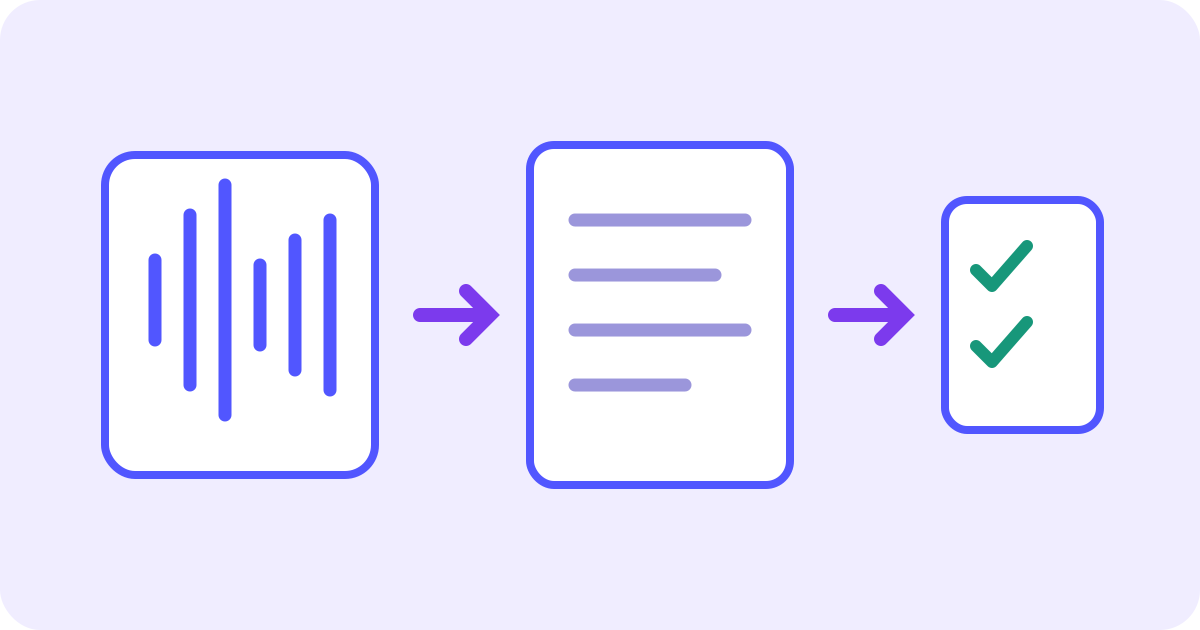
लेक्चरको रेकर्डिङ पाठमा उतार्न आफूलाई प्रशोधन गर्न अनुमति भएको अडियो फाइल बोलीलाई पाठमा बदल्ने उपकरणमा अपलोड गर्नुहोस् र आएको शब्दलाई मूल रेकर्डिङसँग जाँच्नुहोस्। ट्रान्सक्रिप्टले बोली टिप्छ; स्लाइडमा देखाइएका सबै कुरा फर्काउँदैन वा लेक्चरलाई स्वतः प्रमाणित अध्ययन नोट बनाउँदैन। पाठ्यक्रमले दिएको प्रयोगयोग्य ट्रान्सक्रिप्ट छ भने त्यसैबाट सुरु गर्नुहोस्। अडियोको लिखित रूप चाहिँदा मात्र फेरि ट्रान्सक्राइब गर्नुहोस्।
अनुमति भएको अडियो फाइल तयार छ? अपलोड र ट्रान्सक्रिप्सनका चरणमा सीधै जानुहोस्।
पाठ्यक्रमको ट्रान्सक्रिप्ट, अडियो फाइल वा भिडियो फाइल छान्नुहोस्
- पाठ्यक्रमको ट्रान्सक्रिप्ट उपलब्ध छ: रेकर्डिङ र स्लाइडसँगै जाँच्नुहोस्। पाठ पाउनकै लागि उही लेक्चर फेरि अपलोड गर्नुपर्दैन।
- लेक्चर अडियोमा सुरक्षित छ: तलको अडियोबाट पाठ बनाउने डेमो प्रयोग गर्नुहोस्। यसले बोलिएको भाषा पत्ता लगाउँछ र समयचिह्न तथा वक्ताको लेबलसहित पाठका खण्ड देखाउँछ।
- लेक्चर भिडियोमा सुरक्षित छ: त्यही फाइलका लागि भिडियोबाट पाठ बनाउने प्रक्रिया प्रयोग गर्नुहोस्। बोलीको पाठले अझै पनि नबोलिएको चित्र, समीकरण वा पर्दाको कोड पुनः बनाउन सक्दैन।
- डाउनलोड गर्न मिल्ने रेकर्डिङ वा प्रयोगयोग्य ट्रान्सक्रिप्ट छैन: शिक्षक वा पाठ्यक्रमका कर्मचारीसँग पहुँचयोग्य प्रति वा अनुमत विकल्प माग्नुहोस्। ब्राउजरको उपकरणले प्रतिबन्धित पाठ्यक्रमको रेकर्डिङ प्राप्त गर्न वा बाँड्न अनुमति दिँदैन।
लेक्चरको स्रोत र सन्दर्भ सँगै राख्नुहोस्
मूल रेकर्डिङ, पाठ्यक्रम वा सत्रको शीर्षक, मिति र सम्बन्धित स्लाइड सँगै राख्नुहोस्। काम गर्ने प्रतिलाई चिनिने नाम दिनुहोस्, जस्तै ECON101_2026-10-13_market-structures.m4a। एक्सटेन्सनले ढाँचा जनाउँछ; .m4a लाई .mp3 नाम दिँदैमा रेकर्डिङ रूपान्तरण हुँदैन।
- अपलोडअघि फाइल जाँच्नुहोस्: चाहेकै लेक्चर र पर्याप्त सुनिने बोली हुनुपर्छ, खाली रेकर्डिङ वा गलत संलग्नक होइन।
- अनुमति भएको रेकर्डिङ प्रयोग गर्दै पाठ्यक्रमका रेकर्डिङ र साझेदारी नियम पालना गर्नुहोस्। पोर्टलमा पहुँच हुनु मात्र पुनःवितरण वा बाहिरी सेवामा अपलोड गर्ने अनुमति होइन। रेकर्ड गर्ने र अपलोड गर्ने अनुमति अलग हुन्।
- निजी छलफल, अरू विद्यार्थीको व्यक्तिगत विवरण वा प्रतिबन्धित शिक्षण सामग्री बाहिर अपलोड नगर्नुहोस्, तपाईंको स्वीकृत प्रक्रियाले अनुमति दिएको अवस्थामा बाहेक। आवश्यक भए उपयुक्त ट्रान्सक्रिप्ट माग्नुहोस्।
- अत्यधिक अडियो सफाइभन्दा स्पष्ट स्रोत रोज्नुहोस्। अनुमति भएको अंश प्रयोग गर्दा पूरा लेक्चरमा त्यसको सुरु समय टिप्नुहोस्, ताकि पछिका समयचिह्न र उद्धरण स्रोतमा पहिल्याउन सकियोस्।
बोली पहिचानले नसुनिएको शब्द निकाल्न सक्दैन। टाढाको विद्यार्थीको प्रश्न, खप्टिएका आवाज वा व्याख्याविनाको “यहाँ देख्नुभएजस्तै” लाई मूल सन्दर्भ चाहिन सक्छ। विषयमा मिल्छ जस्तो लाग्यो भन्दै अनुमानित वाक्यले खाली ठाउँ नभरौँ।
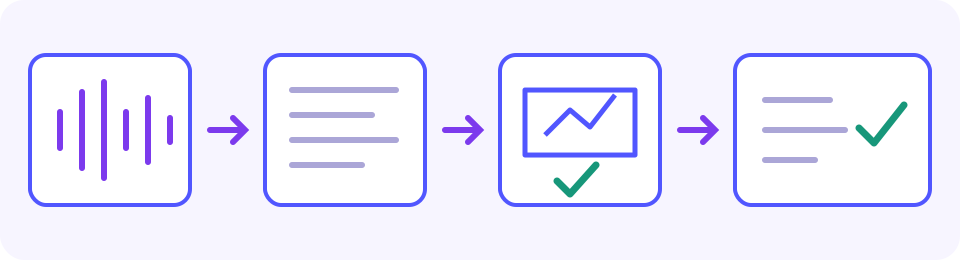
अपलोड गर्दा रेकर्डिङको प्रति तपाईंको पाठ्यक्रम पोर्टलबाहिर JotMe मा प्रशोधनका लागि जान्छ। प्रतिबन्धित वा व्यक्तिगत सामग्री अपलोडअघि JotMe को गोपनीयता नीति पढ्नुहोस् र संस्थाले स्वीकृत गरेको प्रक्रिया अपनाउनुहोस्। पाठ्यक्रमको पहुँच मात्रले यो स्थानान्तरण अनुमति दिँदैन। सामान्य गोपनीयता ब्याजले यस रेकर्डिङको भण्डारण अवधि तोक्दैन वा केही पनि नराखिने वाचा गर्दैन।
लेक्चरको अडियो अपलोड गर्नुअघि JotMe को गोपनीयता नीति पढ्नुहोस्।
अडियो अपलोड गरेर पुष्टि जाँच्नुहोस्
सामान्य समर्थित अडियोमा MP3, M4A र WAV पर्छन्। ब्राउजरले फाइलको अवधि पनि पढ्न सक्नुपर्छ: एक्सटेन्सन स्वीकार हुँदैमा हरेक कोडेक वा रेकर्डिङ चल्ने ग्यारेन्टी हुँदैन। मूल फाइल राख्नुहोस्। तयारी असफल भए पाठ्यक्रमबाट मिल्दो अडियो प्रति माग्नुहोस्, वा संस्थाले स्वीकृत गरेको रेकर्डिङ एप वा अडियो सम्पादकमा आफ्नै उपकरणमै साँच्चै रूपान्तरण गरिएको MP3/WAV प्रति निर्यात गर्नुहोस्। अपलोडअघि निर्यात गरिएको बोली जाँच्नुहोस्। निजी पाठ्यक्रमको अडियो अज्ञात कन्भर्टरमा नपठाउनुहोस् र एक्सटेन्सन फेर्नुलाई रूपान्तरण नमान्नुहोस्। यहाँ कुनै विशेष ब्राउजर/फाइल संयोजनको नयाँ परीक्षण गरेको दाबी छैन।
प्रशोधनअघि Transcribe छानेर Review before starting खोल्नुहोस् र Duration लाई Free time left (audio) सँग तुलना गर्नुहोस्। हालको डेमोले प्रत्येक पूर्वावलोकनमा बढीमा सुरुका पाँच मिनेट प्रशोधन गर्छ; छोटो फाइल वा कम बाँकी अडियो हुँदा त्यसभन्दा कम। उदाहरणका लागि 45 मिनेटको लेक्चर र 02:30 बाँकी हुँदा उपलब्ध सुरुआती अंश मात्र आउँछ, 45 मिनेटको ट्रान्सक्रिप्ट होइन। आफ्नै देखाइएको मौज्दात हेर्नुहोस्; रिफ्रेस, फाइल परिवर्तन वा अर्को ट्याब खोल्दा पुनःस्थापना हुने वाचा छैन।
- अनुमति भएको अडियो छान्नुहोस् वा तानेर राख्नुहोस्। तयारी पर्खनुहोस् र ढाँचा वा अवधिको त्रुटि पढ्नुहोस्।
- Transcribe छान्नुहोस्। Review before starting मा फाइल, Duration र Free time left (audio) हेरेर मौज्दातलाई रेकर्डिङको लम्बाइसँग तुलना गर्नुहोस्।
- विवरण सही भए Proceed छानेर सुरु गर्नुहोस्। फर्किएका खण्ड वा त्रुटि पढ्नुहोस्; लोड हुँदैछ भन्ने सन्देश मात्र पूरा ट्रान्सक्रिप्ट होइन।
- समयचिह्न र पूर्वावलोकन सूचनालाई छुट्टै प्लेयरमा रहेको मूल रेकर्डिङसँग जाँच्नुहोस्। देखाइएको अन्त्यलाई सीमा मान्नुहोस्, त्यसपछिको बोली महत्त्वहीन थियो भन्ने प्रमाण होइन।
- अर्को फाइल, फेरि Transcribe वा पृष्ठ छोड्नुअघि ब्राउजरमा पाठ छान्न मिल्ने भए उपयोगी पाठ बचाउनुहोस्। देखिएको सम्बन्धित अंश छान्नुहोस्, उपकरणको Copy चलाएर आफ्नै कागजातमा टाँस्नुहोस्; देखाइएको वक्ताको लेबल र सुरु/अन्त्य समय अलग थप्नुहोस् र साँच्चै टाँसिएको सामग्री जाँच्नुहोस्। यस निहित परिणाममा छुट्टै सबै कपी, ट्रान्सक्रिप्ट डाउनलोड वा त्यहीँ सम्पादन गर्ने बटन छैन। छान्न नमिले हातैले स्रोतको सन्दर्भसहित नोट बनाउनुहोस् वा पहुँचयोग्य पाठ्यक्रम ट्रान्सक्रिप्ट लिनुहोस्।
अहिले चलाएर हेर्नुहोस्
शब्दावली, मात्रा र सर्त जाँच्नुहोस्
मूल रेकर्डिङ छुट्टै प्लेयरमा खोलिराख्नुहोस्। 02:10 जस्तो समयका लागि अपलोड भएको रेकर्डिङको त्यो बिन्दुमा गई अंशअघि र पछि सुन्नुहोस्; डेमोको समयचिह्नले क्लिक गरेर बज्ने वाचा गर्दैन। पूरा लेक्चरको 18:00 बाट सुरु भएको अनुमति प्राप्त अंशमा 02:10 मूलको करिब 20:10 हुन्छ: अन्तर आफैँ जोड्नुहोस् र सुनेर पुष्टि गर्नुहोस्। समयको अन्तर स्वतः मिलाउने वाचा छैन। वक्ताका लेबलले खण्ड छुट्याउँछन्, पहिचान प्रमाणित गर्दैनन्; उद्धरण कसैलाई दिनुअघि वक्ता पुष्टि गर्नुहोस्।
- प्राविधिक शब्द: पहिले अडियोलाई स्लाइडसँग, त्यसपछि पाठ्यक्रमको शब्दावली र तोकिएको पठनसँग तुलना गर्नुहोस्; मुख्य शब्द अझ अस्पष्ट भए शिक्षक वा शिक्षण कर्मचारीलाई सोध्नुहोस्। सङ्क्षिप्त रूप, नाम र सन्दर्भ पनि जाँच्नुहोस्। परिचित र सही हिज्जे भएको शब्द पनि गलत प्राविधिक शब्द हुन सक्छ; अर्को शब्द बढी मिल्दोजुल्दो लागेकै कारण नफेर्नुहोस्।
- सङ्ख्या र सङ्केत: मात्रा, एकाइ, दशमलव बिन्दु, मिति र चिह्न जाँच्नुहोस्। बोलिएको “एक्सको वर्ग” सङ्केतको व्याख्या हो, औपचारिक समीकरण पुनःनिर्माण भएको प्रमाण होइन।
- नकार र दायरा: होइन, मात्र, बाहेक, अघि, पछि र अपवाद जोगाउनुहोस्। छोटो नोटले वक्ताले राखेको सर्त चुपचाप हटाउनु हुँदैन।
- प्रश्नोत्तर: प्रश्न नसुनिए त्यो सन्दर्भको खाली ठाउँ चिनाउनुहोस्। शिक्षकको उत्तर मात्रले के सोधिएको थियो नखुल्न सक्छ।
- पूर्वावलोकन सीमा: पाठ कहाँ रोकिन्छ हेर्नुहोस्। सुरुआती अंशले रेकर्डिङको पछि वक्ताले दिएको निष्कर्ष, सुधार वा कार्य निर्धारण गर्न सक्दैन।
जाँचका लागि लेखिएको उदाहरण: “असाइनमेन्ट मङ्गलबार बुझाउने हो, बिहीबार होइन। 12 अवलोकन प्रयोग गर्नुहोस्, 20 होइन। टुटेको रेखाले तुलना समूह देखाउँछ।” जाँचसूची बुझाउन लेखकले यो लेखेका हुन्; अडियो वा JotMe को समातिएको परिणाम होइन। दुवै दिन, दुवै मात्रा र नकार जाँच्नुहोस्। अन्तिम वाक्यलाई वास्तविक चित्र पनि चाहिन्छ; बोली मात्रले कुन रेखा टुटेको हो देखाउँदैन।
शब्द अझ अनिश्चित भए अनिश्चित भनेर चिनाउनुहोस् र समय राख्नुहोस्; सुधार आफैँ नबनाउनुहोस्। मुख्य परिभाषा वा निर्देशनका लागि दिइएको पाठ्यक्रम सामग्री हेर्नुहोस् वा वक्ता र शिक्षण कर्मचारीसँग स्पष्टीकरण माग्नुहोस्। सहज पढिने पाठ उपयोगी कार्यसामग्री हो, शुद्धताको स्वतन्त्र प्रमाण होइन।
स्लाइड र समीकरणको सन्दर्भ अलग थप्नुहोस्
लेक्चर नपढिएको वस्तुमा निर्भर हुन सक्छ: अक्षको नाम, चित्र, कोडको उदाहरण, समीकरण वा स्लाइडको टिप्पणी। सम्बन्धित स्लाइड वा भिडियो फ्रेमसँग जाँच्नुहोस्। आफ्नै थप व्याख्यालाई स्रोतसहित सन्दर्भ नोट भन्नुहोस्, अडियोमा जस्ताको तस्तै भनिएको कुरा होइन।
- चित्रका लागि स्लाइड नम्बर वा रेकर्डिङको समय टिप्नुहोस् र वास्तवमै जाँचेका लेबल जनाउनुहोस्। ट्रान्सक्रिप्टको “यो रेखा” बाट सम्बन्ध नअड्कल्नुहोस्।
- समीकरण वा कोडमा दिइएको स्रोत वा पढ्न मिल्ने फ्रेमबाट चिह्न र ढाँचा जाँच्नुहोस्। अधुरो मौखिक वर्णनबाट विरामचिह्न वा गणितीय सङ्केत ननिकाल्नुहोस्।
- उद्धरणमा पुष्टि भएका शब्द, वक्तासँगको सम्बन्ध र स्रोत समय राख्नुहोस्। अंशको सारलाई सार भन्नुहोस्; वक्ताका ठ्याक्कै शब्दजस्तो उद्धरणचिह्नमा नराख्नुहोस्।
जाँचिएको पाठबाट अध्ययन नोट बनाउनुहोस्
ट्रान्सक्रिप्टलाई स्रोत अभिलेखको रूपमा राख्नुहोस्। छुट्टै कागजातमा विषयअनुसार समूह बनाउनुहोस्, परिभाषा र उदाहरण छान्नुहोस् र आफ्नै पुनरावृत्ति प्रश्न थप्नुहोस्। उपयोगी नोट लेक्चरभन्दा छोटो हुन सक्छ र महत्त्वपूर्ण विवरण पनि राख्न सक्छ; भर पर्नुअघि हटाइएको हरेक सर्त जाँच्नुहोस्।
- स्रोत: मूल रेकर्डिङ र प्रयोग गरिएको पाठको अंश वा समयचिह्न राख्नुहोस्।
- जाँचिएको अंश: पुष्टि भएको परिभाषा, व्याख्या वा उदाहरण राखेर बाँकी अनिश्चितता चिनाउनुहोस्।
- सन्दर्भ: स्लाइड वा चित्रको जाँचिएको जानकारी अलग थप्नुहोस्, जसले यसको मूल स्पष्ट राख्छ।
- अध्ययन नोट: विचार आफ्नै शब्दमा छोट्याएर जाँचिएको स्रोतबाट उत्तर दिन सकिने प्रश्न लेख्नुहोस्। आफ्नै प्रश्न वा उत्तरलाई यस डेमोको स्वचालित परिणाम भनेर नदेखाउनुहोस्।
पूर्ण उदाहरण: जाँचिएको अंशबाट अध्ययन नोट
तलको छोटो उदाहरण लेखकले लेखेका हुन्, रेकर्डिङ, JotMe को समातिएको परिणाम वा स्वचालित सार होइन। समय र स्लाइड नम्बर दृष्टान्त हुन्। यसले जाँचिएको बोली, दृश्य सन्दर्भ र आफ्नै व्याख्या परिणाम नबनाई अलग राख्न देखाउँछ।
- स्रोत: काल्पनिक ECON101 लेक्चर, 02:10–02:24; वक्ताको पहिचान अलग जाँचिएको छ। मूल रेकर्डिङ र छानिएको पाठ सँगै राख्नुहोस्।
- जाँच्ने अंश: “12 अवलोकन प्रयोग गर्नुहोस्, 20 होइन। स्लाइडमा अपवाद दिइएको अवस्थामा बाहेक, टुटेको रेखा तुलना समूह हो।” प्रमाणित मान्नुअघि प्राविधिक शब्द, दुवै मात्रा, होइन र बाहेकलाई अडियोसँग जाँच्नुहोस्।
- अलग स्लाइड सन्दर्भ: स्लाइड 7 ले टुटेको रेखालाई “तुलना समूह” लेखेको छ; दिइएको चित्र हेरेपछि मात्र टिप्नुहोस्। रेखाको रूप स्लाइडबाट आउँछ, बोली पहिचानबाट होइन।
- विद्यार्थीले लेखेको नोट: तोकिएको अभ्यासका लागि 12 अवलोकन लिनुहोस्, जाँचिएको स्लाइडबाट तुलना समूह चिन्नुहोस् र अपवाद कायम राख्नुहोस्। यो आफ्नै शब्दमा पुनर्लेखन हो, उद्धरण वा डेमोको स्वचालित परिणाम होइन।
- खुला प्रश्न: यस अभ्यासमा कुन अपवाद लागू हुन्छ? स्लाइड वा शिक्षकले नखुलाएसम्म अनुत्तरित राख्नुहोस्; पूर्वावलोकनबाट उत्तर नबनाउनुहोस्।
नपढिने फाइल, छुटेको बोली वा अधुरो परिणाम समाधान गर्नुहोस्
- फाइल भिडियो हो: समर्थित मूल भिडियोका लागि भिडियोबाट पाठ बनाउने प्रक्रिया प्रयोग गर्नुहोस्, अडियो भनेर नाम नफेर्नुहोस्।
- अवधि पढिएन: वास्तविक ढाँचा र ब्राउजरको समर्थन जाँच्नुहोस्। मिल्दो प्रति लिँदा मूल राख्नुहोस्; रूपान्तरणले चाहिने बोली जोगाउनुपर्छ।
- शब्द गलत छन्: मूल अडियो र विषयको सामग्रीमा फर्कनुहोस्। स्पष्ट अनुमति भएको रेकर्डिङ वा अंशले सहयोग गर्न सक्छ, तर नसुनिने बोली फर्कने वाचा नगर्नुहोस्।
- चाँडै रोकियो: पूर्वावलोकन सूचना, अन्तिम समय र बाँकी मौज्दात जाँच्नुहोस्। नोटले सुरुआती अंश मात्र समेटेको चिनाउनुहोस्। निस्कनुअघि उपयोगी देखिएको पाठ राख्नुहोस्। खाताको सङ्केत छुट्टै साइन इन गर्ने सेवामा जान्छ; हाल समर्थित अपलोड, उपलब्ध मिनेट र भुक्तानी सर्त छान्नुअघि जाँच्नुहोस्। यो मार्गदर्शनले अधुरो फाइलको स्वचालित निरन्तरता पुष्टि गर्दैन। बाँकीका लागि पाठ्यक्रमको ट्रान्सक्रिप्ट वा संस्थाले स्वीकृत गरेको पूरा रेकर्डिङ सेवा लिनुहोस्।
- निःशुल्क अडियो समय सकियो: अलग सेवाका आवश्यकताहरू जाँचेर मात्र खाताबारे सोच्नुहोस्, वा पाठ्यक्रमको पाठ/स्वीकृत सेवा माग्नुहोस्। मौज्दात छल्न फाइल टुक्र्याएर फेरि अपलोड, रिफ्रेस वा अर्को ट्याब नखोल्नुहोस्।
- प्रशोधन असफल भयो: फाइल राखेर त्रुटि पढ्नुहोस्। बाँकी मौज्दातभित्र मात्र फेरि प्रयास गर्नुहोस्; प्रशोधन भरपर्दो नभए पाठ्यक्रमको ट्रान्सक्रिप्ट लिनुहोस्।
बारम्बार सोधिने प्रश्न
लेक्चरको रेकर्डिङ पाठमा कसरी उतार्ने?
अनुमति भएको रेकर्डिङ वा पाठ्यक्रमको प्रयोगयोग्य पाठबाट सुरु गर्नुहोस्। अडियो डेमोमा अपलोड गरेर फाइल, अवधि र बाँकी मौज्दात जाँची सुरु गर्नुहोस्। शब्द र समयलाई मूलसँग तुलना गर्नुहोस्। दृश्य सामग्री र अध्ययन नोट बोलीको पाठबाट अलग राख्नुहोस्।
पूरै लेक्चर निःशुल्क ट्रान्सक्राइब हुन्छ?
हालको डेमोले प्रत्येक पूर्वावलोकनमा बढीमा सुरुका पाँच मिनेट, वा छोटो फाइल/कम मौज्दातमा कम प्रशोधन गर्छ। Review before starting मा Duration र Free time left (audio) तुलना गरी परिणामको सीमा जाँच्नुहोस्। अधुरो परिणामको नोटले त्यही अंश मात्र समेट्छ। खाता अपलोड, मिनेट र भुक्तानी जाँच्नुपर्ने अलग सेवा हो; स्वचालित निरन्तरता वाचा छैन। बाँकीका लागि पाठ्यक्रमको पाठ वा संस्थाबाट स्वीकृत सेवा लिनुहोस्। दैनिक रिसेट वा असीमित प्रशोधन वाचा छैन।
डेमोले सार वा अध्ययन नोट बनाउँछ?
यसले समयचिह्न र वक्ताको लेबलसहित पाठका खण्ड देखाउँछ। स्वचालित सार, फ्ल्यासकार्ड वा नोटको कागजात वाचा गर्दैन। स्रोतको पाठ जाँचेर आफ्नै नोट र प्रश्न अलग लेख्नुहोस् र रेकर्डिङ तथा स्लाइडको सन्दर्भ राख्नुहोस्।
समीकरण र स्लाइड पनि पाठमा आउँछन्?
चिनिएको बोली आउँछ, देखाइएको हरेक कुरा होइन। समीकरण शब्दमा वर्णित हुन सक्छ; नबोलिएका लेबल, चित्र वा कोड पूरै छुट्न सक्छन्। पाठ्यक्रम सामग्री वा पढ्न मिल्ने भिडियो फ्रेमबाट जाँचेर थप जानकारीलाई सन्दर्भ भन्नुहोस्, अडियोको उद्धरण होइन।
अर्को भाषाको लेक्चर प्रयोग गर्न मिल्छ?
समर्थित बोली भए मिल्छ: उपकरणले भाषा स्वतः चिन्छ र त्यही भाषामा पाठ दिन्छ। इन्टरफेसले अङ्ग्रेजी थोपर्दैन र स्रोत भाषा हातैले बदल्ने विकल्प छैन। गलत चिने मूल जाँचेर स्पष्ट अनुमति भएको रेकर्डिङ वा पाठ्यक्रमको पाठ लिनुहोस्, त्यो परिणाममा भर नपर्नुहोस्। पढ्ने अर्को भाषाका लागि अलग अडियो अनुवाद प्रयोग गरेर चिनिएको स्रोत पहिले जाँच्नुहोस्।
डेमोमै पाठ सम्पादन वा डाउनलोड गर्न मिल्छ?
निहित परिणाममा छुट्टै डाउनलोड, सबै कपी वा त्यहीँ सम्पादन बटन छैन। ब्राउजरले छान्न दिए देखिएको उपयोगी अंश कपी गरेर आफ्नै कागजातमा टाँस्नुहोस्, देखाइएको वक्ताको लेबल र समयको दायरा अलग थप्नुहोस् अनि टाँसिएको सामग्री जाँच्नुहोस्। छान्न नमिले स्रोतको सन्दर्भसहित हातैले नोट बनाउनुहोस् वा पहुँचयोग्य पाठ्यक्रम ट्रान्सक्रिप्ट लिनुहोस्। आफ्नै प्रतिमा प्रमाणित सुधार मात्र गर्नुहोस्; त्यसले मूल रेकर्डिङ बदल्दैन।