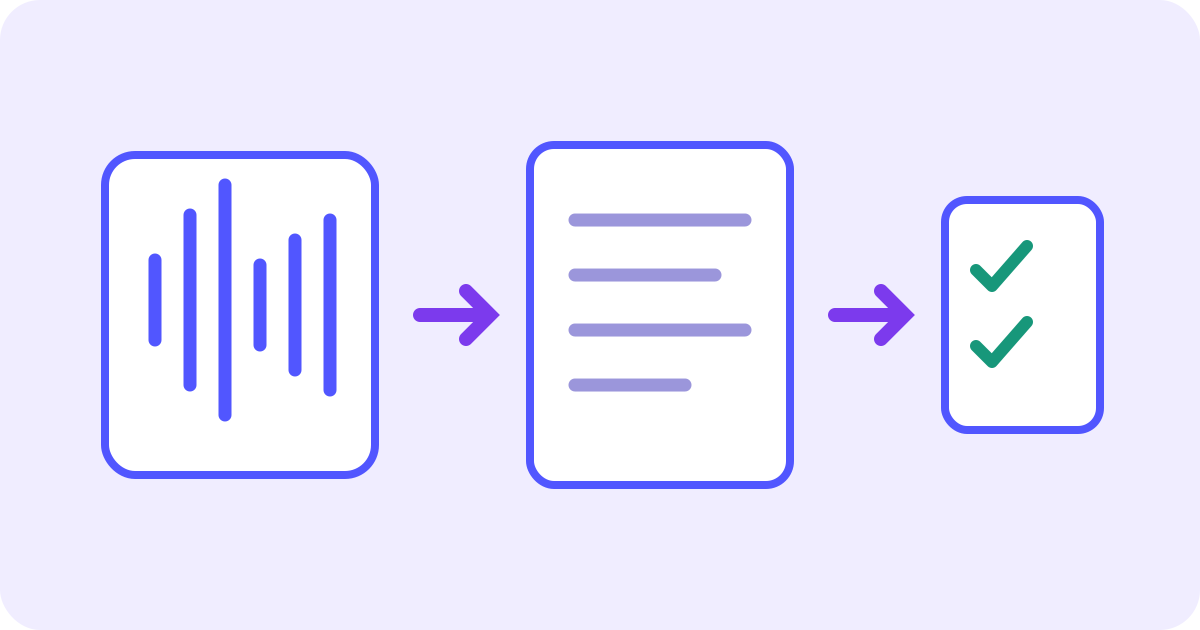
লেকচারের রেকর্ডিং টেক্সটে আনতে এমন অডিও ফাইল নিন যা প্রক্রিয়ার অনুমতি আপনার আছে, কথা থেকে টেক্সটের টুলে আপলোড করুন এবং পাওয়া শব্দ মূল রেকর্ডিংয়ের সঙ্গে মিলিয়ে দেখুন। ট্রান্সক্রিপ্ট কথাকে লেখে; স্লাইডে দেখানো সবকিছু উদ্ধার করে না বা লেকচারকে যাচাই করা পড়ার নোটে বদলে দেয় না। কোর্সে ব্যবহারযোগ্য ট্রান্সক্রিপ্ট দেওয়া থাকলে আগে সেটি নিন। অডিওর লিখিত সংস্করণ দরকার হলেই শুধু নতুন ট্রান্সক্রিপশন করুন।
অনুমতিপ্রাপ্ত অডিও ফাইল আছে? সরাসরি আপলোড ও ট্রান্সক্রিপশনের ধাপে যান।
কোর্সের ট্রান্সক্রিপ্ট, অডিও বা ভিডিওর পথ বেছে নিন
- কোর্সের ট্রান্সক্রিপ্ট আছে: রেকর্ডিং ও স্লাইডের পাশে রেখে যাচাই করুন। শুধু টেক্সট পেতে একই লেকচার আবার আপলোড করতে হবে না।
- লেকচার অডিও হিসেবে সেভ করা: নিচের অডিও থেকে টেক্সটের ডেমো নিন। বলা ভাষা শনাক্ত করে সময়চিহ্ন ও বক্তার লেবেলসহ ট্রান্সক্রিপ্টের অংশ দেখায়।
- লেকচার ভিডিও হিসেবে সেভ করা: ওই ফাইলের জন্য ভিডিও থেকে টেক্সটের প্রক্রিয়া নিন। কথার ট্রান্সক্রিপ্ট তবুও না-বলা ডায়াগ্রাম, সমীকরণ বা পর্দার কোড পুনর্গঠন করতে পারে না।
- ডাউনলোডযোগ্য রেকর্ডিং বা ব্যবহারযোগ্য ট্রান্সক্রিপ্ট নেই: শিক্ষকের কাছে সহজে ব্যবহারযোগ্য কপি বা অনুমোদিত বিকল্প চান। ব্রাউজারের টুল সীমিত কোর্সের রেকর্ডিং নেওয়া বা শেয়ার করার অনুমতি দেয় না।
লেকচারের উৎস ও প্রেক্ষাপট একসঙ্গে রাখুন
মূল রেকর্ডিং, কোর্স বা সেশনের নাম, তারিখ ও দরকারি স্লাইড একসঙ্গে রাখুন। কাজের কপির চেনার মতো নাম দিন, যেমন ECON101_2026-10-13_market-structures.m4a। এক্সটেনশন ফরম্যাট বোঝায়; .m4a নাম বদলে .mp3 করলে ভেতরের অডিও রূপান্তর হয় না।
- আপলোডের আগে ফাইল দেখুন: দরকারের লেকচার ও যথেষ্ট শোনা যায় এমন কথা থাকতে হবে, খালি রেকর্ডিং বা ভুল সংযুক্তি নয়।
- অনুমতিপ্রাপ্ত রেকর্ডিং ব্যবহার করুন। কোর্সের রেকর্ড ও শেয়ারের নিয়ম মানুন; ক্লাসের পোর্টালে প্রবেশাধিকার থাকলেই আবার বিতরণ বা বাইরের সেবায় আপলোডের অনুমতি হয় না। রেকর্ডের অনুমতি ও আপলোডের অনুমতি আলাদা।
- অনুমোদিত প্রক্রিয়া অনুমতি না দিলে ব্যক্তিগত আলোচনা, অন্য শিক্ষার্থীর ব্যক্তিগত তথ্য বা সীমিত শিক্ষাসামগ্রী বাইরের আপলোডে দেবেন না। প্রয়োজনে উপযুক্ত ট্রান্সক্রিপ্ট চান।
- অতিরিক্ত শব্দ পরিষ্কারের বদলে স্পষ্ট উৎস বেছে নিন। অনুমতিপ্রাপ্ত অংশ নিয়ে কাজ করলে মূল লেকচারে তার শুরুর সময় লিখুন, যাতে পরে সময়চিহ্ন ও উদ্ধৃতির উৎস খুঁজে পাওয়া যায়।
যে শব্দ শোনা যায়নি তা কথা শনাক্তের টুল দিতে পারে না। দূরের শিক্ষার্থীর প্রশ্ন, একসঙ্গে বলা কথা বা ব্যাখ্যা ছাড়া «এখানে যেমন দেখছেন» বুঝতে মূল প্রেক্ষাপট লাগতে পারে। বিষয়ের সঙ্গে মানায় বলে বিশ্বাসযোগ্য বাক্য দিয়ে ফাঁক ভরবেন না।
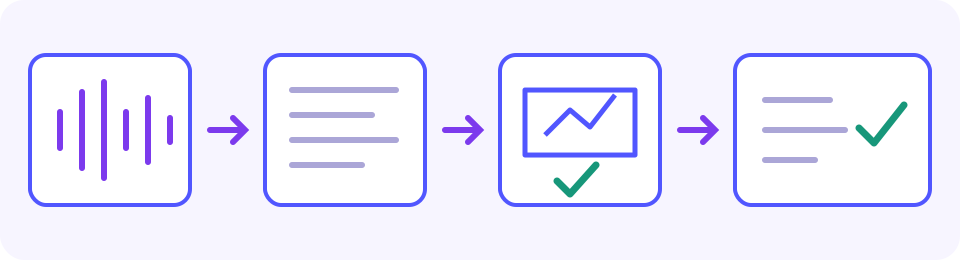
আপলোড করলে রেকর্ডিংয়ের কপি প্রক্রিয়ার জন্য JotMe-তে যায়, কোর্স পোর্টালের বাইরে। সীমিত বা ব্যক্তিগত বিষয় আপলোডের আগে JotMe-এর গোপনীয়তা নীতি পড়ুন ও প্রতিষ্ঠানের অনুমোদিত প্রক্রিয়া নিন। শুধু কোর্সে প্রবেশাধিকার ওই স্থানান্তরের অনুমতি নয়; সাধারণ গোপনীয়তার চিহ্ন নির্দিষ্ট রেকর্ডিং রাখার সময় বা কিছুই সংরক্ষণ না করার প্রতিশ্রুতি দেয় না।
লেকচার আপলোডের আগে JotMe-এর গোপনীয়তা নীতি পড়ুন।
লেকচারের অডিও আপলোড করে নিশ্চিতকরণ দেখুন
সাধারণ সমর্থিত অডিও ফরম্যাট MP3, M4A ও WAV। ব্রাউজারকে সময়কালও পড়তে হবে: এক্সটেনশন গ্রহণ করলেই সব কোডেক বা রেকর্ডিং চলার নিশ্চয়তা নয়। মূল ফাইল রাখুন। প্রস্তুতি ব্যর্থ হলে কোর্সের উপযুক্ত অডিও কপি নিন বা প্রতিষ্ঠানের অনুমোদিত রেকর্ডিং সফটওয়্যার বা অডিও এডিটরে স্থানীয়ভাবে সত্যিকারের MP3/WAV কপি এক্সপোর্ট করুন। আপলোডের আগে ওই কপির কথা শুনে দেখুন। ব্যক্তিগত কোর্স রেকর্ডিং অনির্দিষ্ট কনভার্টারে পাঠাবেন না এবং এক্সটেনশন বদলানোকে রূপান্তর ধরবেন না। এখানে নতুন কোনো ব্রাউজার ও ফাইলের জুটি পরীক্ষা করার দাবি নেই।
প্রক্রিয়ার আগে Transcribe বেছে Review before starting খুলুন, তারপর Duration ও Free time left (audio) তুলনা করুন। বর্তমান ডেমো এক প্রিভিউতে সর্বোচ্চ প্রথম পাঁচ মিনিট প্রক্রিয়া করে; ফাইল ছোট বা বাকি অডিও বরাদ্দ কম হলে আরও কম। যেমন 45 মিনিটের লেকচারে 02:30 বাকি থাকলে সর্বোচ্চ ওই পাওয়া শুরুর অংশ মিলবে, 45 মিনিটের ট্রান্সক্রিপ্ট নয়। নিজের দেখানো ব্যালান্স দেখুন; রিফ্রেশ, ফাইল বদল বা অন্য ট্যাব খুললেই রিসেটের প্রতিশ্রুতি নেই।
- অনুমতিপ্রাপ্ত অডিও ফাইল বেছে নিন বা টেনে আনুন। প্রস্তুতির জন্য অপেক্ষা করে ফরম্যাট বা সময়কালের ত্রুটি পড়ুন।
- Transcribe বেছে নিন। Review before starting-এ ফাইল, Duration ও Free time left (audio) দেখে রেকর্ডিংয়ের দৈর্ঘ্যের সঙ্গে বরাদ্দ তুলনা করুন।
- তথ্য ঠিক হলে ট্রান্সক্রিপশনের জন্য Proceed বেছে নিন। ফেরত পাওয়া অংশ বা ত্রুটি পড়ুন; শুধু লোড হচ্ছে বার্তা মানেই সম্পূর্ণ ট্রান্সক্রিপ্ট নয়।
- সময়চিহ্ন ও প্রিভিউর বার্তা আলাদা প্লেয়ারে রাখা মূল রেকর্ডিংয়ের সঙ্গে মিলিয়ে দেখুন। দেখানো শেষকে সীমা ধরুন, পরের কথাগুলো গুরুত্বহীন ছিল এমন প্রমাণ নয়।
- অন্য ফাইল, আবার Transcribe বা পৃষ্ঠা ছাড়ার আগে ব্রাউজারে নির্বাচন করা গেলে দরকারি টেক্সট রাখুন। দৃশ্যমান দরকারি অংশ বেছে ডিভাইসের Copy দিয়ে নিজের ডকুমেন্টে পেস্ট করুন। দেখানো বক্তার লেবেল ও শুরুর/শেষের সময় আলাদা লিখুন এবং কী পেস্ট হয়েছে যাচাই করুন। এই এমবেড করা ফলে আলাদা Copy all, ট্রান্সক্রিপ্ট ডাউনলোড বা ভেতরে সম্পাদনার বোতাম নেই। নির্বাচন না করা গেলে উৎসের উল্লেখসহ হাতে নোট নিন বা কোর্সের সহজে ব্যবহারযোগ্য ট্রান্সক্রিপ্ট চান।
ব্যবহার করে দেখুন
পরিভাষা, পরিমাণ ও শর্ত যাচাই করুন
মূল রেকর্ডিং আলাদা প্লেয়ারে খোলা রাখুন। 02:10-এর মতো দেখানো সময়ে আপলোড করা রেকর্ডিংয়ে গিয়ে ওই অংশের আগে-পরে শুনুন; ডেমোর সময়চিহ্ন ক্লিক করে অডিও চলার প্রতিশ্রুতি নয়। অনুমতিপ্রাপ্ত অংশটি পূর্ণ লেকচারের 18:00 থেকে হলে তার 02:10 মূলের প্রায় 20:10: নিজে ওই ব্যবধান যোগ করে শুনে মিলিয়ে নিন। স্বয়ংক্রিয় সময় মিলানোর প্রতিশ্রুতি নেই। বক্তার লেবেল অংশ আলাদা করে, পরিচয় প্রমাণ করে না; উদ্ধৃতি দেওয়ার আগে বক্তা কে নিশ্চিত করুন।
- বিশেষ পরিভাষা: আগে অডিও লেকচারের স্লাইডে, তারপর কোর্সের শব্দতালিকা ও নির্ধারিত পাঠে মিলিয়ে নিন। জরুরি শব্দ অনিশ্চিত থাকলে শিক্ষক বা সংশ্লিষ্ট শিক্ষকের সহায়তা চান। সংক্ষিপ্ত রূপ, নাম ও তথ্যসূত্রও দেখুন। পরিচিত ও সঠিক বানানের শব্দও ভুল পরিভাষা হতে পারে; অন্যটি বেশি মানানসই মনে হলেই বদলাবেন না।
- সংখ্যা ও প্রতীক: পরিমাণ, একক, দশমিক, তারিখ ও প্রতীক মিলিয়ে নিন। মুখে বলা «এক্সের বর্গ» প্রতীকের বিবরণ, পুরো আনুষ্ঠানিক সমীকরণ পুনর্গঠনের প্রমাণ নয়।
- না-বোধক কথা ও পরিসর: না, শুধু, যদি না, আগে, পরে ও ব্যতিক্রম রাখুন। ছোট পড়ার নোটে বক্তার দেওয়া শর্ত চুপিসারে বাদ দেবেন না।
- প্রশ্নোত্তর: প্রশ্ন শোনা না গেলে প্রেক্ষাপটের ফাঁক লিখুন। শুধু শিক্ষকের উত্তর থেকে কী প্রশ্ন ছিল বোঝা নাও যেতে পারে।
- প্রিভিউর সীমা: ট্রান্সক্রিপ্ট কোথায় থামছে দেখুন। শুরুর প্রিভিউ থেকে পরে শিক্ষক কী সিদ্ধান্ত, সংশোধন বা কাজ দিয়েছেন জানা যায় না।
লিখিত যাচাইয়ের উদাহরণ: «অ্যাসাইনমেন্ট জমা মঙ্গলবার, বৃহস্পতিবার নয়। 12টি পর্যবেক্ষণ নিন, 20টি নয়। ভাঙা রেখাটি তুলনামূলক দল দেখায়।» যাচাইয়ের তালিকা বোঝাতে লেখকের লেখা এটি; অডিও ফাইল বা ধারণ করা JotMe ফল নয়। দুই দিনের নাম, দুই পরিমাণ ও না-বোধক কথা মিলিয়ে দেখুন। শেষ বাক্যটির জন্য আসল চিত্রও দরকার; শুধু কথা থেকে কোন রেখা ভাঙা বোঝা যায় না।
শব্দ অনিশ্চিত থাকলে তা লিখে সময়চিহ্ন রাখুন, বানিয়ে সংশোধন নয়। কোর্সের দেওয়া উপকরণ নিন বা জরুরি সংজ্ঞা বা নির্দেশ বোঝাতে বক্তা বা শিক্ষককে বলুন। সাবলীল ট্রান্সক্রিপশন কাজে লাগে, কিন্তু নিজে নির্ভুলতার স্বাধীন প্রমাণ নয়।
স্লাইড ও সমীকরণ আলাদা প্রেক্ষাপটের নোট হিসেবে যোগ করুন
লেকচারে শিক্ষক না-পড়া বিষয় গুরুত্বপূর্ণ হতে পারে: অক্ষের নাম, ডায়াগ্রাম, কোডের উদাহরণ, সমীকরণ বা স্লাইডের টীকা। ঠিক স্লাইড বা ভিডিও ফ্রেমে সেগুলো যাচাই করুন। নিজের যোগ করা ব্যাখ্যা উৎসসহ প্রেক্ষাপটের নোট হিসেবে লিখুন; রেকর্ডিংয়ের হুবহু কথা হিসেবে নয়।
- ডায়াগ্রামের জন্য স্লাইড নম্বর বা রেকর্ডিংয়ের সময় লিখে কোন লেবেল সত্যি যাচাই করেছেন জানান। ট্রান্সক্রিপ্টের «এই রেখা» থেকে সম্পর্ক অনুমান করবেন না।
- সমীকরণ বা কোডের ক্ষেত্রে দেওয়া উৎস বা পড়া যায় এমন ফ্রেমে প্রতীক ও সাজানো রূপ দেখুন। অসম্পূর্ণ কথার বর্ণনা থেকে যতিচিহ্ন বা গণিতের চিহ্ন বানাবেন না।
- উদ্ধৃতিতে যাচাই করা শব্দ, নিশ্চিত বক্তা ও উৎসের সময় রাখুন। কোনো অংশের সারাংশকে সারাংশ লিখুন; উদ্ধৃতিচিহ্নে দিয়ে বক্তার হুবহু কথা বানাবেন না।
যাচাই করা ট্রান্সক্রিপ্ট থেকে পড়ার নোট বানান
ট্রান্সক্রিপ্ট উৎসের রেকর্ড হিসেবে রাখুন। আলাদা ডকুমেন্টে বিষয় অনুযায়ী সাজিয়ে সংজ্ঞা ও উদাহরণ বেছে নিজের ঝালাইয়ের প্রশ্ন লিখুন। কাজে লাগা নোট লেকচারের চেয়ে ছোট হতে পারে, গুরুত্বপূর্ণ তথ্য রেখেই; নির্ভর করার আগে বাদ পড়া প্রতিটি শর্ত দেখুন।
- উৎস: মূল রেকর্ডিং ও যে ট্রান্সক্রিপ্টের অংশ বা সময়চিহ্ন ব্যবহার করেছেন রাখুন।
- যাচাই করা অংশ: নিশ্চিত সংজ্ঞা, ব্যাখ্যা বা উদাহরণ রাখুন, বাকি অস্পষ্টতা লিখুন।
- প্রেক্ষাপট: স্লাইড বা চিত্রের যাচাই করা তথ্য আলাদা যোগ করুন, যেন উৎস পরিষ্কার থাকে।
- পড়ার নোট: নিজের ভাষায় ধারণা লিখে যাচাই করা উৎস থেকে উত্তর দেওয়া যায় এমন প্রশ্ন দিন। নিজের প্রশ্ন বা উত্তরকে এই ডেমোর স্বয়ংক্রিয় ফল বলবেন না।
সম্পূর্ণ উদাহরণ: যাচাই করা অংশ থেকে পড়ার নোট
নিচের সংক্ষিপ্ত উদাহরণ লেখকের লেখা, রেকর্ডিং, ধারণ করা JotMe ফল বা স্বয়ংক্রিয় সারাংশ নয়। সময়চিহ্ন ও স্লাইড নম্বর বোঝানোর জন্য। ফল বানিয়ে না বলে কীভাবে যাচাই করা কথা, চিত্রের প্রেক্ষাপট ও নিজের ব্যাখ্যা আলাদা রাখতে হয় দেখায়।
- উৎস: কাল্পনিক ECON101 লেকচার, 02:10–02:24; বক্তার পরিচয় আলাদাভাবে যাচাই করা। মূল রেকর্ডিং ও বেছে নেওয়া ট্রান্সক্রিপ্টের অংশ একসঙ্গে রাখুন।
- যাচাইয়ের অংশ: «12টি পর্যবেক্ষণ নিন, 20টি নয়। ভাঙা রেখাটি তুলনামূলক দল, যদি না স্লাইডে ব্যতিক্রম লেখা থাকে।» নিশ্চিত কথা ধরার আগে বিশেষ পরিভাষা, দুই সংখ্যা, না এবং যদি না অডিওতে মিলিয়ে দেখুন।
- আলাদা স্লাইড প্রেক্ষাপট: স্লাইড 7 ভাঙা রেখাকে «তুলনামূলক দল» বলে। দেওয়া চিত্র দেখে তবেই লিখুন। রেখার চেহারা স্লাইড থেকে আসে, কথা শনাক্ত করা থেকে নয়।
- শিক্ষার্থীর লেখা নোট: ওই অনুশীলনে 12টি পর্যবেক্ষণ নিন, যাচাই করা স্লাইডে তুলনামূলক দল চিহ্নিত করুন এবং ব্যতিক্রম রাখুন। এটি নিজের ভাষায় লেখা, উদ্ধৃতি বা ডেমোর স্বয়ংক্রিয় ফল নয়।
- খোলা প্রশ্ন: এই অনুশীলনে কোন ব্যতিক্রম প্রযোজ্য? স্লাইড বা শিক্ষক পরিষ্কার না করা পর্যন্ত অমীমাংসিত রাখুন; প্রিভিউ থেকে উত্তর বানাবেন না।
ফাইল না-পড়া, কথা বাদ পড়া বা অসম্পূর্ণ ফল হলে
- ফাইল ভিডিও: মূল সমর্থিত ভিডিওর জন্য ভিডিও থেকে টেক্সটের পথ নিন; অডিও বলে নাম বদলাবেন না।
- সময়কাল পড়া যাচ্ছে না: আসল ফরম্যাট ও ব্রাউজারের সমর্থন দেখুন। উপযুক্ত কপি নেওয়ার সময় মূলটি রাখুন; রূপান্তরে দরকারি কথা অক্ষত থাকতে হবে।
- শব্দ ভুল: মূল অডিও ও বিষয়ের উপকরণে ফিরুন। স্পষ্টতর অনুমতিপ্রাপ্ত রেকর্ডিং বা অংশ সাহায্য করতে পারে, কিন্তু না-শোনা কথা উদ্ধারের প্রতিশ্রুতি নয়।
- ফল আগেই থামে: প্রিভিউর বার্তা, দেখানো শেষ সময় ও বাকি বরাদ্দ তুলনা করুন। নোটে লিখুন কেবল ওই শুরুর অংশের জন্য। যাওয়ার আগে দৃশ্যমান দরকারি টেক্সট রাখুন। অ্যাকাউন্টের প্রস্তাব আলাদা সাইন-ইন সেবায় নিয়ে যায়; নেওয়ার আগে বর্তমান সমর্থিত আপলোড, প্রাপ্য মিনিট ও অর্থ দেওয়ার শর্ত দেখুন। এই গাইড অসম্পূর্ণ ফাইল স্বয়ংক্রিয়ভাবে আবার চলার নিশ্চয়তা দেয় না। বাকি অংশের জন্য কোর্সের ট্রান্সক্রিপ্ট বা প্রতিষ্ঠানের অনুমোদিত পুরো রেকর্ডিংয়ের ট্রান্সক্রিপশন সেবা নিন।
- বিনা মূল্যের অডিও সময় নেই: আলাদা সেবার শর্ত দেখেই শুধু দেখানো অ্যাকাউন্ট বিবেচনা করুন অথবা কোর্সের ট্রান্সক্রিপ্ট বা অনুমোদিত প্রাতিষ্ঠানিক সেবা চান। বরাদ্দ এড়াতে ফাইল ভাগ করে আবার আপলোড, রিফ্রেশ বা আরেক ট্যাব খুলবেন না।
- প্রক্রিয়া ব্যর্থ: ফাইল রেখে ত্রুটি পড়ুন। শুধু প্রাপ্য বরাদ্দের মধ্যে আবার চেষ্টা করুন; নির্ভরযোগ্যভাবে প্রক্রিয়া না হলে কোর্সের ট্রান্সক্রিপ্ট নিন।
সাধারণ প্রশ্ন
লেকচারের রেকর্ডিং কীভাবে টেক্সটে আনব?
অনুমতিপ্রাপ্ত রেকর্ডিং বা কোর্সের ব্যবহারযোগ্য ট্রান্সক্রিপ্ট দিয়ে শুরু করুন। অডিও ফাইল ডেমোতে আপলোড করে ফাইল, সময়কাল ও বাকি বরাদ্দ দেখুন, তারপর ট্রান্সক্রিপশন শুরু করুন। দেখানো শব্দ ও সময়চিহ্ন মূলের সঙ্গে মিলিয়ে নিন। চিত্রের উপকরণ ও পড়ার নোট কথার ট্রান্সক্রিপ্ট থেকে আলাদা রাখুন।
পুরো লেকচার বিনা মূল্যে ট্রান্সক্রাইব হবে?
বর্তমান এমবেড করা ডেমো প্রতি প্রিভিউতে সর্বোচ্চ প্রথম পাঁচ মিনিট, আর ছোট ফাইল বা কম বাকি বরাদ্দে আরও কম প্রক্রিয়া করে। Review before starting-এ Duration ও Free time left (audio) তুলনা করে ফলের শেষসীমা দেখুন। আংশিক ফলের নোট শুধু ওই অংশের জন্য। অ্যাকাউন্ট আলাদা সেবা, যার আপলোড, মিনিট ও অর্থ দেওয়ার শর্ত দেখতে হবে; স্বয়ংক্রিয় চালিয়ে যাওয়ার প্রতিশ্রুতি নেই। প্রয়োজনে বাকি অংশের জন্য কোর্সের ট্রান্সক্রিপ্ট বা অনুমোদিত প্রাতিষ্ঠানিক সেবা নিন। প্রতিদিন রিসেট বা সীমাহীন প্রক্রিয়ার প্রতিশ্রুতি নেই।
ডেমো কি সারাংশ বা পড়ার নোট তৈরি করে?
এই এমবেড করা অডিও থেকে টেক্সটের প্রক্রিয়া সময়চিহ্ন ও বক্তার লেবেলসহ ট্রান্সক্রিপ্টের অংশ দেখায়। স্বয়ংক্রিয় সারাংশ, ফ্ল্যাশকার্ড বা পড়ার নোটের ডকুমেন্টের প্রতিশ্রুতি দেয় না। উৎসের টেক্সট যাচাই করে নিজের আলাদা নোট ও প্রশ্ন লিখুন, রেকর্ডিং ও স্লাইডের উল্লেখ রেখে।
সমীকরণ ও লেকচারের স্লাইড কি ট্রান্সক্রিপ্টে আসে?
শনাক্ত কথাই আসে, দেখা সবকিছু নয়। সমীকরণ কথায় বলা থাকতে পারে; না-বলা লেবেল, ডায়াগ্রাম বা কোড একেবারেই বাদ থাকতে পারে। কোর্সের উপকরণ বা পড়া যায় এমন ভিডিও ফ্রেমে যাচাই করুন। নিজের সংযোজনকে প্রেক্ষাপটের নোট বলুন, অডিওর উদ্ধৃতি নয়।
অন্য ভাষার লেকচার ব্যবহার করা যাবে?
হ্যাঁ, কথাটি সমর্থিত হলে: টুল লেকচারে বলা ভাষা স্বয়ংক্রিয়ভাবে শনাক্ত করে সেই ভাষায় টেক্সট দেয়। ইন্টারফেস ইংরেজি বাধ্য করে না এবং বলা ভাষা হাতে বদলানো যায় না। শনাক্ত ভুল হলে মূল দেখে স্পষ্টতর অনুমতিপ্রাপ্ত রেকর্ডিং বা কোর্সের ট্রান্সক্রিপ্ট নিন, ওই ফলের ওপর নির্ভর নয়। অন্য ভাষায় পড়ার জন্য আলাদা অডিও অনুবাদ নিন এবং অনুবাদের আগে শনাক্ত মূল যাচাই করুন।
ডেমোতে ট্রান্সক্রিপ্ট সম্পাদনা বা ডাউনলোড করা যাবে?
এই এমবেড করা ফলে আলাদা ট্রান্সক্রিপ্ট ডাউনলোড, Copy all বা ভেতরের সম্পাদনার নিয়ন্ত্রণ নেই। ব্রাউজারে নির্বাচন করা গেলে দৃশ্যমান দরকারি অংশ বেছে নিজের ডকুমেন্টে কপি-পেস্ট করুন, প্রতিটি দেখানো বক্তার লেবেল ও সময়সীমা আলাদা লিখে পেস্ট করা লেখা দেখুন। নির্বাচন না থাকলে উৎসের উল্লেখসহ হাতে নোট নিন বা কোর্সের সহজে ব্যবহারযোগ্য ট্রান্সক্রিপ্ট চান। নিজের কপিতে শুধু যাচাই করা সংশোধন করুন; মূল রেকর্ডিং বদলায় না।