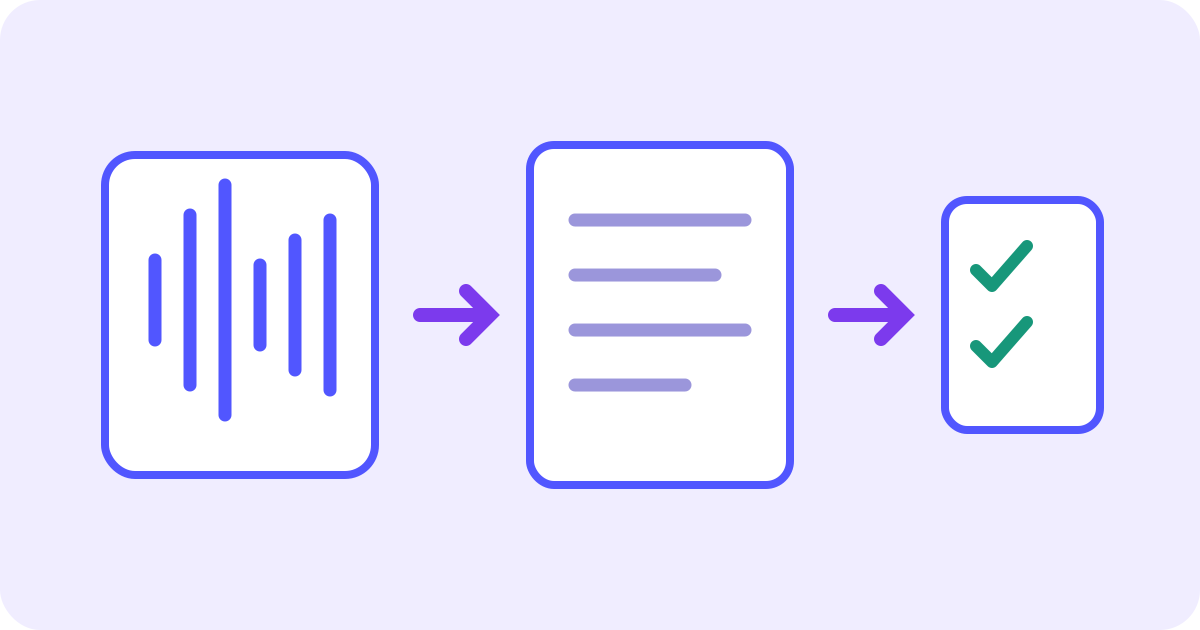
將課堂錄音轉成逐字稿,可以先把獲准處理的音訊檔上傳到轉錄工具,再回到錄音核對辨識結果。逐字稿記下的是發言,不會補齊所有投影片內容,也不是已經審核完成的學習筆記。先找看看課程是否提供可用的文字稿;需要用文字閱讀音訊時,再轉錄真正需要的內容。
先決定使用課程文字稿、音訊,還是影片
- 課程已提供文字稿:對照錄音與投影片檢查。若只是需要一份文字,不必再次上傳同一堂課。
- 手邊是課堂錄音:使用下方的音訊轉文字示範。工具會偵測發言語言,回傳附有時間戳記和說話者標籤的分段文字。
- 手邊是課程影片:使用影片轉文字處理該檔案。不過,光有發言逐字稿,無法重建沒有唸出來的圖解、公式或畫面上的程式碼。
- 既沒有可下載的錄音,也沒有可用文字稿:請任課教師或課程人員提供容易取用的資料,或允許的替代方式。瀏覽器轉錄工具本身,不會授予你取得或分享受限制課堂錄音的權限。
這篇指南針對課後保存的錄音。若要處理當下正在說的話,請使用另一個即時語音轉文字工具。既有音檔轉錄和即時字幕是不同的工作。
保留原始音檔,也留下課程背景
把原始錄音、科目或課次名稱、日期與相關投影片放在一起。工作副本可用 ECON101_2026-10-13_market-structures.m4a 這類名稱,方便辨識。副檔名表示格式,但把 .m4a 改寫成 .mp3,不會真的轉換檔案內容。
- 上傳前先確認檔案:應當包含要讀的課程及足以聽清楚的語音,不是空白錄音或誤選的附件。
- 只使用獲准的錄音,並遵守課程對錄製與分享的規定。能登入課程平台,不代表能再散布資料,或傳到外部服務。允許錄音與允許上傳,是不同的授權。
- 除非機構核准的使用流程允許,否則請勿將非公開討論、其他同學的個人資料,或受限制教材傳到外部。必要時,向課程方申請合適的文字稿。
- 優先採用清楚的原始聲音,不要過度處理音質。若使用獲准的節錄音檔,請記下它在原課程的起始位置,讓之後能依時間戳記追查引文。
語音辨識不能把原本聽不到的字補回來。遠處同學的問題、同時說話的聲音,或只說「看這裡」卻沒有解釋的內容,可能必須補看原本情境。不要因為一句話看起來符合主題,就用合理猜測填進缺漏。
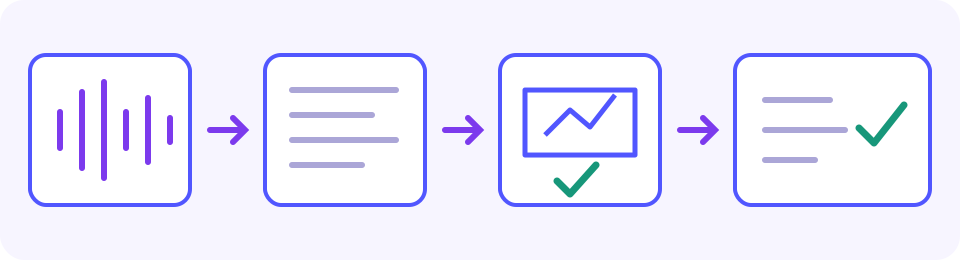
上傳會將錄音副本送到課程平台之外的 JotMe 處理。在傳送受限教材或個人資料之前,先閱讀 JotMe 隱私權政策,並使用所屬機構核准的流程。課程存取權不等於這項傳送的授權;一般性的隱私標示,也不能證明某一份錄音的保存期限,或承諾完全不儲存。
上傳音訊檔,讀懂開始前的確認畫面
常見支援格式包括 MP3、M4A、WAV,但瀏覽器還必須能讀取檔案長度。副檔名相符,不保證所有編碼或錄音都能處理,請保留原檔。準備失敗時,可向課程方取得相容的音訊副本,或使用機構核准的本機錄音、音訊編輯程式,真正匯出 MP3 或 WAV 副本,並在上傳前聽聽必要發言是否保留。不要將非公開課程音檔傳給不明的外部轉檔網站,也不要只改副檔名就視為轉檔完成。此處並未聲稱新測試了某個瀏覽器與檔案組合。
處理前按「轉錄」,並在「開始前請確認」中比較「長度」和「剩餘免費時長(音訊)」。目前示範每次預覽最多處理開頭 5 分鐘;檔案較短或剩餘時數較少時,還會更短。舉例來說,45 分鐘的課只剩 02:30 可用,取得的是額度內的開頭片段,不是整堂 45 分鐘的逐字稿。請以實際畫面顯示的餘額為準,不要期待重新整理、更換檔案或另開分頁會恢復時間。
- 選取或拖入獲准使用的音訊檔。等準備完成,查看是否有格式或長度錯誤。
- 按「轉錄」。在「開始前請確認」檢查檔案、「長度」和「剩餘免費時長(音訊)」,比較可用時間與錄音全長。
- 確認無誤再按「開始轉錄」。閱讀回傳的分段文字或錯誤訊息。只有載入畫面,不表示逐字稿已經完成。
- 另開播放器播放原始錄音,對照時間戳記及預覽提示。結果的終點是處理範圍的界線,不是說後面的發言不重要。
- 換另一個檔案、按「再次轉錄」或離開頁面前,先保存有用的可見文字。若瀏覽器允許選取,選取畫面上需要的片段,用裝置的複製操作貼到自己的文件;說話者標籤與開始、結束時間要另外補上,並檢查實際貼上的內容。結果頁沒有專用的全部複製、逐字稿下載或頁內編輯按鈕。若無法選取,就自行記下附來源的筆記,或取得方便取用的課程文字稿。
立即體驗
核對專業術語、數量與限制條件
把原始錄音放在另一個播放器。看到 02:10 之類的時間,先移到上傳音檔的那個位置,再聽前後的講解;此處不保證點選示範中的時間戳記就能播放。若獲准的節錄從原課程 18:00 開始,節錄內的 02:10 約是原課程 20:10。請自行加上起點,實際回聽確認,不能假設工具自動對齊。說話者標籤只區分片段,不證明身分;引用並署名之前,應確認實際發言者。
- 專業術語:先核對投影片,再查課程詞彙表及指定閱讀資料;重要詞仍不確定時,詢問教師或課程人員。縮寫、人名和引述來源也要確認。拼字正確、看起來熟悉的字,在該學科裡仍可能是錯的術語,不能只因另一個字比較合理就替換。
- 數值與寫法:比對數量、單位、小數點、日期及符號。「x 的平方」轉成了文字,不代表正式數學式已重建。
- 否定與適用範圍:保留「不是」「只有」「除非」「之前」「之後」與例外。即使把內容縮成短筆記,也不要默默刪掉講者附加的條件。
- 問答:聽不清問題時,註明缺少脈絡。只讀教師的答覆,不一定能知道同學問了什麼。
- 預覽截止位置:確認逐字稿停在哪裡。開頭一段無法顯示之後的結論、修正或作業指示。
核對方式的文字範例:「作業週二截止,不是週四。請用 12 個觀測值,不是 20 個。虛線代表比較組。」這是作者為說明檢查重點而寫的範例,不是音檔,也不是已取得的 JotMe 結果。請核對兩個星期幾、兩個數量及否定詞。最後一句還要看實際圖形;光靠發言,無法確定哪一條是虛線。
遇到不確定的詞,標為待確認並留下時間戳記,不要自行編造修正。重要定義或指示要查課程資料,或請發言者、課程人員說明。流暢的逐字稿有助工作,但單憑讀起來順,不是準確度的獨立證據。
投影片與公式,另外記錄背景資訊
課程可能用到沒有唸出聲的資訊,例如座標軸名稱、圖解、程式碼範例、公式或投影片註記。請找相應投影片或影片畫格核對。自己補上的解釋,應標成附來源的背景筆記,不能假裝是錄音中的逐字發言。
- 圖表旁加上投影片頁碼或錄音時間,說明實際確認過哪些標籤。不要光憑逐字稿的「這條線」就猜它的關係。
- 公式或程式碼範例,請以提供的原始資料或清晰可讀的影片畫格核對符號與格式。不要從不完整的口述推算標點或數學表示法。
- 引文要留核對過的原話、講者及來源時間。摘要應明確標示,不能套上引號,讓人誤以為是講者原句。
用核對過的逐字稿寫學習筆記
把逐字稿留作發言來源,另外開文件依主題整理,挑選定義、例子,加入自己的複習問題。保留重要細節的同時,可以縮短筆記,但使用前應逐項確認所有省略的條件。
- 來源:保留原始錄音,以及引用的逐字稿片段或時間。
- 已核對片段:保存確認過的定義、說明及範例,標示仍不確定的地方。
- 背景:另外補上查過的投影片或圖表資訊,清楚指出來源。
- 學習筆記:用自己的話整理要點,寫出可由已核對資料回答的問題。這些問題與答案,不是嵌入示範自動產生的內容。
音訊轉文字示範提供的是逐字稿預覽,不保證自動摘要、製作字卡、重建數學式、提供雲端筆記本、取得機構核准,或建立整堂錄音檔案庫。這些都是另一項工作,須分別檢視需求。
完整範例:把確認的發言整理成學習筆記
以下精簡範例由作者撰寫,不是錄音、已取得的 JotMe 輸出或自動摘要。時間與投影片頁碼也只是說明用。它示範如何把確認過的發言、視覺脈絡與個人解讀分開,而不虛構處理結果。
- 來源:虛構的 ECON101 課程,02:10–02:24。說話者身分另行確認,並同時保留原始錄音與選取的逐字稿片段。
- 待核對發言:「請用 12 個觀測值,不是 20 個。除非投影片註記另有例外,否則虛線代表比較組。」要標成核對完成之前,先聽原音,確認術語、兩個數量、否定詞,以及「除非有例外」的條件。
- 另外確認的投影片資訊:第 7 張投影片把虛線標為比較組。只有實際看過提供的圖形,才能記錄這點;線條外觀來自投影片,不是語音辨識。
- 學生寫的學習筆記:指定練習採用 12 個觀測值,依已檢查的投影片辨認比較組,並保留例外條件。這是改述,不是直接引文,也不是示範自動輸出。
- 仍待釐清的問題:這個練習適用哪個例外?在投影片或教師說明前,先保留為未解,不要從預覽猜出答案。
檔案讀不到、辨識有誤或結果提早結束時
- 拿到的是影片:使用影片轉文字處理實際支援的原影片,不要改成音訊副檔名。
- 讀不到長度:檢查真正的檔案格式與瀏覽器支援。取得相容副本期間保留原件,轉檔後也要確認需要的發言還在。
- 文字辨識錯誤:回原音與課程資料查證。更清楚且獲准的音檔或節錄可能有幫助,但不保證還原聽不見的發言。
- 結果提早結束:比較預覽說明、最後顯示的時間戳記與餘額。筆記要註明只涵蓋開頭這段,離開前保存有用的可見內容。帳戶入口連到另一個登入後服務;選用前先查目前支援的上傳、可用分鐘數及付款條件。本指南不保證未完成檔案會自動接續處理。剩下的部分,可使用課程提供的文字稿,或機構核准、可處理完整錄音的轉錄服務。
- 免費音訊時長用完:先了解獨立服務的要求,再考慮畫面上的帳戶選項,或向課程方申請文字稿、機構核准的替代方式。不要藉分割後重新上傳、重新整理或另開分頁來繞過額度。
- 處理失敗:保留檔案並閱讀錯誤。只在剩餘額度內重試;若始終不穩定,就取得課程文字稿。
已保存的課程影片可用影片轉文字處理。它不等同即時字幕或對著文件語音輸入,請按實際來源選擇流程。
常見問題
課堂錄音怎麼轉成逐字稿?
先確認有獲准的錄音,或課程已經提供可用的文字稿。音訊檔可以上傳到示範工具,核對檔案、長度、剩餘時間再開始處理。把回傳字詞與時間對照原音,視覺資料與學習筆記則和發言逐字稿分開保留。
可以免費轉錄整堂課嗎?
目前嵌入示範每次預覽最多處理開頭 5 分鐘;音檔較短或免費餘額較少時,範圍更短。在「開始前請確認」比較「長度」與「剩餘免費時長(音訊)」,並查看結果終點。部分結果整理出的筆記,只涵蓋那段內容。帳戶選項屬於獨立服務,需查目前上傳條件、分鐘數和付款規則,不承諾自動接續。其餘內容可用課程文字稿或機構核准的服務處理。這裡不保證每日重設或無限轉錄。
課堂示範會自動整理摘要或學習筆記嗎?
這個嵌入的音訊轉文字工具提供帶時間戳記與說話者標籤的分段文字,不承諾自動摘要、字卡或學習筆記文件。請核對來源文字,再自己撰寫筆記與問題,保留原音和投影片的參照。
公式和投影片也會變成文字嗎?
辨識的是發言,不是螢幕上的全部資訊。公式可能記成口述文字,無聲的標籤、圖解或程式碼則可能完全沒出現。請與課程資料或可讀影片畫格核對,把補充資訊註明為背景筆記,而非音檔直接引文。
其他語言的課堂錄音也適用嗎?
如果發言語言受支援,就可以使用。工具自動偵測所說語言,並以該語言轉錄。介面語言不強制英文輸出,嵌入工具也沒有手動覆寫發言語言的選項。偵測錯了,別採信結果;請核對原音,取得更清楚且獲准的音源或課程文字稿。需要另一種閱讀語言時,使用獨立的音訊翻譯,先核對辨識原文,再看譯文。
能在示範內編輯或下載逐字稿嗎?
嵌入結果沒有專用下載、全部複製或頁內編輯功能。瀏覽器允許選取時,可以把畫面上需要的文字片段複製貼到自己的文件,另補每位說話者標籤及時間範圍,再核對實際貼上的內容。若無法選取,就手寫附來源的筆記,或取得方便取用的課程文字稿。自己的副本只改已經查證的部分,修改副本不會改變原始錄音。