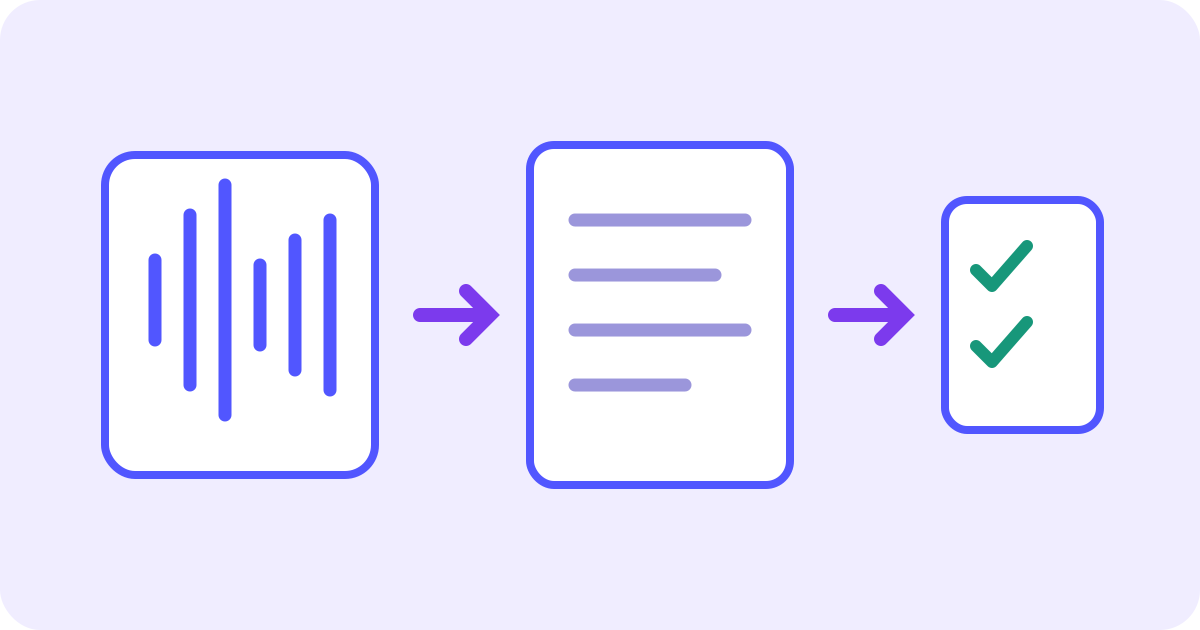
Pour transcrire un cours, importez un fichier audio que vous êtes autorisé à faire traiter, puis comparez le texte obtenu avec l’enregistrement. La transcription conserve les paroles : elle ne restitue pas toutes les diapositives et ne constitue pas automatiquement des notes de révision vérifiées. Cherchez d’abord une transcription utilisable fournie par votre cours, puis transcrivez seulement ce que vous avez besoin de lire.
Choisir entre la transcription du cours, un fichier audio et une vidéo
- Le cours fournit une transcription : vérifiez-la avec l’enregistrement et les diapositives. Inutile de réimporter le même cours uniquement pour en obtenir le texte.
- Vous avez un enregistrement audio : utilisez la démonstration audio vers texte ci-dessous. Elle détecte la langue parlée et affiche des segments avec horodatages et étiquettes de locuteur.
- Vous avez une vidéo du cours : utilisez la transcription vidéo pour ce fichier. Le texte des paroles ne reconstitue toutefois pas les schémas, équations ou lignes de code affichés sans être prononcés.
- Vous ne disposez ni d’un enregistrement téléchargeable ni d’une transcription utilisable : demandez à l’enseignant ou à l’équipe pédagogique une copie accessible ou une solution autorisée. Un outil de transcription dans le navigateur ne vous donne pas le droit d’obtenir ou de partager un enregistrement de cours à accès restreint.
Conserver l’enregistrement et le contexte du cours
Gardez l’original avec le nom du module ou de la séance, la date et les diapositives associées. Donnez à votre copie de travail un nom reconnaissable, par exemple ECON101_2026-10-13_market-structures.m4a. L’extension indique un format, mais remplacer .m4a par .mp3 ne convertit pas le contenu du fichier.
- Avant l’importation, vérifiez que le fichier contient le bon cours et des paroles suffisamment audibles, plutôt qu’un enregistrement vide ou une mauvaise pièce jointe.
- Utilisez un enregistrement autorisé et respectez les règles du cours concernant l’enregistrement et le partage. L’accès à la plateforme pédagogique n’autorise pas à redistribuer le fichier ni à l’envoyer à un service externe. L’autorisation d’enregistrer et celle d’importer sont distinctes.
- N’envoyez pas de discussion privée, de données personnelles d’autres étudiants ou de supports à accès restreint à l’extérieur, sauf si une procédure approuvée le permet. Demandez au besoin une transcription adaptée du cours.
- Préférez une source claire à un nettoyage audio excessif. Pour un extrait autorisé, notez son point de départ dans le cours original afin de retrouver ensuite les horodatages et les citations.
La reconnaissance vocale ne retrouve pas des mots inaudibles. Une question posée loin du micro, des voix superposées ou un simple « comme vous le voyez ici » peuvent nécessiter le contexte original. Ne comblez pas un manque par une phrase plausible au seul motif qu’elle correspond au sujet.
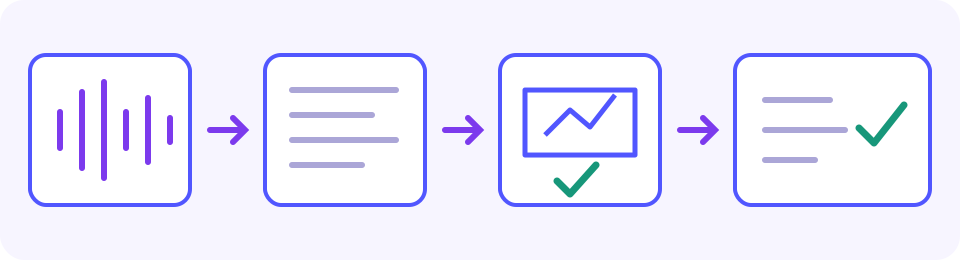
L’importation envoie une copie de l’enregistrement à JotMe, en dehors de la plateforme du cours, pour traitement. Avant de transmettre un support restreint ou des données personnelles, lisez la politique de confidentialité de JotMe et utilisez une procédure approuvée par votre établissement. Votre accès au cours n’autorise pas ce transfert à lui seul ; un indicateur de confidentialité générique ne précise pas non plus la durée de conservation de cet enregistrement et ne garantit pas son absence de stockage.
Consultez la politique de confidentialité de JotMe avant d’importer un cours.
Importer l’audio et lire la confirmation avant de lancer
Les formats audio couramment pris en charge comprennent MP3, M4A et WAV, mais le navigateur doit aussi pouvoir lire la durée du fichier. Une extension compatible ne garantit donc pas que tous les codecs ou enregistrements fonctionneront. Gardez l’original. Si la préparation échoue, demandez une copie audio compatible fournie par le cours ou exportez une véritable copie MP3 ou WAV avec un logiciel local d’enregistrement ou de montage audio approuvé par votre établissement. Vérifiez les paroles avant de l’importer. N’envoyez pas un cours privé à un convertisseur externe non identifié et ne prenez pas un changement d’extension pour une conversion. Nous ne prétendons pas avoir testé ici une nouvelle combinaison de navigateur et de fichier.
Avant le traitement, choisissez « Transcrire », puis comparez « Durée » et « Temps gratuit restant (audio) » dans « Vérifiez avant de lancer ». La démonstration actuelle traite au maximum les cinq premières minutes par aperçu, et moins si le fichier est plus court ou si le solde est insuffisant. Par exemple, pour un cours de 45 minutes avec 02:30 disponibles, vous n’obtenez que le début couvert par ce temps, pas les 45 minutes complètes. Vérifiez le solde réellement affiché : actualiser, changer de fichier ou ouvrir un autre onglet ne promet pas de rétablir des minutes.
- Choisissez ou déposez un fichier audio autorisé. Attendez la fin de la préparation et recherchez une éventuelle erreur de format ou de durée.
- Choisissez « Transcrire ». Dans « Vérifiez avant de lancer », vérifiez le fichier, sa « Durée » et le « Temps gratuit restant (audio) », puis comparez le temps disponible à la longueur de l’enregistrement.
- Si tout est correct, choisissez « Lancer la transcription ». Lisez les segments retournés ou le message d’erreur. Un écran de chargement ne signifie pas que la transcription est terminée.
- Comparez les horodatages et l’indication d’aperçu à l’original ouvert dans un lecteur séparé. Le dernier point affiché délimite le traitement ; il ne signifie pas que les paroles suivantes sont sans importance.
- Avant de changer de fichier, de choisir « Transcrire à nouveau » ou de quitter la page, conservez les passages visibles utiles si votre navigateur permet de les sélectionner. Sélectionnez le passage nécessaire à l’écran, utilisez la fonction Copier de votre appareil et collez-le dans votre propre document. Ajoutez séparément les étiquettes de locuteur et les heures de début et de fin, puis vérifiez ce qui a réellement été collé. Ce résultat ne comporte pas de commande dédiée Tout copier, de téléchargement de transcription ni d’éditeur intégré. Si la sélection est impossible, prenez manuellement des notes avec leurs sources ou obtenez une transcription accessible du cours.
Essayez par vous-même
Vérifier les termes, les quantités et les conditions
Ouvrez l’enregistrement original dans un lecteur distinct. Pour une indication comme 02:10, placez-vous à ce moment du fichier importé, puis écoutez avant et après. Les horodatages de la démonstration ne promettent pas une lecture par clic. Si votre extrait autorisé commence à 18:00 dans le cours original, son repère 02:10 correspond environ à 20:10 dans l’original. Ajoutez vous-même le décalage et vérifiez à l’écoute : l’alignement n’est pas garanti automatiquement. Une étiquette distingue des segments sans prouver l’identité d’une personne. Vérifiez le locuteur avant de lui attribuer une citation.
- Termes techniques : comparez d’abord avec les diapositives, puis avec le glossaire du cours et les lectures imposées. Si un terme important reste incertain, demandez à l’enseignant ou à l’équipe pédagogique. Vérifiez aussi les abréviations, les noms et les références citées. Un mot familier bien orthographié peut être le mauvais terme technique : ne le remplacez pas simplement par un mot plausible.
- Chiffres et notation : comparez quantités, unités, décimales, dates et symboles. L’expression orale « x au carré » transcrite en mots ne prouve pas qu’une équation formelle a été reconstituée.
- Négation et portée : conservez « ne… pas », « seulement », « sauf si », « avant », « après » et les exceptions. Même dans des notes courtes, ne supprimez pas silencieusement les conditions posées par l’intervenant.
- Questions et réponses : si la question est inaudible, signalez le manque de contexte. La réponse de l’enseignant ne suffit pas toujours à savoir ce qui a été demandé.
- Fin de l’aperçu : repérez où le texte s’arrête. Un début de cours ne révèle pas les conclusions, corrections ou consignes de travail données ensuite.
Exemple écrit pour la vérification : « Le devoir est à rendre mardi, pas jeudi. Utilisez 12 observations, pas 20. La ligne en pointillés représente le groupe de comparaison. » Cet exemple a été rédigé par l’auteur pour illustrer les contrôles ; ce n’est ni un fichier audio ni une sortie JotMe obtenue. Vérifiez les deux jours, les deux quantités et la négation. La dernière phrase exige aussi le véritable graphique : les paroles seules n’indiquent pas quelle ligne est en pointillés.
Marquez les mots incertains et gardez leur horodatage au lieu d’inventer une correction. Pour une définition ou une consigne importante, consultez les supports ou demandez une précision au locuteur ou à l’équipe pédagogique. Une transcription fluide est pratique, mais sa fluidité ne constitue pas une preuve indépendante d’exactitude.
Ajouter les diapositives et équations comme contexte distinct
Un cours peut dépendre d’éléments qui ne sont pas prononcés : noms des axes, schémas, exemples de code, équations ou annotations de diapositives. Vérifiez la diapositive ou l’image vidéo concernée. Toute explication que vous ajoutez doit rester une note de contexte sourcée, et non une prétendue retranscription mot pour mot de l’enregistrement.
- Pour un graphique, indiquez la diapositive ou le moment de l’enregistrement et les étiquettes réellement vérifiées. Ne devinez pas la relation à partir du seul « cette ligne » dans la transcription.
- Pour une équation ou du code, utilisez le support original fourni ou une image vidéo lisible, puis vérifiez les symboles et la mise en forme. Ne déduisez pas la ponctuation ou la notation mathématique d’une explication orale incomplète.
- Pour une citation, conservez les mots vérifiés, leur auteur et le moment dans la source. Indiquez qu’un résumé est un résumé ; ne le mettez pas entre guillemets comme s’il reprenait exactement les paroles.
Construire des notes à partir de la transcription vérifiée
Gardez la transcription comme source des paroles. Dans un document séparé, regroupez le contenu par thème, choisissez les définitions et les exemples, puis ajoutez vos propres questions de révision. Vous pouvez raccourcir les notes en gardant les détails importants, mais vérifiez chaque condition omise avant de les utiliser.
- Source : gardez l’enregistrement original et le passage de transcription ou le repère temporel utilisé.
- Passage vérifié : conservez les définitions, explications et exemples contrôlés, en signalant ce qui reste incertain.
- Contexte : ajoutez séparément les informations des diapositives ou graphiques vérifiés et précisez leur origine.
- Notes de révision : reformulez les idées et rédigez une question à laquelle les sources vérifiées permettent de répondre. Ne présentez pas ces questions ou réponses comme une production automatique de la démonstration.
Exemple complet : passer des paroles vérifiées aux notes
Le court exemple suivant a été rédigé par l’auteur : ce n’est ni un enregistrement, ni une sortie JotMe obtenue, ni un résumé automatique. Les temps et le numéro de diapositive sont également illustratifs. Il montre comment distinguer paroles vérifiées, contexte visuel et interprétation sans inventer de résultat.
- Source : un cours ECON101 fictif, de 02:10 à 02:24. L’identité du locuteur est vérifiée séparément. Gardez l’original avec le passage de transcription sélectionné.
- Paroles à vérifier : « Utilisez 12 observations, pas 20. La ligne en pointillés est le groupe de comparaison, sauf si une note de la diapositive indique une exception. » Avant de déclarer ce passage vérifié, comparez à l’audio les termes, les deux quantités, la négation et la condition « sauf si ».
- Contexte de diapositive vérifié séparément : la diapositive 7 identifie la ligne en pointillés comme groupe de comparaison. Ne le notez qu’après avoir réellement consulté le graphique fourni. L’apparence de la ligne vient de la diapositive, pas de la reconnaissance vocale.
- Notes rédigées par l’étudiant : utiliser 12 observations pour l’exercice indiqué, identifier le groupe de comparaison à l’aide de la diapositive vérifiée et conserver l’exception. C’est une reformulation, pas une citation ni un résultat automatique de la démonstration.
- Question ouverte : quelle exception s’applique à cet exercice ? Laissez-la ouverte jusqu’à clarification par la diapositive ou l’enseignant ; ne fabriquez pas une réponse à partir de l’aperçu.
Résoudre les problèmes de fichier, de mots ou de résultat partiel
- Le fichier est une vidéo : utilisez la transcription vidéo pour le véritable fichier vidéo pris en charge, sans le renommer en fichier audio.
- La durée n’est pas lisible : vérifiez le format réel et la compatibilité du navigateur. Conservez l’original pendant que vous obtenez une copie compatible et vérifiez que la conversion garde les paroles nécessaires.
- Les mots sont incorrects : revenez à l’audio et aux supports du cours. Une source claire autorisée ou un extrait peut aider, sans garantir la récupération de paroles inaudibles.
- Le texte s’arrête trop tôt : comparez l’indication d’aperçu, le dernier horodatage affiché et le solde. Précisez dans vos notes qu’elles ne couvrent que ce début et conservez les passages visibles utiles avant de partir. L’option de compte mène à un service distinct après connexion : vérifiez ses conditions actuelles d’importation, ses minutes disponibles et ses modalités de paiement avant de le choisir. Ce guide ne garantit pas la reprise automatique du reste du fichier. Pour la suite, utilisez une transcription fournie par le cours ou un service approuvé par votre établissement pour traiter l’enregistrement complet.
- Il ne reste plus de temps audio gratuit : examinez l’option de compte après avoir vérifié les exigences du service distinct, ou demandez une transcription du cours ou une solution institutionnelle approuvée. Ne contournez pas la limite en découpant et réimportant le fichier, en actualisant ou en changeant d’onglet.
- Le traitement échoue : gardez le fichier, lisez l’erreur et ne réessayez que dans la limite du solde. Si le traitement reste instable, obtenez la transcription du cours.
Questions fréquentes
Comment transcrire un cours enregistré ?
Commencez par un enregistrement autorisé ou une transcription utilisable fournie par le cours. Importez le fichier audio dans la démonstration, vérifiez le fichier, la durée et le solde, puis lancez le traitement. Comparez les mots et les temps à l’original, en gardant les éléments visuels et vos notes distincts de la transcription des paroles.
Peut-on transcrire gratuitement un cours entier ?
La démonstration intégrée actuelle traite au maximum les cinq premières minutes par aperçu, et moins pour un fichier court ou un solde insuffisant. Comparez « Durée » et « Temps gratuit restant (audio) » dans « Vérifiez avant de lancer », puis vérifiez la fin du résultat. Les notes issues d’un extrait ne couvrent que cet extrait. L’option de compte correspond à un service distinct dont les conditions actuelles d’importation, les minutes et le paiement sont à vérifier, sans promesse de reprise automatique. Pour le reste, utilisez la transcription du cours ou un service institutionnel approuvé. Aucune remise à zéro quotidienne ni utilisation illimitée n’est promise.
La démonstration produit-elle des résumés ou des notes de révision ?
Cet outil audio vers texte intégré affiche des segments horodatés avec des étiquettes de locuteur. Il ne promet pas de résumé automatique, de fiches de mémorisation ni de document de notes. Vérifiez la source et rédigez vous-même notes et questions, en conservant les références à l’enregistrement et aux diapositives.
Les équations et les diapositives sont-elles transcrites ?
La reconnaissance porte sur les paroles, pas sur tout ce qui apparaît à l’écran. Une équation peut être transcrite en mots ; les étiquettes silencieuses, schémas et lignes de code peuvent manquer entièrement. Vérifiez-les dans les supports ou une image vidéo lisible et indiquez que vos ajouts sont des notes de contexte, pas des citations de l’audio.
Peut-on utiliser un cours dans une autre langue ?
Oui, si la langue parlée est prise en charge. L’outil la détecte automatiquement et transcrit dans cette langue. La langue de l’interface n’impose pas l’anglais et l’outil intégré ne permet pas de remplacer manuellement la langue parlée. En cas de mauvaise détection, ne vous fiez pas au résultat : vérifiez l’original et cherchez une source claire autorisée ou la transcription du cours. Pour une autre langue de lecture, utilisez le parcours distinct de traduction audio et vérifiez le texte source reconnu avant le texte traduit.
Peut-on modifier ou télécharger le texte dans la démonstration ?
Le résultat intégré n’a pas de téléchargement dédié, de commande Tout copier ni d’éditeur intégré. Si votre navigateur permet la sélection, copiez le passage visible utile dans votre document, ajoutez séparément chaque étiquette de locuteur et sa plage horaire, puis vérifiez ce qui a réellement été collé. Sinon, prenez manuellement des notes sourcées ou obtenez une transcription accessible du cours. Ne corrigez votre copie que sur des éléments vérifiés ; la modifier ne change pas l’enregistrement original.