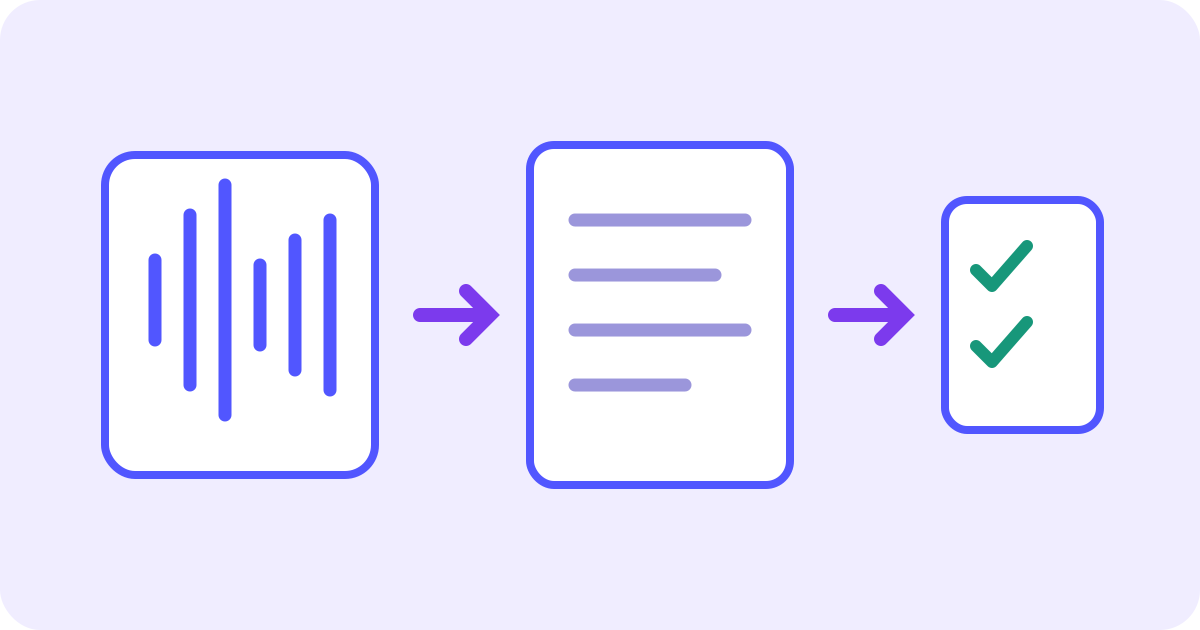
Para transcribir una clase grabada, usa un audio que tengas permiso de procesar, súbelo a una herramienta de reconocimiento de voz y comprueba las palabras obtenidas con la grabación. La transcripción registra el habla: no recupera todo lo que aparece en las diapositivas ni convierte por sí sola una clase en apuntes verificados. Primero revisa si tu curso ya ofrece una transcripción útil. Transcribe cuando necesites tener el contenido del audio por escrito.
Elige la ruta: transcripción del curso, audio o video
- El curso ya tiene una transcripción: revísala junto con la grabación y las diapositivas. No necesitas subir la misma clase otra vez solo para obtener texto.
- La clase está guardada como audio: usa la demostración de audio a texto de abajo. Detecta el idioma hablado y muestra segmentos transcritos con tiempos y etiquetas de hablante.
- La clase está guardada como video: utiliza la ruta de video a texto para ese archivo. La transcripción del habla tampoco reproduce un diagrama silencioso, una ecuación ni el código que aparece en pantalla.
- No hay una grabación descargable ni una transcripción útil: pide al equipo docente una copia accesible o una alternativa autorizada. Una herramienta de transcripción en el navegador no te da permiso de obtener o compartir una grabación restringida del curso.
Guarda la grabación junto con el contexto de la clase
Conserva juntos la grabación original, el nombre de la materia o sesión, la fecha y las diapositivas relacionadas. Dale a tu copia de trabajo un nombre reconocible, como ECON101_2026-10-13_market-structures.m4a. La extensión identifica un formato; cambiar .m4a por .mp3 en el nombre no convierte el contenido.
- Comprueba el archivo antes de subirlo: debe contener la clase correcta y suficiente habla audible, no una captura vacía ni el adjunto equivocado.
- Usa una grabación que tengas permiso de utilizar. Respeta las reglas del curso sobre grabación y distribución; entrar a la plataforma de la clase no autoriza por sí solo a redistribuir el material o subirlo a un servicio externo. El permiso para grabar y el permiso para subir son cuestiones distintas.
- No incluyas en un envío externo conversaciones privadas, datos personales de otros estudiantes ni material didáctico restringido, salvo que lo permita el procedimiento aprobado. Pide una transcripción adecuada cuando la necesites.
- Prefiere una fuente clara a una limpieza agresiva del audio. Si trabajas con un fragmento autorizado, anota dónde comienza dentro de la clase original para poder rastrear tiempos y citas después.
El reconocimiento de voz no puede recuperar palabras que no se escuchan. Una pregunta hecha lejos del micrófono, varias voces al mismo tiempo o un “como pueden ver aquí” sin explicación pueden requerir el contexto original. No llenes un hueco con una frase que suene convincente solo porque encaja con el tema.
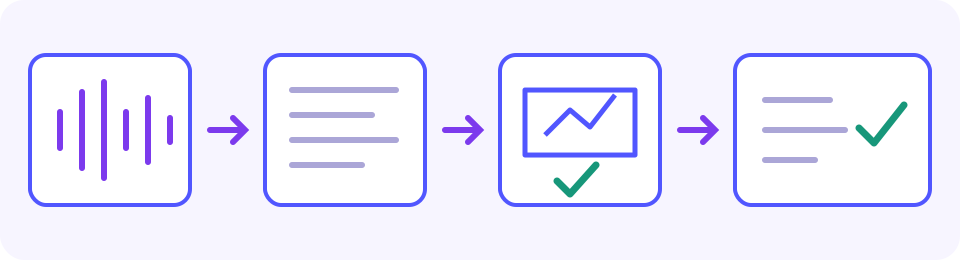
Al subir el archivo, envías una copia de la grabación a JotMe para procesarla fuera de la plataforma del curso. Antes de enviar material personal o restringido, lee la política de privacidad de JotMe y sigue el procedimiento aprobado por tu institución. Tener acceso a la materia no autoriza por sí solo esa transferencia. Un distintivo genérico de privacidad tampoco demuestra un plazo de conservación específico para la grabación ni garantiza que no se almacene.
Lee la política de privacidad de JotMe antes de subir una clase.
Sube el audio y revisa la confirmación antes de empezar
Entre los formatos de audio admitidos habitualmente están MP3, M4A y WAV. El navegador también debe poder leer la duración: que acepte una extensión no garantiza que funcionen todos los códecs o grabaciones. Conserva el original. Si falla la preparación, consigue una copia compatible del curso o exporta localmente una copia MP3/WAV real con una grabadora o un editor de audio aprobado por tu institución. Escucha el audio exportado antes de subirlo. No envíes grabaciones privadas del curso a un convertidor no especificado ni confundas cambiar la extensión con convertir el archivo. Aquí no se afirma haber probado una nueva combinación de navegador y archivo.
Antes de procesar, selecciona Transcribe para abrir Review before starting y compara Duration con Free time left (audio). La demostración actual procesa como máximo los primeros cinco minutos por vista previa, o menos si el archivo es más corto o queda menos tiempo de audio disponible. Por ejemplo, una clase de 45 minutos con un saldo de 02:30 solo puede dar, como máximo, esa parte inicial disponible, no una transcripción de 45 minutos. Consulta tu propio saldo en pantalla. Actualizar la página, cambiar de archivo o abrir otra pestaña no garantiza que el tiempo se restablezca.
- Elige el audio autorizado o arrástralo a la zona de carga. Espera a que termine la preparación y lee cualquier error de formato o duración.
- Selecciona Transcribe. En Review before starting comprueba el archivo, Duration y Free time left (audio), y compara después el tiempo disponible con la duración de la grabación.
- Cuando los datos sean correctos, elige Proceed to transcribe. Lee los segmentos recibidos o el error; un mensaje de carga, por sí solo, no significa que ya se completó la transcripción.
- Comprueba los tiempos y el aviso de vista previa con el original abierto en otro reproductor. El final mostrado es el límite del resultado, no evidencia de que lo dicho después no fuera importante.
- Antes de cambiar de archivo, seleccionar Transcribe again o salir de la página, guarda texto útil si el navegador permite seleccionarlo. Selecciona un pasaje visible pertinente, usa el comando Copiar de tu dispositivo y pégalo en tu documento. Agrega por separado la etiqueta de hablante y los tiempos de inicio y fin que aparecen, y comprueba qué se pegó realmente. Este resultado integrado no incluye un botón específico para Copiar todo, descargar la transcripción ni editar el texto ahí mismo. Si no puedes seleccionar, toma notas manuales con referencia a la fuente u obtén una transcripción accesible del curso.
Pruébalo tú mismo
Verifica términos, cantidades y condiciones
Mantén la grabación original abierta en un reproductor aparte. Si aparece un tiempo como 02:10, busca ese punto del audio que subiste y escucha también antes y después del pasaje. Los tiempos mostrados por la demostración no garantizan reproducción al hacer clic. Si subiste un fragmento autorizado que empieza en 18:00 de la clase completa, su 02:10 corresponde aproximadamente a 20:10 del original: suma ese desfase tú mismo y compruébalo escuchando. No se promete una coincidencia automática de tiempos. Las etiquetas de hablante separan segmentos, pero no prueban identidades. Confirma quién habló antes de atribuirle una cita.
- Términos técnicos: contrasta el audio primero con las diapositivas, después con el glosario del curso y las lecturas asignadas. Si persiste una duda importante, consulta al profesor o al equipo docente. Verifica también abreviaturas, nombres y citas. Una palabra conocida y bien escrita puede ser el término técnico equivocado; no la cambies solo porque otra parezca más probable.
- Números y notación: revisa cantidades, unidades, puntos o separadores decimales, fechas y símbolos. Decir “x al cuadrado” describe una notación, pero no demuestra que se haya reconstruido una ecuación formal.
- Negación y alcance: conserva no, solo, a menos que, antes, después y las excepciones. Un apunte más corto no debe borrar sin aviso una condición que dio quien hablaba.
- Preguntas y respuestas: si la pregunta es inaudible, señala esa falta de contexto. La respuesta del profesor por sí sola puede no revelar qué preguntaron.
- Límite de la vista previa: verifica dónde termina la transcripción mostrada. Un fragmento inicial no permite establecer qué concluyó, corrigió o dejó de tarea el profesor más adelante.
Ejemplo escrito de revisión: “La tarea se entrega el martes, no el jueves. Usen 12 observaciones, no 20. La línea discontinua muestra el grupo de comparación”. El autor escribió este texto para explicar una lista de verificación; no es un audio ni un resultado capturado de JotMe. Comprueba los dos días, ambas cantidades y la negación. La última frase también necesita la figura real: el habla por sí sola no revela cuál línea es discontinua.
Si una palabra sigue siendo dudosa, márcala como tal y conserva su tiempo en lugar de inventar una corrección. Consulta el material que proporcionó el curso o pide al hablante, al profesor o al equipo docente que aclare una definición o instrucción importante. Una transcripción fluida sirve como texto de trabajo, no como prueba independiente de exactitud.
Añade diapositivas y ecuaciones como notas de contexto aparte
Una clase puede depender de algo que no se lee en voz alta: la etiqueta de un eje, un diagrama, un ejemplo de código, una ecuación o una anotación en una diapositiva. Compruébalo en la diapositiva correspondiente o en un cuadro legible del video. Identifica la explicación que tú añadas como nota de contexto e indica su fuente, en lugar de presentarla como una frase literal de la grabación.
- Para un diagrama, anota el número de diapositiva o el tiempo de la grabación e identifica las etiquetas que realmente comprobaste. No deduzcas una relación a partir de “esta línea” en la transcripción.
- Para una ecuación o un ejemplo de código, utiliza la fuente proporcionada o un cuadro legible para verificar símbolos y formato. No deduzcas puntuación ni notación matemática de una descripción oral incompleta.
- En una cita conserva las palabras verificadas, la atribución al hablante y el tiempo en la fuente. Si resumes el pasaje, identifícalo como resumen; no lo pongas entre comillas como si fueran las palabras exactas de quien habló.
Prepara tus apuntes a partir de la transcripción revisada
Conserva la transcripción como registro de la fuente. En otro documento, organiza el contenido por temas, selecciona definiciones y ejemplos y agrega tus propias preguntas de repaso. Un apunte útil puede ser más corto que la clase sin perder los detalles importantes. Antes de apoyarte en él, revisa cada condición que hayas omitido.
- Fuente: conserva la grabación original y el pasaje transcrito o el tiempo que utilizaste.
- Pasaje revisado: guarda una definición, explicación o ejemplo verificado y señala las dudas pendientes.
- Contexto: agrega por separado la información comprobada en la diapositiva o figura, para que su procedencia quede clara.
- Apunte de estudio: explica la idea con tus propias palabras y escribe una pregunta que puedas responder con la fuente revisada. No presentes tu pregunta o respuesta como un resultado automático de esta demostración.
Ejemplo completo: de un pasaje verificado a un apunte
El siguiente ejemplo breve fue escrito por el autor. No es una grabación, un resultado capturado de JotMe ni un resumen automático. El tiempo y el número de diapositiva son ilustrativos. Muestra cómo distinguir habla verificada, contexto visual e interpretación sin inventar un resultado.
- Fuente: clase ficticia de ECON101, 02:10–02:24; la identidad del hablante se comprueba por separado. Guarda juntos la grabación original y el pasaje seleccionado de la transcripción.
- Pasaje revisado: “Usen 12 observaciones, no 20. La línea discontinua es el grupo de comparación, a menos que la diapositiva indique una excepción”. Antes de dar esa redacción por verificada, contrasta con el audio el término técnico, ambas cantidades, no y a menos que.
- Contexto visual separado: la diapositiva 7 identifica la línea discontinua como “grupo de comparación”; regístralo solo después de comprobar la figura proporcionada. La apariencia de la línea proviene de la diapositiva, no del reconocimiento de voz.
- Apunte escrito por el estudiante: utilizar 12 observaciones para el ejercicio indicado, identificar el grupo de comparación en la diapositiva verificada y conservar la excepción. Es una paráfrasis, no una cita ni un resultado automático de la demostración.
- Pregunta abierta: ¿qué excepción corresponde a este ejercicio? Déjala pendiente hasta que la diapositiva o el profesor lo aclare; no inventes una respuesta a partir de la vista previa.
Resuelve un archivo ilegible, palabras ausentes o un resultado incompleto
- El archivo es video: utiliza la ruta de video a texto para el video original compatible, en vez de cambiarle el nombre como si fuera audio.
- No se puede leer la duración: verifica el formato real y la compatibilidad del navegador. Conserva el original mientras consigues una copia compatible; la conversión debe preservar el habla que necesitas.
- Hay palabras equivocadas: vuelve al audio original y al material de la materia. Una grabación o un fragmento autorizado más claro puede ayudar, pero no se garantiza recuperar habla inaudible.
- El resultado se detiene antes: compara el aviso de vista previa, el último tiempo mostrado y el saldo restante. Identifica tus apuntes como correspondientes solo a esa parte inicial y guarda el contenido visible útil antes de salir. La opción de cuenta lleva a un servicio separado con inicio de sesión: antes de elegirlo, revisa sus condiciones actuales de carga admitida, minutos disponibles y posibles pagos. Esta guía no establece que el archivo incompleto continúe automáticamente. Para el resto, consigue la transcripción del curso o un servicio aprobado por tu institución para transcribir la grabación completa.
- Ya no queda tiempo gratuito de audio: considera la opción de cuenta mostrada solo después de verificar los requisitos del servicio separado, o solicita la transcripción del curso o un servicio institucional aprobado. No dividas y vuelvas a subir archivos, actualices la página ni abras otra pestaña para evadir el límite.
- Falla el procesamiento: conserva el archivo y lee el error. Inténtalo de nuevo únicamente dentro del tiempo disponible; si no puedes procesar la grabación de forma confiable, consigue una transcripción del curso.
Preguntas frecuentes
¿Cómo transcribo una clase grabada?
Comienza con una grabación autorizada o una transcripción útil proporcionada por tu curso. Si tienes audio, súbelo a la demostración de audio a texto, verifica el archivo, su duración y el tiempo disponible y empieza la transcripción. Compara las palabras y los tiempos mostrados con el original. Conserva el material visual y los apuntes separados de la transcripción del habla.
¿Puedo transcribir una clase completa gratis?
La demostración integrada actual procesa como máximo los primeros cinco minutos por vista previa; puede procesar menos si el archivo es más corto o queda menos tiempo de audio. Compara Duration con Free time left (audio) en Review before starting y después revisa el límite del resultado. Los apuntes basados en un resultado parcial solo abarcan esa parte. La opción de cuenta corresponde a un servicio separado: debes revisar sus condiciones de carga, minutos y pago; no se promete continuación automática. Para lo que falte, usa la transcripción del curso o un servicio institucional aprobado cuando lo necesites. No se promete reinicio diario del saldo ni procesamiento ilimitado.
¿La demostración crea resúmenes o apuntes de estudio?
Este proceso integrado de audio a texto muestra segmentos transcritos con tiempos y etiquetas de hablante. No promete resúmenes automáticos, tarjetas de estudio ni un documento de apuntes. Revisa el texto fuente y escribe tus propias notas y preguntas en otro documento, conservando las referencias a la grabación y las diapositivas.
¿La transcripción captura las ecuaciones y diapositivas?
Captura el habla reconocida, no todo lo que se muestra visualmente. Una ecuación puede decirse con palabras, y las etiquetas, diagramas o códigos silenciosos pueden faltar por completo. Verifícalos en el material del curso o en un cuadro legible del video. Identifica lo que añadas como notas de contexto, no como citas del audio.
¿Puedo usar una clase grabada en otro idioma?
Sí, cuando el habla sea compatible: la herramienta detecta automáticamente el idioma de la clase y devuelve texto en ese idioma. El idioma de la interfaz no fuerza el inglés, y la herramienta integrada no ofrece reemplazo manual del idioma hablado. Si la detección falla, comprueba el original y consigue una grabación autorizada más clara o una transcripción del curso, en lugar de confiar en ese resultado. Si necesitas leer en otro idioma, usa el proceso separado de traducción de audio y verifica el texto reconocido en el idioma de origen antes de su traducción.
¿Puedo editar o descargar la transcripción en esta demostración?
El resultado integrado no tiene un control específico para descargar la transcripción, Copiar todo ni editar en el propio texto. Si el navegador permite seleccionar, selecciona pasajes visibles útiles, cópialos y pégalos en tu documento; agrega por separado cada etiqueta de hablante y rango de tiempos mostrado, y verifica lo que se pegó. Si no es posible seleccionar, toma notas manuales con referencia a la fuente o consigue una transcripción accesible del curso. Haz solo correcciones comprobadas en tu copia; no modifican la grabación original.