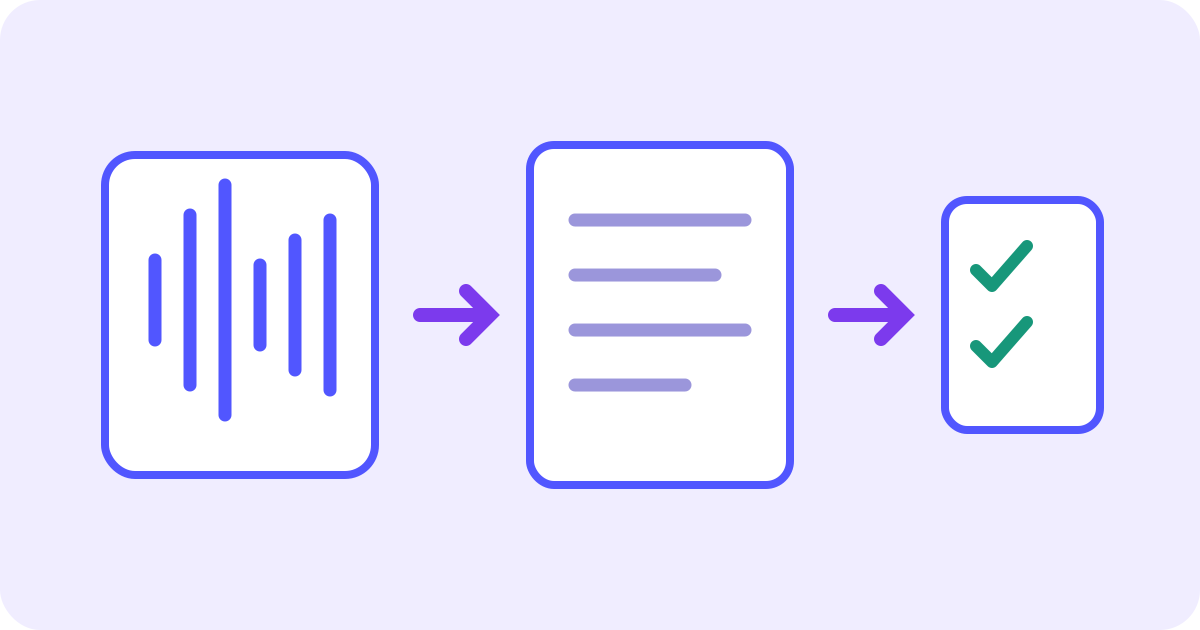
要把课堂录音转成文字,可以将获准处理的音频文件上传到转录工具,再把识别出的句子与原录音对照。转录文本记录的是发言,不会还原课件中的全部内容,也不等于已经核对过的学习笔记。先看课程是否提供了可用的文字稿,确实需要阅读音频内容时,再转录所需部分。
先选择课程文字稿、音频文件或视频文件
- 课程已有文字稿:结合录音和课件检查。只是为了取得文字,不必把同一堂课重新上传。
- 课程保存为音频:使用下方音频转文字演示。它会检测发言语言,显示带时间戳和说话人标签的分段文本。
- 课程保存为视频:使用视频转文字处理该文件。不过,发言文本无法还原没有读出来的图示、公式和屏幕代码。
- 没有可下载的录音,也没有可用文字稿:向任课老师或课程工作人员索取便于使用的材料或获准的替代方式。能使用浏览器转录工具,不代表有权获取或分享受限的课程录音。
本指南处理的是课后保存的录音。正在发生的发言应使用独立的实时语音转文字工具。转录已有文件与实时字幕解决的是不同任务。
把录音和课程背景资料一起保留
保留原始录音、课程或课次名称、日期,以及相关课件。给工作副本取一个便于辨认的名字,例如 ECON101_2026-10-13_market-structures.m4a。扩展名说明文件格式,但把 .m4a 改成 .mp3 并不会转换文件内容。
- 上传前检查文件:里面应当是所需课程和足够清楚的语音,而不是空录音或错误附件。
- 使用获准的录音,并遵守课程的录制和分享规定。能够访问课程平台,不代表可以再分发或上传到外部服务。允许录音与允许上传是两种不同的许可。
- 除非批准的使用流程明确允许,否则不要把非公开讨论、其他学生的个人信息或受限教材上传到外部服务。必要时申请合适的课程文字稿。
- 优先选择清楚的原始音频,不要过度降噪处理。如果使用获准的节选,记下它在原课程中的起点,方便以后按时间戳追查引文。
语音识别无法恢复本来听不见的词。远处学生的提问、重叠发言,或没有进一步说明的“大家看这里”,可能需要原来的上下文。不要因为某句话符合主题,就用看似合理的内容填补空白。
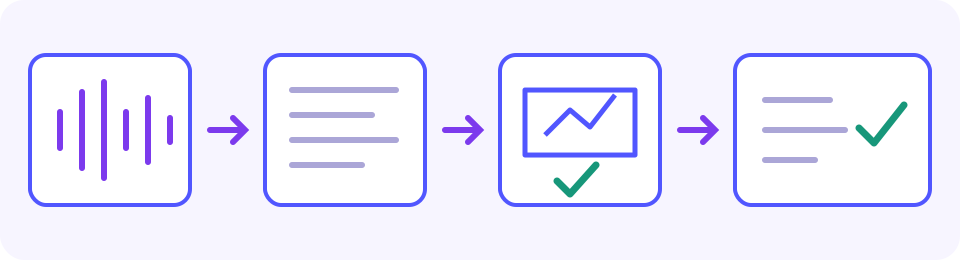
上传会把录音副本发送到课程平台之外的 JotMe 进行处理。发送受限材料或个人信息前,请阅读 JotMe 隐私政策,并使用学校或所属机构批准的流程。课程访问权限本身不授权这次转移,通用的隐私标识也不能说明某一份录音的保存期限,或保证它不会被保存。
上传课程音频,阅读开始前的确认信息
常见支持格式包括 MP3、M4A 和 WAV,但浏览器还必须能读取文件时长。扩展名受支持,不代表每一种编码或录音都能工作。保留原件。准备失败时,可以向课程方索取兼容的音频副本,或用机构批准的本地录音、音频编辑软件,真正导出一份 MP3 或 WAV 副本,并在上传前检查语音是否保留。不要把非公开课程录音送到不明的外部转换网站,也不要只改扩展名就当作完成转换。这里没有声称新测试了某个浏览器与文件的组合。
处理前选择“转录”,在“开始前请确认”中比较“时长”和“剩余免费时长(音频)”。当前演示每次预览最多处理开头 5 分钟;文件较短或剩余额度较少时,还会更短。例如,一堂 45 分钟的课只剩 02:30 可用时,得到的是额度内的开头部分,不是 45 分钟的完整文字稿。请看实际显示的余额,不要假定刷新、换文件或另开标签页会恢复时长。
- 选择或拖入获准使用的音频文件。等待准备完成,检查格式或时长错误。
- 选择“转录”。在“开始前请确认”中查看文件、“时长”和“剩余免费时长(音频)”,把可用时间与录音长度比较。
- 信息正确时选择“开始转录”。阅读返回的分段文本或错误信息。只有加载提示,不代表转录已经完成。
- 在另一个播放器中打开原始录音,对照时间戳和预览说明。显示到哪里,是处理范围的边界,不说明后面的发言不重要。
- 换文件、选择“再次转录”或离开页面之前,先保存有用的可见文字。如果浏览器允许选中,请选择屏幕上需要的片段,用设备的复制操作粘贴到自己的文档;另行补上说话人标签与开始、结束时间,再检查实际粘贴的内容。结果界面没有专门的全部复制、文字稿下载或内嵌编辑按钮。若无法选中文字,就手写附来源的笔记,或索取便于使用的课程文字稿。
立即体验
核对专业术语、数量和限定条件
在单独的播放器中打开原始录音。看到 02:10 这样的时间,先定位到上传音频的该位置,再听前后内容。这里不保证能点击演示中的时间戳播放。如果获准的节选从原课程的 18:00 开始,节选内的 02:10 大约对应原课程 20:10。请手动加上起点,并实际回听确认;工具不保证自动对齐时间。说话人标签用于区分片段,不是身份验证。在给引文署名之前,请确认是谁说的。
- 专业术语:先与课件对照,再查课程术语表、指定阅读材料;关键术语仍不确定时,询问任课老师或工作人员。也要检查缩写、人名和引用来源。一个拼写正确、看着熟悉的词,也可能不是本学科正确的术语。不要只因另一个词更像样就替换。
- 数字和写法:比较数量、单位、小数点、日期和符号。“x 的平方”被记录为文字,不等于正式公式已经重建。
- 否定和适用范围:保留“不”“只有”“除非”“之前”“之后”以及例外条件。即使要缩短笔记,也不要悄悄删掉发言者给出的限定。
- 问答:问题听不清时,注明上下文缺失。只有老师的回答,可能无法判断学生究竟问了什么。
- 预览终点:检查转录在哪里停止。只有开头部分,看不到老师后来的结论、更正或作业要求。
核对方法的文字示例:“作业周二截止,不是周四。使用 12 个观测值,不是 20 个。虚线表示比较组。”这是作者为说明检查要点而写的例子,不是音频文件,也不是已取得的 JotMe 输出。请核对两个星期几、两个数量和否定词。最后一句还需要实际图表:单凭发言,无法知道哪条线是虚线。
不确定的词应标为待确认,并留下时间戳,不要编造更正。重要定义或指令应查课程资料,或请发言者、课程工作人员解释。文字通顺有助于阅读,但它本身不是准确性的独立证明。
把课件和公式作为单独的背景补充
课程可能依赖没有读出声的信息,例如坐标轴名称、图示、代码示例、公式或课件注释。请对照相应幻灯片或视频画面。自己增加的解释应写成注明来源的背景笔记,不要把它当作录音里的逐字原话。
- 图表旁注明幻灯片编号或录音时间,指出实际检查过的标签。不要仅凭转录中的“这条线”猜测关系。
- 公式或代码应以提供的原资料、清晰可读的视频画面为准,核对符号和排版。不要从不完整的口头讲解推断标点或数学表达。
- 引用应保留核对过的原话、发言者和来源时间。摘要要标明是摘要,不要加引号冒充发言者的准确措辞。
从检查过的文字稿整理学习笔记
把转录文本作为发言来源保留。另开文档,按主题组织内容,挑选定义和例子,再加入自己的复习问题。笔记可以在保留重要细节的同时缩短,但使用前应逐一检查省略掉的条件。
- 来源:保留原录音,以及使用的文字稿片段或时间。
- 已检查内容:保留核对过的定义、解释和例子,标出仍不确定的部分。
- 背景:另行补充检查过的课件或图表信息,让人看得出信息来自哪里。
- 学习笔记:用自己的话概括要点,写出能用已核对资料回答的问题。不要把这些问题或答案当作嵌入演示自动生成的结果。
音频转文字演示提供的是转录预览,不承诺自动总结课程、生成闪卡、重建公式、提供云端笔记本、取得机构批准,或保存整堂课。这些是独立任务,需要分别考察各自要求。
完整示例:把核对过的发言写进学习笔记
下面的简短示例由作者撰写,不是录音、已取得的 JotMe 输出或自动摘要。时间和幻灯片编号同样用于说明。它演示如何区分已核对的发言、视觉背景和个人理解,而不是虚构产品结果。
- 来源:虚构的 ECON101 课程,02:10–02:24。说话人身份另行确认;同时保留原录音和选中的文字稿片段。
- 待核对的发言:“使用 12 个观测值,不是 20 个。除非课件注释另列例外,否则虚线表示比较组。”标记为已核对之前,先回听术语、两个数量、否定词,以及“除非有例外”这个条件。
- 单独核对的课件信息:第 7 张幻灯片把虚线标为比较组。只有实际查看配发图表之后,才能记下这条信息。线的样式来自幻灯片,不是语音识别。
- 学生撰写的学习笔记:在指定练习中使用 12 个观测值,根据检查过的课件识别比较组,并保留例外条件。这是改述,不是引文,也不是演示的自动输出。
- 尚未解决的问题:本练习具体适用哪一种例外?在课件或老师说明之前,保留为未解决,不要从预览中编出答案。
处理文件问题、识别错误和不完整结果
- 文件是视频:请对原本受支持的视频使用视频转文字,不要把扩展名改成音频格式。
- 无法读取时长:检查真实格式与浏览器支持情况。获取兼容副本时仍保留原件,并确认转换没有丢掉所需发言。
- 识别的词不对:回到原音和课程资料。清楚且获准的录音或节选可能有帮助,但不保证恢复本来听不见的内容。
- 结果提前结束:比较预览说明、最后显示的时间戳和剩余额度。笔记应注明只涉及开头这段范围,离开前保存有用的可见内容。账户入口通向独立的登录后服务;选择之前,确认当前支持的上传、可用分钟数与付款条件。本指南不保证未完成文件的剩余部分会自动续转。其余内容可以使用课程提供的文字稿,或机构批准、能够处理完整录音的转录服务。
- 没有免费音频时长:先核对独立服务的要求,再考虑页面上的账户入口,或向课程方申请文字稿和批准的机构替代方案。不要为绕过额度而拆分重传、刷新或另开标签页。
- 处理失败:保留文件,阅读错误信息,只在剩余额度内重试。处理仍不稳定时,索取课程文字稿。
已保存的课程视频可以使用视频转文字。它与实时字幕或对着文档语音输入不同,请按实际持有的来源选择方法。
常见问题
课堂录音怎么转成文字?
先确认有获准使用的录音,或课程已经提供可用文字稿。音频文件可上传到演示工具,确认文件、时长和剩余额度后开始处理。将返回的词句与时间同原录音核对,并把视觉资料和学习笔记与发言转录分开。
整堂课都能免费转成文字吗?
当前嵌入演示每次预览最多处理开头 5 分钟;文件较短或剩余免费时长较少时,会更短。在“开始前请确认”中比较“时长”和“剩余免费时长(音频)”,并检查结果的终点。部分结果对应的笔记只覆盖该片段。账户入口是独立服务,需核对当前上传要求、分钟数和付款条件,不承诺自动续转。其余内容可用课程文字稿或机构批准的服务处理。不保证每天重置时长或无限处理。
课程演示会生成摘要或学习笔记吗?
这个嵌入的音频转文字工具显示带时间戳和说话人标签的分段文本,不承诺自动摘要、闪卡或学习笔记文档。请核对来源文字,另外撰写自己的笔记与问题,并保留录音和课件参照。
公式和课件也会转成文字吗?
工具识别的是发言,不是屏幕上的全部信息。公式可能被记录成口头表达;没有读出来的标签、图示和代码则可能完全缺失。请用课程资料或清晰可读的视频画面核对,把补充信息注明为背景笔记,而非音频里的直接引文。
其他语言的课程录音也能用吗?
发言语言受支持时可以使用。工具自动检测说出的语言,并按该语言转录;界面语言不会强制输出英文,嵌入工具也没有手动覆盖发言语言的设置。检测错误时,不要依赖结果,应检查原音,换用更清楚、获准的音源或课程文字稿。需要用另一种语言阅读时,使用独立的音频翻译流程,并先核对识别原文,再看译文。
可以在这个演示里编辑或下载文本吗?
嵌入结果没有专用的文字稿下载、全部复制或内嵌编辑功能。如果浏览器允许选择文字,可以把可见的所需片段复制、粘贴到自己的文档,另行补上各说话人标签及时间范围,再检查实际粘贴的内容。无法选择时,手写注明来源的笔记,或索取便于使用的课程文字稿。自己的副本也只改已经核实的部分;编辑副本不会改变原录音。