名刺を翻訳するときは、文字が印刷された面をそれぞれ鮮明に撮影し、内容を訳してから、連絡先として保存する前に原本と照合します。氏名、電話番号、メールアドレス、リンクは一文字ずつ確認が必要です。自然な英語の役職名や整った翻訳画像だけでは、情報の正しさは分かりません。下の画像翻訳デモは、処理する許可のある名刺写真を英語で読むための補助になります。結果の横に元の名刺を置いて確認してください。
- 英語の面や、公式の英語版連絡先ページがすでにないか確認します。
- 名刺全体を正面から鮮明に撮影し、表裏は別々に残します。
- 残りの画像翻訳回数を確認し、翻訳先をEnglish (US)にしてデモを使います。
- 原本、翻訳画像、表示されるテキストブロックを比べ、連絡先の全項目を照合します。
- 確認済みの情報を元画像と一緒に保存し、不明な点には未確認と記します。
受け取った名刺を読む場合と、印刷用に作る場合を分ける
相手から受け取った名刺を読むことと、自社の二言語名刺を作ることは別の作業です。読む場合は、相手が誰で、どの組織でどんな役割を担い、実際にどの連絡先が印刷されているかを理解します。印刷や配布に使う場合は、本人が承認した氏名、役職、会社名の表記を入手し、読者に合う専門的な翻訳とデザインの確認を手配してください。自動翻訳した画像が、そのまま印刷の承認になるわけではありません。
英語面、本人が示したつづり、本人と一致すると確認できる会社の公式プロフィールがあれば、まずそれを参照します。元の文字表記も残してください。名前が一致するだけでは、ウェブ上のプロフィールが同一人物のものとは判断できません。翻訳した名刺も、本人の身元、在籍状況、リンクの安全性を証明するものではありません。
名刺全体の情報を残せる写真を用意する
- 名刺を平らに置き、むらのない明るさで撮影します。小さな文字にかかる反射、影、指、片側が狭く写る斜め撮影を避けてください。不鮮明な写真は、翻訳に推測を任せず撮り直します。
- すべての文字と名刺の端を写します。全体の原画像を残したうえで、周囲の背景が読みにくさの原因なら、別のコピーをトリミングしてください。名前の末尾、部署、内線番号、二行目を切り落とさないようにします。
- 裏面に別の言語、住所、追加の連絡先があれば、裏も別に撮影します。表裏が同じ内容の訳とは限りません。
- アップロードには静止画のPNG、JPEG/JPG、WEBPが使いやすい形式です。対応する静止GIFも受け付けますが、アニメーションGIFは拒否されます。このデモではPDF、HEIC、TIFF、ウェブページのリンクは画像入力として使えません。拡張子の変更ではなく、対応形式の実際の画像として書き出してください。
- 画面の上限に合わせ、4 MB未満にします。読める文字を保ちながらコピーを縮小・圧縮し、照合用の原画像は残してください。
Googleの画像翻訳ガイドでも、小さい文字、不鮮明な文字、装飾の強い文字は精度を下げる場合があると説明しています。Google側の操作や利用上限はこのデモとは異なりますが、読める画像を使い、翻訳の方向を確認するという原則は共通します。
画像翻訳デモで名刺写真を英語にする
下に埋め込まれたJotMeの画像翻訳は、原文言語を自動検出し、翻訳先がEnglish (US)の状態で始まります。一度に扱える画像は一枚です。オンライン処理に送信する許可のある写真だけを使い、不要な個人情報が写っている場合は、アップロード用のコピーを作る前にその部分を隠してください。ネットワーク経由の処理であり、オフラインのスキャナーや連絡先アプリではありません。
- 表示されている残りの画像翻訳回数を確認します。公開デモの初期枠は、過去の画像利用も含め、通算一回です。名刺ごと、片面ごと、一日ごと、言語ごとに一回使える枠ではなく、すでに残りゼロの場合もあります。
- 「翻訳先」がEnglish (US)であることを確認し、クリックして対応形式の名刺画像を選ぶか、アップロード欄へドロップします。この部品にはカメラのシャッター、名刺URLの入力欄、複数名刺の一括取り込み機能はありません。
- 選んだ画像と翻訳先を確認し、「画像を翻訳」を選びます。翻訳先の変更や画像の差し替えで現在の結果は消えるため、必要な情報を先に保存してください。
- 結果が返ったら「原文」と「訳文」を比較します。警告があれば読み、「翻訳ブロックを表示」で、検出された原文と訳文を並べて確認します。
- 利用できる場合は「翻訳画像をダウンロード」、またはブロックパネル内の「すべてコピー」を使い、自分のファイルに保存された内容を確認します。ダウンロードした文字や画像も、実物の名刺との照合が必要です。
実際に試してみる
テキストブロックの信頼度は、氏名や連絡先番号が正しいことの独立した証拠ではありません。小さな文字の見落とし、隣の行との誤った結合、出力画像での文字の描き直しが起こる場合があります。ブロックだけでなく写真そのものも見てください。不明な項目は未確認として、撮り直すか本人に確認します。再試行、翻訳先の変更、裏面の処理で新たな無料枠が使える保証はありません。エラー後も表示される残り回数を確認してください。
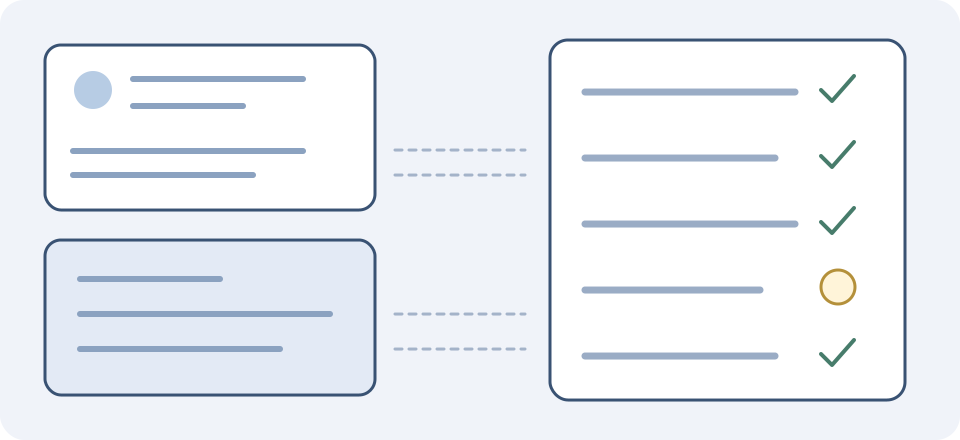
コピーする前に、連絡先を項目ごとに照合する
- 氏名:元の文字と、印刷されたラテン文字表記があればそのつづりを、アクセント記号、空白、ハイフンまで正確に残します。姓名の順序やローマ字への置き換え方は一通りではありません。自動生成されたつづりや発音は、本人が確認するまでは候補です。性別、敬称、希望する呼び方を推測しないでください。
- 会社名・部署:翻訳した説明に加えて、印刷された会社名も保持します。ブランド名を直訳に置き換えず、公式の英語名称を探してください。外部情報を使う前に、組織と拠点が正しいか確かめます。
- 役職:部署の文脈を含め、語句全体を確認します。見慣れた英語の肩書でも、責任や職位の高さが異なる場合があります。不確かな訳は仮のままにし、役職を格上げせず、本人が使う英語の肩書を尋ねてください。
- メール・ウェブアドレス:文字、点、ハイフン、アンダースコア、スラッシュ、末尾を一つずつ原本と照合します。O/0やl/1のような似た字形で宛先が変わります。メールアドレスを翻訳したり、欠けたドメインを作ったりしないでください。読めるURLでも、安全だという証拠にはなりません。
- 電話:印刷されたプラス記号、国番号、数字、内線、種別表示を保持します。携帯、オフィス、FAXを区別してください。欠けた国際電話の国番号を推測したり、先頭のゼロを黙って消したりせず、使用前に意図された発信形式を確認します。
- 住所:印刷された住所と郵便番号を忠実に写します。訳した説明は理解の助けにはなりますが、郵送先を未確認の自動訳に置き換えないでください。必要なら、本人が希望する送付先を尋ねます。
- QRコード:別の項目として扱います。翻訳画像では模様が変わる可能性があり、画像翻訳はリンク先を検証したり、確認済みの連絡先を保存したりしません。確認する場合は、原本のコードを普段使う信頼できるスキャナーで読み、操作する前に移動先を確かめてください。
意味の翻訳、別文字への転写、原文の書き写しを区別する
翻訳は、部署や職務などの意味を説明します。翻字は氏名を別の文字体系で表す作業で、原文の転記・書き写しは元の文字を記録することです。それぞれ違う文字列になる場合があります。もっともらしい翻字を正式な名前とみなさず、本人が名刺に印刷した表記を連絡先の基準にしてください。
架空の書面例として、名刺に「María Solís」と「solis@example.com」が載っているとします。英語にして氏名の下の職務を説明することはできますが、原本の記録から名前のアクセント記号を消したり、それに合わせてメールアドレスを書き換えたりしてはいけません。example.comのアドレスは例示用です。これは筆者が作成した確認練習で、実在の連絡先、製品の出力、メッセージ送信の指示ではありません。
読めない文字だけで氏名が記されている場合は、その文字を正確に画像と一緒に保存し、ラテン文字への置き換えは未確認と記します。同一人物だと確かめられるなら公式プロフィールも参考になります。名前や役職の確かさが重要なときは、自動ツール二つの結果が一致することより、本人の確認のほうが強い根拠です。
読み取りに疑問があれば、原因を分けて直す
まず、食い違いが写真、文字認識、翻訳のどこから生じたかを分けます。元写真で数字がぼけているなら、英語を滑らかにしても数字は復元できません。明るい場所で撮り直してください。写真は鮮明でも検出ブロックの文字が違うなら、照合した原文を自分の作業記録へ正確に写します。文字は読めても役職の意味が曖昧なら、本人かその言語を理解できる人に確認してください。
ブロックパネルは結果の確認とコピー用で、編集できる連絡先フォームや氏名を固定する設定ではありません。必要なら、照合済みの原文の語句をテキスト翻訳ツールで別途訳せますが、そちら独自の利用枠が適用されます。元の語句と文脈を残してください。その別翻訳を画像内の修正や本人確認として扱わないようにします。
後から照合できる連絡先記録を残す
- 表裏の元写真、役立つ場合は翻訳画像、受け取った日付や状況を一緒に保管します。必要で、かつ保存する許可のあるものだけ残してください。
- 確認した氏名、組織、役職、連絡先を自分のアドレス帳や文書に入力します。このデモはvCard作成、CRMへの取り込み、連絡先同期、相手への連絡を行いません。
- 元の文字表記と、本人が確認した英語のつづりを併記します。推測した読みが確かな連絡先として扱われないよう、未解決と記してください。
- 本人の返答や一致した公式プロフィールなど、訂正の根拠になった情報源を記録します。解決するまで不確かさを見える形で残してください。
- 画像の差し替え、翻訳先変更、別の翻訳の開始、ページを離れる操作の前に現在の結果を保存します。デモはアカウント内での永続保管や、ゲストの結果をログイン後のアカウントへ移すことを保証しません。
受け取った名刺は連絡の背景にはなりますが、翻訳するだけで公開投稿、一斉営業、他者への連絡先共有が許可されるわけではありません。本人の希望と利用目的に従ってください。新しい二言語名刺を配布する場合は、本人が承認した表記、適切な翻訳者、デザイナーが指定する実際の印刷仕様に立ち返って確認します。
よくある質問
名刺を英語に翻訳するには?
まず英語面や本人承認の英語表記がないか調べます。名刺全体を鮮明に撮り、対応する画像翻訳で英語を選び、原本と照合してください。氏名、役職、組織、メール、電話、住所を別々に確認します。JotMeデモは翻訳先English (US)、原文言語自動検出で始まりますが、通算の画像翻訳枠はすでに使用済みの場合があります。
表と裏を両方無料で翻訳できますか?
公開デモの初期枠は、過去の画像利用を含む通算一回です。片面ずつ別画像として扱い、裏面、別の名刺、翻訳先変更、再試行、新しい日でも枠はリセットされません。表示される残り回数を確認してください。すでに英語の面があるなら、読んで照合し、追加の翻訳が必要か判断します。
氏名、電話番号、メールアドレスはそのまま保たれますか?
保たれるとは限りません。記号、アクセント、国番号、内線まで、全項目を保管した写真と比べてください。元の文字の氏名と本人が承認したつづりを残します。テキストブロックや信頼度は確認の補助であり、項目の正しさを独立して証明しません。メールアドレスの翻訳や創作、欠けた数字の推測、発信形式の無断変更は避けてください。
PDFをアップロードしたり、デモ内で撮影したりできますか?
この部品は対応する画像を一枚ずつ受け付け、カメラのシャッター、PDF入力、名刺リンクの取り込みはありません。表示上限の4 MB未満の静止PNG、JPEG/JPG、WEBPを使ってください。対応する静止GIFも使えますが、アニメーションGIFは拒否されます。許可された自分の素材から、拡張子変更ではなく実際の対応画像として書き出します。
連絡先、vCard、CRMの項目を保存できますか?
できません。返されるのは翻訳画像と、利用可能な検出原文・訳文のブロックです。画像のダウンロードやブロックのコピーを行い、確認済みの情報を自分のアドレス帳など許可されたシステムに入力できます。デモは連絡先同期、メッセージ送信、QRコードの移動先検証、本人の身元確認は行いません。
氏名や役職の読みが違うように見えたら?
写真と検出原文を比べて、文字認識の誤りと翻訳の不確かさを分けます。ぼけや隠れた文字は撮り直してください。印刷された氏名と確認済みの英語表記を残し、曖昧な役職や希望する呼び方は本人に尋ねます。ブロックパネルは編集欄や氏名保持の設定ではありません。別のテキスト翻訳も仮の理解であり、独自の利用枠を使います。
翻訳画像を印刷・公開してもよいですか?
本人が表記を承認し、適切な翻訳者とデザイナーが配布目的を確認するまでは、読み取りの補助として扱ってください。整った画像でも、正確な文字組み、正しい氏名、QRの動作、印刷に使える品質は証明されません。翻訳しただけで個人情報公開の許可にはなりません。原本を保管し、新しい名刺に依拠したり配布したりする前に重要な疑問を解消してください。