विजिटिंग कार्ड का अनुवाद करने के लिए हर उस तरफ की साफ़ तस्वीर लें जिस पर जानकारी छपी है। लिखावट का अनुवाद करें, फिर संपर्क सहेजने से पहले उसे मूल कार्ड से मिलाएँ। नाम, फोन नंबर, ईमेल पते और वेब लिंक को एक-एक अक्षर देखकर जाँचना ज़रूरी है। सहज लगने वाला पदनाम या साफ़-सुथरी अनुवादित तस्वीर इन विवरणों के सही होने का प्रमाण नहीं है। नीचे का इमेज टूल अनुमति वाली एक कार्ड तस्वीर को अंग्रेज़ी में पढ़ने में मदद करता है; परिणाम के साथ मूल कार्ड भी रखें।
- पहले देखें कि कार्ड पर अंग्रेज़ी वाला पक्ष या आधिकारिक अंग्रेज़ी संपर्क पेज पहले से मौजूद है या नहीं।
- पूरे कार्ड की सीधी और साफ़ तस्वीर लें; दोनों तरफ की तस्वीरें अलग रखें।
- इमेज टूल में English (US) चुनें और बचे हुए उपयोग की सीमा में काम करें।
- मूल तस्वीर, अनुवादित तस्वीर और उपलब्ध टेक्स्ट ब्लॉक मिलाकर हर संपर्क विवरण जाँचें।
- मिलाए हुए विवरण मूल तस्वीर के साथ सहेजें और जहाँ अभी संदेह है उसे चिह्नित करें।
मिला हुआ कार्ड पढ़ना है या नया द्विभाषी कार्ड छपवाना है?
किसी के दिए विजिटिंग कार्ड को पढ़ना और अपनी कंपनी का द्विभाषी कार्ड बनाना अलग काम हैं। मिले कार्ड से समझना है कि व्यक्ति कौन है, किस संस्था से जुड़ा है, क्या काम करता है और उस पर असल में कौन-से संपर्क विवरण छपे हैं। छपाई या वितरण के लिए नाम, पद और कंपनी का वही रूप लें जिसे कार्ड के मालिक ने मंज़ूर किया हो। फिर लक्षित पाठकों के हिसाब से पेशेवर अनुवादक और डिज़ाइनर से जाँच कराएँ। अपने-आप बनी अनुवादित तस्वीर छपाई की मंज़ूरी नहीं है।
जहाँ उपलब्ध हो, अंग्रेज़ी वाले पक्ष, मालिक द्वारा दी गई नाम की वर्तनी या उसी व्यक्ति की पुष्टि किए हुए आधिकारिक कंपनी प्रोफ़ाइल से शुरुआत करें। मूल लिपि भी रखें। केवल नाम मिलना यह साबित नहीं करता कि ऑनलाइन प्रोफ़ाइल उसी व्यक्ति की है; अनुवादित कार्ड पहचान, नौकरी या लिंक की सुरक्षा की पुष्टि नहीं करता।
पूरे कार्ड की तस्वीर लें, जानकारी न काटें
- कार्ड को समतल रखकर बराबर रोशनी में तस्वीर लें। छोटे अक्षरों पर चमक, छाया, ढकती उँगलियाँ और किसी किनारे को दबा देने वाला तिरछा कोण न हो। तस्वीर पढ़ना कठिन हो तो दोबारा लें; अनुवाद टूल से अनुमान न लगवाएँ।
- सभी लिखावट और कार्ड के किनारे तस्वीर में रखें। पूरी मूल तस्वीर सुरक्षित रखें; आसपास का दृश्य बाधा बने तो अलग कॉपी को क्रॉप करें। नाम का अंतिम हिस्सा, विभाग, एक्सटेंशन या दूसरी पंक्ति न काटें।
- पीछे दूसरी भाषा, पता या अतिरिक्त संपर्क जानकारी हो तो उसकी अलग तस्वीर लें। दोनों तरफ की सामग्री एक-दूसरे का सटीक अनुवाद है, ऐसा न मानें।
- अपलोड के लिए स्थिर PNG, JPEG/JPG या WEBP सुविधाजनक हैं। समर्थित स्थिर GIF भी चलता है, लेकिन एनिमेटेड GIF अस्वीकार होता है। PDF, HEIC, TIFF और वेब पेज URL यहाँ मान्य इमेज इनपुट नहीं हैं। समर्थित फ़ॉर्मैट में वास्तव में एक्सपोर्ट करें; फ़ाइल का एक्सटेंशन बदलना रूपांतरण नहीं है।
- अपलोड की फ़ाइल को स्क्रीन पर दिखाई गई 4 MB सीमा से कम रखें। कॉपी का आकार या संपीड़न बदलते समय अक्षर पढ़ने लायक रखें और जाँच के लिए मूल तस्वीर बचाएँ।
Google की इमेज अनुवाद सहायता भी बताती है कि छोटे, अस्पष्ट या सजावटी अक्षर सटीकता घटा सकते हैं। Google के नियंत्रण और उपयोग की सीमाएँ इस टूल से अलग हैं; साफ़ लिखावट और सही अनुवाद दिशा जाँचना यहाँ काम आने वाला साझा सिद्धांत है।
Google की वर्तमान इमेज अनुवाद सहायता पढ़ें
इसी पेज के टूल में कार्ड की तस्वीर का अनुवाद करें
नीचे जुड़ा JotMe इमेज अनुवाद टूल स्रोत भाषा अपने-आप पहचानता है और लक्ष्य English (US) से शुरू होता है। इसमें एक बार में एक तस्वीर जाती है। केवल वही कार्ड तस्वीर इस्तेमाल करें जिसे ऑनलाइन प्रोसेसिंग के लिए भेजने की आपको अनुमति हो। अपलोड वाली कॉपी बनाने से पहले असंबंधित और अनावश्यक निजी जानकारी छिपाएँ। यह नेटवर्क के ज़रिए प्रोसेसिंग है, ऑफ़लाइन स्कैनर या कॉन्टैक्ट ऐप नहीं।
- स्क्रीन पर बची हुई इमेज अनुवाद संख्या देखें। सार्वजनिक इमेज सीमा पिछले इमेज उपयोग समेत पूरे उपयोगकाल में केवल एक तस्वीर से शुरू होती है। हर कार्ड, पक्ष, दिन या भाषा के लिए नया मौका नहीं मिलता; शेष संख्या पहले से शून्य हो सकती है।
- «इसमें अनुवाद करें» में English (US) की पुष्टि करें, फिर मान्य कार्ड तस्वीर चुनें या अपलोड क्षेत्र में छोड़ें। इस घटक में कैमरा शटर, कार्ड URL का बॉक्स या कई कार्ड एक साथ आयात करने की सुविधा नहीं है।
- चुनी हुई तस्वीर और लक्ष्य भाषा जाँचकर «छवि अनुवाद करें» दबाएँ। लक्ष्य या तस्वीर बदलने से मौजूदा परिणाम हट जाता है; ज़रूरी सामग्री पहले सहेज लें।
- परिणाम मिलने पर «मूल» और «अनुवादित» की तुलना करें। चेतावनियाँ पढ़ें और «अनुवाद ब्लॉक दिखाएँ» खोलकर पहचाने गए मूल टेक्स्ट के साथ संबंधित अनुवाद देखें।
- उपलब्ध होने पर «अनुवादित छवि डाउनलोड करें» या टेक्स्ट ब्लॉक वाले पैनल में «सब कॉपी करें» इस्तेमाल करें। अपनी फ़ाइलों में सहेजी सामग्री जाँचें। डाउनलोड की गई तस्वीर और लिखावट को असली कार्ड से मिलाना अभी भी ज़रूरी है।
अभी आज़माइए
टेक्स्ट ब्लॉक का कॉन्फ़िडेंस स्कोर नाम या संपर्क संख्या सही होने का स्वतंत्र प्रमाण नहीं है। छोटे अक्षर छूट सकते हैं, पास-पास की पंक्तियाँ गलत जुड़ सकती हैं या परिणाम की तस्वीर में अक्षर दोबारा बनाए जा सकते हैं। तस्वीर और ब्लॉक दोनों देखें। अस्पष्ट फ़ील्ड को अपुष्ट चिह्नित करें, फिर नई तस्वीर लें या कार्ड के मालिक से पूछें। दोबारा कोशिश, लक्ष्य बदलने या दूसरा पक्ष अनुवाद करने पर अतिरिक्त मुफ़्त अवसर की गारंटी नहीं है। त्रुटि के बाद दिखाई गई शेष संख्या देखें।
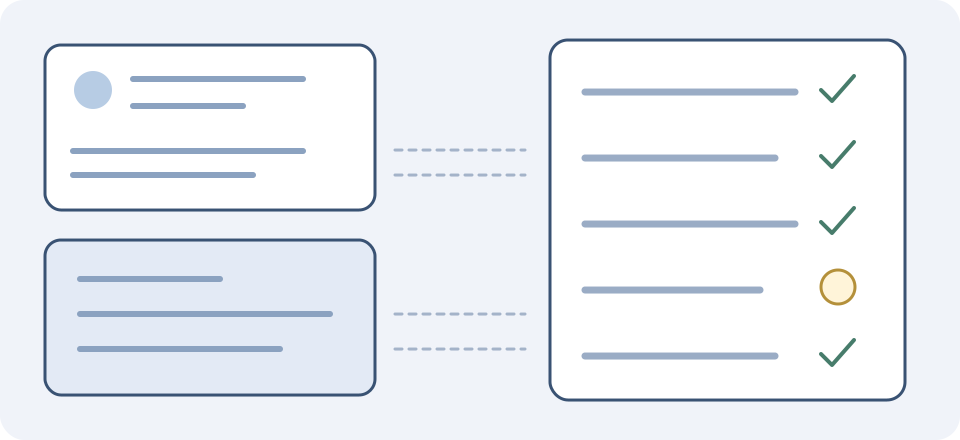
कॉपी करने से पहले हर संपर्क फ़ील्ड जाँचें
- व्यक्ति का नाम: मूल लिपि और छपी हुई लैटिन वर्तनी बिल्कुल वैसी रखें, उच्चारण चिह्नों, खाली जगहों और हाइफ़न समेत। नाम का क्रम और लिप्यंतरण पद्धति अलग हो सकती है। स्वचालित वर्तनी या उच्चारण उस व्यक्ति की पुष्टि तक सुझाव भर है। लिंग, सम्मानसूचक संबोधन या उन्हें किस तरह बुलाना पसंद है, इसका अनुमान न लगाएँ।
- कंपनी और विभाग: छपा कंपनी नाम अनुवादित व्याख्या के साथ रखें। ब्रांड को शब्दशः अनुवाद से बदलने के बजाय आधिकारिक अंग्रेज़ी नाम खोजें। बाहरी स्रोत इस्तेमाल करने से पहले वही संस्था और वही कार्यालय होने की पुष्टि करें।
- पदनाम: पूरे वाक्यांश और विभाग के संदर्भ को जाँचें। परिचित अंग्रेज़ी पद अलग ज़िम्मेदारी या वरिष्ठता बता सकता है। अस्पष्ट रूप को अस्थायी रखें और व्यक्ति से पूछें कि वे अंग्रेज़ी में कौन-सा पद इस्तेमाल करते हैं; अनुवाद में पद का स्तर न बढ़ाएँ।
- ईमेल और वेब पता: हर अक्षर, डॉट, हाइफ़न, अंडरस्कोर, स्लैश और अंतिम हिस्से को मूल से मिलाएँ। O/0 या l/1 जैसी मिलती-जुलती आकृतियाँ गंतव्य बदल सकती हैं। ईमेल का अनुवाद न करें, गायब डोमेन न गढ़ें। URL पढ़ पाना उसके सुरक्षित होने का प्रमाण नहीं है।
- फोन: छपा प्लस चिह्न, देश कोड, अंक, एक्सटेंशन और लेबल रखें। मोबाइल, कार्यालय और फ़ैक्स अलग पहचानें। गायब कोड या अंक का अंदाज़ा न लगाएँ, शुरुआत का शून्य चुपचाप न हटाएँ। कॉल से पहले ज़रूरी डायलिंग रूप की पुष्टि करें।
- डाक पता: छपा पता और पोस्टल कोड सही-सही उतारें। अनुवादित व्याख्या समझने में मदद करती है, लेकिन अपुष्ट मशीन अनुवाद को पत्र भेजने के पते का विकल्प न बनाएँ। भेजना हो तो उनका पसंदीदा डिलीवरी पता पूछें।
- QR कोड: इसे अलग समझें। अनुवादित तस्वीर कोड का पैटर्न बदल सकती है; इमेज टूल गंतव्य जाँचता या सत्यापित संपर्क सहेजता नहीं। स्कैन करने का निर्णय लें तो अपने सामान्य विश्वसनीय स्कैनर में मूल कोड पढ़ें और आगे कुछ करने से पहले गंतव्य देखें।
अर्थ का अनुवाद, लिप्यंतरण और मूल अक्षर उतारना अलग हैं
अर्थ का अनुवाद विभाग या काम की भूमिका समझाता है। लिप्यंतरण नाम को दूसरी लिपि में लिखता है; प्रतिलेखन या हूबहू कॉपी स्रोत के अक्षर दर्ज करती है। इनसे अलग-अलग अक्षर क्रम मिल सकते हैं। संपर्क के लिए मालिक का छपा नाम आधार बनाएँ, उचित लगने वाले लिप्यंतरण को आधिकारिक नाम न मानें।
लेखक के बनाए एक काल्पनिक उदाहरण में सोचें कि कार्ड पर «María Solís» और «solis@example.com» लिखा है। अंग्रेज़ी में पढ़ते समय नाम के नीचे का पद समझाया जा सकता है, लेकिन मूल रिकॉर्ड में नाम के उच्चारण चिह्न न हटाएँ और नाम से मिलाने के लिए ईमेल न बदलें। example.com का पता उदाहरण के लिए आरक्षित है; यह लेखक का जाँच अभ्यास है, असली संपर्क, उत्पाद का परिणाम या संदेश भेजने का निर्देश नहीं।
नाम केवल ऐसी लिपि में हो जिसे आप नहीं पढ़ सकते तो उन अक्षरों को तस्वीर के साथ ठीक-ठीक रखें और लैटिन में हर अनुमान को अपुष्ट चिह्नित करें। आधिकारिक प्रोफ़ाइल तभी मददगार है जब आपने उसी व्यक्ति का होना तय किया हो। सटीक नाम या भूमिका उपयोग को प्रभावित करती हो तो व्यक्ति की पुष्टि दो स्वचालित टूल के एक उत्तर पर सहमत होने से अधिक मज़बूत है।
संदेह वाले हिस्से को स्रोत से ठीक करें
पहले अलग करें कि अंतर तस्वीर में है, अक्षर पहचान में है या अनुवाद में। अंक मूल में धुँधला है तो सहज अंग्रेज़ी उसे वापस नहीं ला सकती; बेहतर रोशनी में फिर तस्वीर लें। तस्वीर साफ़ हो लेकिन पहचाने गए ब्लॉक में अलग अक्षर हो तो जाँचे हुए स्रोत को अपने कामकाजी रिकॉर्ड में सही उतारें। अक्षर पढ़े जा रहे हों लेकिन पद का अर्थ अस्पष्ट हो तो मालिक या उस भाषा को पढ़ सकने वाले उपयुक्त व्यक्ति से पूछें।
ब्लॉक पैनल परिणाम देखने और कॉपी करने के लिए है; यह संपादन योग्य संपर्क फ़ॉर्म या नाम जस का तस रखने की सेटिंग नहीं है। उपयोगी हो तो जाँचे हुए मूल वाक्यांश का अलग टेक्स्ट टूल में उसकी अपनी सीमा के भीतर अनुवाद करें। मूल वाक्यांश और संदर्भ रखें। इसे तस्वीर में सीधा सुधार या पहचान का सत्यापन न बताएँ।
स्क्रीनशॉट अनुवाद करने की सामान्य प्रक्रिया पढ़ें
ऐसा संपर्क रिकॉर्ड रखें जिसे बाद में जाँचा जा सके
- दोनों तरफ की मूल तस्वीरें, उपयोगी हो तो अनुवादित तस्वीर, और कार्ड मिलने की तारीख या संदर्भ रखें। केवल ज़रूरी और रखने की अनुमति वाली जानकारी सहेजें।
- सत्यापित नाम, संस्था, भूमिका और संपर्क विवरण अपनी पता पुस्तिका या दस्तावेज़ में दर्ज करें। यह टूल vCard नहीं बनाता, CRM में आयात नहीं करता, संपर्क सिंक नहीं करता और व्यक्ति से संपर्क नहीं करता।
- मूल लिपि वाले मान के साथ मालिक द्वारा पुष्ट अंग्रेज़ी वर्तनी रखें। अनुमान से पढ़े गए रूप को अनसुलझा लिखें; उसे अपने-आप विश्वसनीय संपर्क विवरण न बनने दें।
- सुधार का स्रोत लिखें, जैसे मालिक का जवाब या उसी व्यक्ति की आधिकारिक प्रोफ़ाइल। हल होने तक अपुष्ट होने का निशान साफ़ रखें।
- तस्वीर बदलने, लक्ष्य भाषा बदलने, नया अनुवाद शुरू करने या पेज छोड़ने से पहले मौजूदा परिणाम सहेजें। टूल खाते में स्थायी संग्रह या बिना साइन-इन किए इस्तेमाल के परिणाम साइन-इन वाले खाते में ले जाने का वादा नहीं करता।
दिया हुआ कार्ड संपर्क करने का संदर्भ देता है, लेकिन उसका अनुवाद करना उसे सार्वजनिक पोस्ट करने, बड़े पैमाने पर संपर्क करने या किसी और की जानकारी बाँटने की स्वतः अनुमति नहीं है। मालिक की पसंद और तय उपयोग का सम्मान करें। नया द्विभाषी कार्ड बाँटने से पहले मालिक द्वारा स्वीकृत शब्दावली, उपयुक्त अनुवादक और डिज़ाइनर से जाँचे वास्तविक प्रिंट निर्देश अपनाएँ।
अक्सर पूछे जाने वाले सवाल
विजिटिंग कार्ड को अंग्रेज़ी में कैसे अनुवाद करें?
पहले अंग्रेज़ी वाला पक्ष या मालिक से स्वीकृत अंग्रेज़ी जानकारी देखें। पूरे कार्ड की साफ़ तस्वीर लें, इमेज वाले टूल में अंग्रेज़ी चुनें और परिणाम को मूल से मिलाएँ। नाम, पद, संस्था, ईमेल, फोन और पता अलग जाँचें। JotMe टूल स्रोत अपने-आप पहचानकर English (US) से शुरू होता है; पूरे उपयोगकाल की एकमात्र इमेज सुविधा पहले ही इस्तेमाल हुई हो सकती है।
क्या दोनों तरफ का अनुवाद मुफ़्त कर सकते हैं?
सार्वजनिक इमेज सीमा पिछले इमेज उपयोग समेत पूरे उपयोगकाल के लिए एक तस्वीर से शुरू होती है। हर पक्ष अलग तस्वीर है; दूसरा पक्ष, नया कार्ड, दूसरी लक्ष्य भाषा, दोबारा कोशिश या नया दिन सीमा रीसेट नहीं करता। दिखाई गई शेष संख्या देखें। एक पक्ष पहले से अंग्रेज़ी में हो तो और अनुवाद चाहिए या नहीं, यह तय करने से पहले उसे पढ़कर जाँचें।
क्या नाम, फोन और ईमेल वैसे ही सुरक्षित रहेंगे?
ऐसा मानकर न चलें। विराम चिह्न, नाम के उच्चारण चिह्न, देश कोड और एक्सटेंशन सहित हर विवरण सहेजी तस्वीर से मिलाएँ। मूल नाम और मालिक की मंज़ूर वर्तनी रखें। ब्लॉक और कॉन्फ़िडेंस समीक्षा में मदद करते हैं, स्वतंत्र सत्यापन नहीं करते। ईमेल का अनुवाद या निर्माण न करें, गायब अंक न गढ़ें, डायलिंग रूप चुपचाप न बदलें।
क्या PDF अपलोड कर सकते हैं या टूल में तस्वीर खींच सकते हैं?
यह घटक एक बार में एक मान्य तस्वीर लेता है; इसमें कैमरा शटर, PDF इनपुट या कार्ड लिंक आयात नहीं है। दिखाई गई 4 MB सीमा से कम स्थिर PNG, JPEG/JPG या WEBP इस्तेमाल करें; समर्थित स्थिर GIF भी चलता है, एनिमेटेड GIF अस्वीकार होता है। अनुमति वाले स्रोत से वास्तव में सही इमेज फ़ॉर्मैट एक्सपोर्ट करें, केवल एक्सटेंशन न बदलें।
क्या टूल संपर्क, vCard या CRM रिकॉर्ड सहेजता है?
नहीं। टूल अनुवादित तस्वीर और उपलब्ध पहचाने गए मूल/अनुवाद टेक्स्ट ब्लॉक देता है। तस्वीर डाउनलोड या ब्लॉक कॉपी करके जाँची जानकारी अपनी पता पुस्तिका या अधिकृत व्यवस्था में भर सकते हैं। टूल संपर्क सिंक नहीं करता, संदेश नहीं भेजता, QR गंतव्य सत्यापित नहीं करता और व्यक्ति की पहचान नहीं ठहराता।
नाम या पद गलत लगने पर क्या करें?
अक्षर पहचान की गलती और अनुवाद का संदेह अलग करने के लिए तस्वीर को पहचाने गए मूल टेक्स्ट से मिलाएँ। धुँधले या ढके अक्षरों की नई तस्वीर लें। छपा नाम और पुष्ट अंग्रेज़ी वर्तनी रखें; अस्पष्ट भूमिका या पसंदीदा संबोधन मालिक से पूछें। ब्लॉक पैनल संपादक या नाम बचाने की सेटिंग नहीं है। अलग टेक्स्ट अनुवाद भी अस्थायी समझ है और अपनी सीमा इस्तेमाल करता है।
क्या अनुवादित कार्ड छाप या सार्वजनिक कर सकते हैं?
स्वचालित परिणाम को पढ़ने में मदद भर मानें, जब तक मालिक शब्दावली मंज़ूर न करे और उपयुक्त अनुवादक व डिज़ाइनर वितरण के उद्देश्य की जाँच न करें। साफ़-सुथरी तस्वीर सही टाइपोग्राफ़ी, नाम, काम करने वाला QR या छपाई की तैयारी नहीं साबित करती। अनुवाद निजी जानकारी प्रकाशित करने की अनुमति नहीं देता। परिणाम पर निर्भर होने या नया कार्ड बाँटने से पहले मूल रखें और महत्वपूर्ण संदेह दूर करें।