Um eine Visitenkarte zu übersetzen, fotografieren Sie jede bedruckte Seite deutlich, übersetzen den Wortlaut und vergleichen das Ergebnis mit dem Original, bevor Sie den Kontakt speichern. Namen, Telefonnummern, E-Mail-Adressen und Links müssen Zeichen für Zeichen geprüft werden. Eine flüssig übersetzte Position oder ein ordentliches übersetztes Bild beweist nicht, dass diese Angaben stimmen. Die Bilddemo unten hilft, ein zulässigerweise übermitteltes Kartenfoto auf Englisch zu lesen. Legen Sie die Originalkarte neben das Ergebnis.
- Prüfen Sie zuerst, ob die Karte bereits eine englische Seite oder eine offizielle englische Kontaktseite hat.
- Fotografieren Sie die vollständige Karte scharf und gerade; bewahren Sie beide Seiten getrennt auf.
- Wählen Sie in der Bilddemo English (US) und beachten Sie das verbleibende Bildkontingent.
- Vergleichen Sie Original, übersetztes Bild und verfügbare Textblöcke; prüfen Sie jedes Kontaktfeld.
- Speichern Sie die geprüften Angaben mit dem Originalbild und kennzeichnen Sie alles noch Unsichere.
Eine erhaltene Karte lesen oder eine neue drucken lassen?
Eine erhaltene Karte zu lesen ist etwas anderes, als eine zweisprachige Karte für die eigene Firma zu erstellen. Beim Lesen geht es um die Person, ihre Organisation und Funktion sowie die tatsächlich aufgedruckten Kontaktdaten. Für eine Karte, die Sie drucken oder verteilen möchten, benötigen Sie die von der betreffenden Person freigegebene Schreibweise von Name, Position und Firma. Lassen Sie anschließend Übersetzung und Gestaltung passend zur Zielgruppe fachlich prüfen. Ein automatisches Bildergebnis ist keine Druckfreigabe.
Beginnen Sie mit einer vorhandenen englischen Seite, der von der Person angegebenen Schreibweise oder einem passenden offiziellen Firmenprofil, sofern verfügbar. Behalten Sie auch die Originalschrift. Ein gleicher Name allein belegt nicht, dass ein Websiteprofil derselben Person gehört. Eine übersetzte Karte bestätigt weder Identität noch Beschäftigung oder die Sicherheit eines Links.
Die vollständige Karte lesbar fotografieren
- Legen Sie die Karte flach und fotografieren Sie bei gleichmäßiger Beleuchtung. Vermeiden Sie Spiegelungen auf kleiner Schrift, Schatten, Finger und einen schrägen Blickwinkel, der eine Kante zusammendrückt. Fotografieren Sie unleserliche Stellen neu, statt den Übersetzer raten zu lassen.
- Erfassen Sie den gesamten Text und die Kartenränder. Bewahren Sie ein vollständiges Original auf und erstellen Sie bei störendem Hintergrund einen separaten Bildausschnitt. Schneiden Sie keine Namensendung, Abteilung, Durchwahl oder zweite Zeile ab.
- Fotografieren Sie die Rückseite getrennt, wenn dort eine andere Sprache, eine Anschrift oder zusätzliche Kontaktdaten stehen. Gehen Sie nicht davon aus, dass beide Seiten genaue Übersetzungen voneinander sind.
- Für einen unkomplizierten Upload eignen sich statische PNG-, JPEG/JPG- oder WEBP-Bilder. Die Demo akzeptiert auch unterstützte statische GIF-Dateien; animierte GIFs werden abgewiesen. PDF, HEIC, TIFF und Webseitenlinks sind hier keine zulässigen Bildeingaben. Exportieren Sie ein echtes Bild in einem unterstützten Format, statt nur die Dateiendung umzubenennen.
- Bleiben Sie entsprechend der angezeigten Grenze unter 4 MB. Verkleinern oder komprimieren Sie eine Kopie, ohne die Lesbarkeit zu verlieren, und behalten Sie das Original zum Prüfen.
Auch Googles Anleitung zur Bildübersetzung weist darauf hin, dass kleine, undeutliche oder stark gestaltete Schrift die Genauigkeit verringern kann. Googles eigene Bedienelemente und Kontingente unterscheiden sich von dieser Demo. Der gemeinsame hilfreiche Grundsatz lautet: mit lesbarem Text beginnen und die Sprachrichtung prüfen.
Googles aktuelle Anleitung zur Bildübersetzung lesen
Ein Visitenkartenfoto mit der Bilddemo übersetzen
Der unten eingebettete JotMe-Bildübersetzer erkennt die Quellsprache automatisch und startet mit English (US) als Zielsprache. Er nimmt jeweils ein Bild an. Verwenden Sie nur ein Kartenfoto, das Sie zur Onlineverarbeitung übermitteln dürfen. Decken Sie nicht benötigte, sachfremde persönliche Angaben ab, bevor Sie die Uploadkopie erstellen. Die Verarbeitung erfolgt über das Netzwerk; dies ist kein Offlinescanner und keine Kontakte-App.
- Prüfen Sie die angezeigten verbleibenden Bildübersetzungen. Das öffentliche Bildkontingent beginnt mit einer einzigen Übersetzung insgesamt auf Lebenszeit, einschließlich früherer Bildnutzung. Es gilt nicht pro Karte, Seite, Tag oder Sprache; der Rest kann bereits null sein.
- Prüfen Sie English (US) unter Übersetzen nach. Klicken Sie dann zum Durchsuchen oder ziehen Sie das unterstützte Kartenbild in den Uploadbereich. Diese Komponente hat keinen Kameraauslöser, kein Karten-URL-Feld und keinen Stapelimport für Karten.
- Prüfen Sie ausgewähltes Bild und Ziel und wählen Sie Bild übersetzen. Ein Zielwechsel oder das Ersetzen des Bildes löscht das aktuelle Ergebnis; speichern Sie Benötigtes zuerst.
- Wenn ein Ergebnis vorliegt, vergleichen Sie Original und Übersetzt. Lesen Sie etwaige Warnungen und öffnen Sie Übersetzungsblöcke anzeigen, um erkannten Originaltext und Übersetzung nebeneinander zu prüfen.
- Nutzen Sie, sofern verfügbar, Übersetztes Bild herunterladen oder Alles kopieren innerhalb des Blockbereichs. Prüfen Sie anschließend das gespeicherte Material in Ihren eigenen Dateien. Auch heruntergeladener Text oder Bildinhalt muss mit der tatsächlichen Karte abgeglichen werden.
Probieren Sie es selbst aus
Der Konfidenzwert eines Textblocks ist kein unabhängiger Beleg für einen richtigen Namen oder eine Kontaktnummer. Das Werkzeug kann Kleingedrucktes übersehen, benachbarte Zeilen falsch zusammenfassen oder Zeichen im Ergebnisbild neu zeichnen. Prüfen Sie neben den Blöcken auch das Foto selbst. Kennzeichnen Sie unklare Felder als ungeklärt und fotografieren Sie neu oder fragen Sie die betreffende Person. Ein neuer Versuch, ein anderes Ziel oder die Rückseite verspricht kein neues Gratiskontingent. Prüfen Sie nach einem Fehler den angezeigten Rest.
Kontaktdaten vor dem Kopieren einzeln prüfen
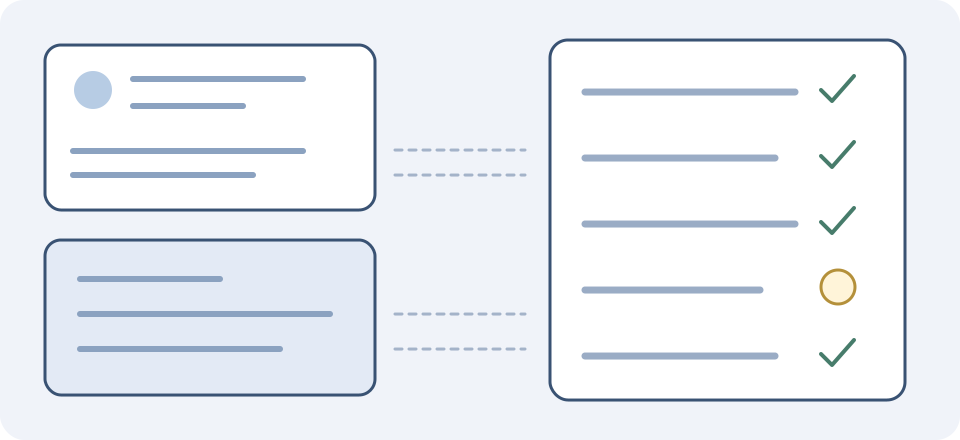
- Name: Bewahren Sie die genauen Originalzeichen und jede aufgedruckte lateinische Schreibweise auf, einschließlich Akzenten, Leerzeichen und Bindestrichen. Namensreihenfolge und Umschrift können variieren. Eine automatisch gelieferte Schreibweise oder Aussprache ist nur ein Vorschlag, bis die Person sie bestätigt. Leiten Sie weder Geschlecht noch Anrede oder bevorzugte Ansprache daraus ab.
- Firma und Abteilung: Behalten Sie den aufgedruckten Firmennamen neben einer übersetzten Beschreibung. Suchen Sie nach einer offiziellen englischen Bezeichnung, statt eine Marke wörtlich zu ersetzen. Gleichen Sie Organisation und Niederlassung genau ab, bevor Sie eine externe Quelle verwenden.
- Position: Prüfen Sie die ganze Bezeichnung samt Abteilungskontext. Ein vertrauter englischer Titel kann andere Verantwortung oder eine andere Hierarchiestufe nahelegen. Lassen Sie unsicheren Wortlaut vorläufig und fragen Sie nach der von der Person genutzten englischen Position, statt ihre Rolle aufzuwerten.
- E-Mail und Webadresse: Vergleichen Sie jedes Zeichen, jeden Punkt, Bindestrich, Unterstrich, Schrägstrich und jede Endung mit dem Original. Ähnliche Formen wie O/0 oder l/1 können das Ziel ändern. Übersetzen Sie keine E-Mail-Adresse und erfinden Sie keine fehlende Domain. Eine lesbare URL belegt nicht ihre Sicherheit.
- Telefon: Behalten Sie das aufgedruckte Pluszeichen, die Landesvorwahl, Ziffern, Durchwahl und Kennzeichnung bei. Unterscheiden Sie Mobil-, Büro- und Faxnummern. Raten Sie keine fehlende internationale Vorwahl und entfernen Sie nicht stillschweigend eine führende Null. Prüfen Sie vor der Nutzung das vorgesehene Wählformat.
- Postanschrift: Übernehmen Sie die gedruckte Adresse samt Postleitzahl getreu. Eine übersetzte Erklärung hilft beim Verstehen, darf aber eine zum Versand bestimmte Adresse nicht durch eine unbestätigte automatische Fassung ersetzen. Fragen Sie bei Bedarf nach der bevorzugten Lieferadresse.
- QR-Code: Behandeln Sie ihn gesondert. Das übersetzte Bild kann sein Muster verändern. Der Bildübersetzer prüft weder das Ziel noch speichert er einen verifizierten Kontakt. Falls Sie den Code prüfen möchten, verwenden Sie das Original mit Ihrem üblichen vertrauenswürdigen Scanner und kontrollieren Sie das Ziel, bevor Sie handeln.
Übersetzung, Umschrift und Abschrift auseinanderhalten
Eine Übersetzung erklärt die Bedeutung, etwa einer Abteilung oder Tätigkeit. Eine Umschrift stellt einen Namen in einem anderen Schriftsystem dar; eine Transkription beziehungsweise Abschrift hält die ursprünglichen Zeichen fest. Dabei können unterschiedliche Zeichenfolgen entstehen. Nutzen Sie die von der Person aufgedruckte Schreibweise als Kontaktreferenz, statt eine plausible Umschrift für den offiziellen Namen zu halten.
Nehmen wir als frei erfundenes schriftliches Beispiel an, auf der Karte stehen „María Solís“ und „solis@example.com“. Beim Lesen auf Englisch lässt sich die Funktion unter dem Namen erklären. Entfernen Sie deshalb aber nicht den Akzent des Namens aus Ihrem Quelldatensatz und schreiben Sie die E-Mail nicht passend zum Namen um. Die Adresse unter example.com dient nur der Veranschaulichung. Dies ist eine vom Autor verfasste Prüfübung, kein echter Kontakt, keine Produktausgabe und keine Aufforderung, eine Nachricht zu senden.
Steht der Name nur in einer Schrift, die Sie nicht lesen können, speichern Sie die exakten Zeichen mit dem Bild und kennzeichnen Sie jede lateinische Wiedergabe als unbestätigt. Ein offizielles Profil hilft, wenn Sie feststellen können, dass es derselben Person gehört. Wenn Name oder Rolle entscheidend sind, ist die Bestätigung der betreffenden Person stärker als die Übereinstimmung zweier automatischer Werkzeuge.
Unklare Angaben an der Quelle klären
Unterscheiden Sie zuerst, ob eine Abweichung am Foto, an der Zeichenerkennung oder an der Übersetzung liegt. Ist eine Ziffer im Original unscharf, stellt ein flüssigerer englischer Satz sie nicht wieder her. Fotografieren Sie die Karte bei besserem Licht neu. Ist das Foto scharf, im erkannten Block steht aber ein anderes Zeichen, übernehmen Sie die geprüfte Quelle genau in Ihre eigene Arbeitsaufzeichnung. Ist der Wortlaut lesbar, die Rolle aber mehrdeutig, fragen Sie die betreffende Person oder jemanden mit geeigneten Sprachkenntnissen.
Im Blockbereich können Sie das Ergebnis ansehen und kopieren. Er ist kein bearbeitbares Kontaktformular und keine Einstellung zum Bewahren von Namen. Bei Bedarf können Sie eine geprüfte Quellphrase separat im Textwerkzeug übersetzen; dafür gilt dessen eigenes Kontingent. Bewahren Sie Originalphrase und Zusammenhang. Stellen Sie diese separate Übersetzung weder als direkte Korrektur im Bild noch als Identitätsprüfung dar.
Das separate Textübersetzungswerkzeug öffnen
Den allgemeinen Ablauf zur Screenshotübersetzung lesen
Einen später überprüfbaren Kontakteintrag anlegen
- Bewahren Sie beide Originalfotos, bei Bedarf das übersetzte Bild sowie Datum oder Anlass des Kartenerhalts auf. Speichern Sie nur, was Sie benötigen und aufbewahren dürfen.
- Tragen Sie geprüfte Namen, Organisation, Rolle und Kontaktdaten in Ihr eigenes Adressbuch oder Dokument ein. Diese Demo erstellt keine vCard, importiert nichts in ein CRM, synchronisiert keine Kontakte und kontaktiert die Person nicht.
- Behalten Sie Werte in Originalschrift neben den von der Person bestätigten englischen Schreibweisen. Kennzeichnen Sie eine geratene Lesung als ungeklärt, statt sie zu einem verlässlichen Kontaktfeld werden zu lassen.
- Dokumentieren Sie, welche Quelle eine Korrektur geklärt hat, etwa die Antwort der Person oder ein passendes offizielles Profil. Lassen Sie Unsicherheit sichtbar, bis sie geklärt ist.
- Speichern Sie das aktuelle Ergebnis, bevor Sie das Bild ersetzen, das Ziel ändern, eine weitere Übersetzung starten oder die Seite verlassen. Die Demo verspricht weder ein dauerhaftes Kontoarchiv noch die Übernahme dieses Gastergebnisses in ein angemeldetes Konto.
Eine überreichte Karte liefert einen Kontaktzusammenhang. Ihre Übersetzung erlaubt jedoch nicht automatisch eine öffentliche Veröffentlichung, Massenansprache oder Weitergabe persönlicher Angaben an andere. Beachten Sie die Wünsche der Person und den vorgesehenen Zweck. Für eine neue zweisprachige Karte benötigen Sie vor der Verteilung wieder freigegebenen Wortlaut, eine geeignete Übersetzungskraft und die tatsächlichen Druckvorgaben der Gestaltung.
JotMes Datenschutzerklärung lesen
Die vollständige Seite zur Bildübersetzung öffnen
Häufige Fragen
Wie übersetze ich eine Visitenkarte ins Englische?
Prüfen Sie zuerst eine englische Seite oder von der Person freigegebenen englischen Wortlaut. Fotografieren Sie die ganze Karte scharf, wählen Sie bei einem geeigneten Bildübersetzer Englisch und gleichen Sie das Ergebnis mit dem Original ab. Prüfen Sie Name, Position, Organisation, E-Mail, Telefon und Anschrift einzeln. Die JotMe-Demo startet mit English (US) und erkennt die Quelle automatisch. Das verbleibende lebenslange Bildkontingent kann bereits verbraucht sein.
Kann ich beide Seiten kostenlos übersetzen?
Das öffentliche Bildkontingent beginnt mit einer einzigen Übersetzung insgesamt auf Lebenszeit, einschließlich vorheriger Bildnutzung. Jede Seite ist ein eigenes Bild. Eine zweite Seite, eine andere Karte, Zielsprache, Wiederholung oder ein neuer Tag setzt das Kontingent nicht zurück. Prüfen Sie den angezeigten Rest. Ist eine Seite schon auf Englisch, lesen und prüfen Sie diese zuerst, bevor Sie über eine weitere Übersetzung entscheiden.
Bleiben Namen, Telefonnummern und E-Mail-Adressen erhalten?
Verlassen Sie sich nicht darauf. Vergleichen Sie jedes Kontaktfeld samt Satzzeichen, Akzenten, Landesvorwahlen und Durchwahlen mit dem aufbewahrten Foto. Behalten Sie den Namen in Originalschrift und die freigegebene Schreibweise. Textblöcke und Konfidenzwerte unterstützen die Prüfung, bestätigen ein Feld aber nicht unabhängig. Übersetzen oder erfinden Sie keine E-Mail-Adresse, raten Sie keine fehlende Ziffer und ändern Sie kein Wählformat stillschweigend.
Kann ich ein PDF hochladen oder direkt in der Demo fotografieren?
Die Komponente nimmt jeweils ein unterstütztes Bild an und hat weder Kameraauslöser noch PDF-Eingabe oder Kartenlinkimport. Nutzen Sie ein statisches PNG-, JPEG/JPG- oder WEBP-Foto unter der angezeigten Grenze von 4 MB. Unterstützte statische GIFs sind ebenfalls zulässig, animierte GIFs nicht. Exportieren Sie aus Ihrer eigenen zulässigen Quelle ein echtes unterstütztes Bild, statt seine Dateiendung zu ändern.
Speichert sie Kontakte, vCards oder CRM-Einträge?
Nein. Sie liefert ein übersetztes Bild und verfügbare Blöcke mit erkanntem beziehungsweise übersetztem Text. Sie können das Bild herunterladen oder Blöcke kopieren und geprüfte Angaben anschließend in Ihr eigenes Adressbuch oder ein anderes zulässiges System eintragen. Die Demo synchronisiert keine Kontakte, sendet keine Nachrichten, prüft kein QR-Ziel und stellt keine Identität fest.
Was tun, wenn Name oder Position falsch wirken?
Vergleichen Sie Foto und erkannten Originaltext, um Erkennungsfehler von Übersetzungsunsicherheit zu unterscheiden. Fotografieren Sie unscharfe oder verdeckte Schrift neu. Behalten Sie den gedruckten Namen und jede bestätigte englische Schreibweise. Fragen Sie die Person nach einer mehrdeutigen Position oder gewünschten Anrede. Der Blockbereich ist weder Editor noch Namensschutz-Einstellung. Eine separate Textübersetzung bleibt vorläufig und nutzt ihr eigenes Kontingent.
Darf ich das übersetzte Kartenbild drucken oder veröffentlichen?
Behandeln Sie das automatische Ergebnis als Lesehilfe, bis die Person den Wortlaut freigibt und eine geeignete Übersetzungs- und Gestaltungskraft die beabsichtigte Verteilung prüft. Ein ordentliches Bild belegt weder exakte Typografie noch richtige Namen, funktionierende QR-Codes oder Druckreife. Übersetzen erteilt keine Erlaubnis, persönliche Angaben zu veröffentlichen. Bewahren Sie das Original und klären Sie wesentliche Unsicherheiten, bevor Sie sich auf eine neue Karte verlassen oder sie verteilen.