Zrób wyraźne zdjęcie każdej zadrukowanej strony, przetłumacz treść i porównaj ją z oryginałem przed zapisaniem danych. Nazwiska, numery telefonu, adresy e-mail i linki sprawdzaj znak po znaku. Płynnie brzmiące stanowisko ani estetyczny przetłumaczony obraz nie dowodzą poprawności. Ten poradnik pokazuje, jak odczytać po angielsku wizytówkę, którą wolno Ci przetwarzać, zachowując źródło do kontroli.
- Najpierw przeczytaj angielską stronę wizytówki, jeśli istnieje, albo oficjalną angielską stronę kontaktową jej właściciela.
- Sfotografuj każdą stronę osobno, w całości, ostro i na wprost.
- Sprawdź pozostały limit obrazów i wybierz English (US) jako język docelowy.
- Porównaj każde pole z oryginalnym zdjęciem, przetłumaczonym obrazem i dostępnymi blokami tekstu.
- Zachowaj sprawdzone dane, oryginał i informacje o nierozstrzygniętych wątpliwościach.
Odczytanie otrzymanej wizytówki to inna praca niż druk nowej
Na otrzymanej wizytówce chcesz zrozumieć, kim jest dana osoba, do jakiej organizacji należy, co oznacza jej stanowisko i jakie dane kontaktowe rzeczywiście wydrukowano. Przygotowanie nowej dwujęzycznej wizytówki własnej firmy jest osobnym zadaniem. Przed drukiem lub dystrybucją uzyskaj akceptację właściciela dla nazwiska, stanowiska i nazwy firmy, a w razie potrzeby zleć odpowiedniemu profesjonalnemu tłumaczowi i projektantowi ocenę tekstu oraz projektu dla docelowych odbiorców. Automatycznie przetłumaczona bitmapa nie jest zatwierdzeniem do druku.
Jeśli karta zawiera już angielski tekst, właściciel podał angielską pisownię albo dostępny jest pasujący oficjalny profil po angielsku, użyj go jako punktu odniesienia. Zachowaj także oryginalne pismo. Zgodność samego nazwiska nie dowodzi, że to ta sama osoba. Ten proces nie weryfikuje tożsamości, zatrudnienia ani bezpieczeństwa celu linku.
Przygotuj zdjęcie, na którym da się odczytać każdy znak
- Połóż wizytówkę płasko, zapewnij równomierne światło i unikaj odblasków, cieni, palców zasłaniających tekst oraz ujęć pod kątem. Jeśli drobny tekst jest rozmyty, zrób nowe zdjęcie zamiast zgadywać.
- Najpierw zachowaj pełny oryginał ze wszystkimi napisami i krawędziami. Jeśli tło utrudnia odczyt, przygotuj dodatkową, oddzielnie przyciętą kopię.
- Nie ucinaj końcówki nazwiska, działu, numeru wewnętrznego ani drugiego wiersza adresu. Tył sfotografuj osobno: może zawierać inny język, adres lub dodatkowe kontakty. Nie zakładaj, że obie strony są dokładnymi tłumaczeniami.
- Użyj statycznego PNG, JPEG/JPG, WEBP lub obsługiwanego statycznego GIF. Animowany GIF zostanie odrzucony; PDF, HEIC, TIFF i internetowy URL nie są wejściem tej demonstracji. Wyeksportuj rzeczywisty obsługiwany obraz — zmiana rozszerzenia nie konwertuje pliku.
- Utrzymaj plik poniżej wyświetlanego limitu 4 MB. W razie potrzeby zmniejsz lub skompresuj kopię, zachowując czytelność tekstu i pełny oryginał.
Google ostrzega, że mały, niewyraźny lub stylizowany tekst może obniżać dokładność. Obsługa i limity Google różnią się od JotMe. Czytelne źródło i poprawny kierunek językowy są ważne w obu przypadkach.
Przeczytaj pierwotne objaśnienie Google dotyczące tłumaczenia tekstu na obrazach.
Przetłumacz jedno zdjęcie na angielski we wbudowanej demonstracji
Poniższa demonstracja JotMe automatycznie wykrywa język źródłowy i tłumaczy jeden obraz na English (US). Przesyłaj tylko wizytówkę należącą do Ciebie lub taką, którą wolno Ci przetwarzać. Zasłoń zbędne, niezwiązane z zadaniem dane osobowe przed utworzeniem kopii do przesłania. Obraz jest wysyłany przez internet; to nie skaner offline ani aplikacja do zarządzania kontaktami.
- Sprawdź pozostałą liczbę obrazów. Publiczna demonstracja daje łącznie jedno tłumaczenie obrazu na cały okres korzystania, wliczając wcześniejsze użycie funkcji obrazów. Nie jest to limit na wizytówkę, stronę, dzień ani język; saldo może już wynosić zero.
- W polu Przetłumacz na wybierz English (US), a następnie kliknij, aby wybrać jeden obsługiwany obraz, lub przeciągnij go do pola. Nie ma tu migawki aparatu, pola URL ani importu zbiorczego.
- Sprawdź wybrany obraz i język, po czym kliknij Przetłumacz obraz. Najpierw zapisz obecny wynik: zastąpienie obrazu lub zmiana języka docelowego go usuwa.
- Po odpowiedzi porównaj Oryginał i Przetłumaczone oraz przeczytaj ostrzeżenie. Otwórz Pokaż bloki tłumaczenia, aby zobaczyć rozpoznany tekst źródłowy obok tłumaczenia.
- Użyj Pobierz przetłumaczony obraz lub, jeśli jest dostępne, Kopiuj wszystko wewnątrz bloków. Sprawdź własne zapisane pliki. Pobrany tekst i grafikę nadal trzeba porównać z prawdziwą wizytówką.
Wypróbuj
Wskaźnik pewności nie jest niezależnym potwierdzeniem nazwiska ani numeru. Drobny tekst może zostać pominięty, sąsiednie wiersze błędnie połączone, a odtworzone znaki zmienione. Sprawdź zdjęcie i bloki. Nieczytelne dane oznacz jako nierozstrzygnięte i zrób nowe zdjęcie lub zapytaj właściciela. Ponowienie, zmiana języka lub druga strona nie gwarantują kolejnego bezpłatnego tłumaczenia. Po błędzie także sprawdź saldo.
Sprawdź osobno siedem grup danych
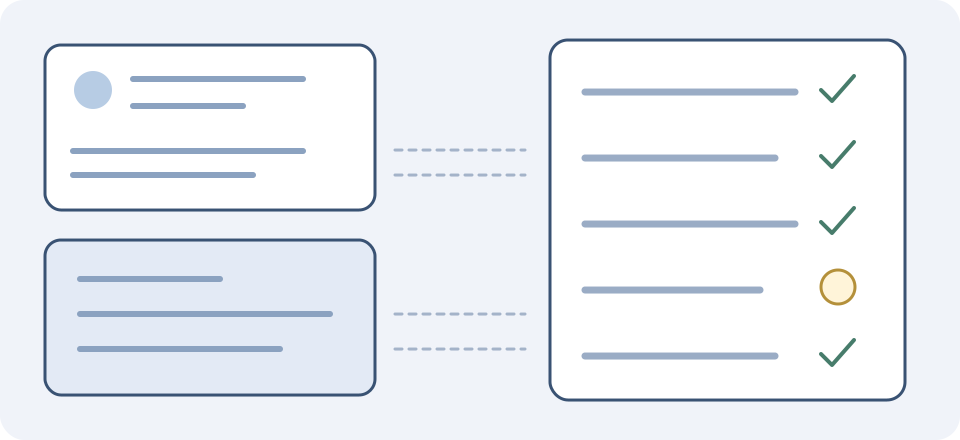
- Imię i nazwisko: zachowaj dokładne znaki oryginalnego pisma oraz wydrukowaną wersję łacińską, także akcenty, spacje i łączniki. Kolejność członów i romanizacja mogą się różnić. Automatyczna pisownia lub wymowa to propozycja do czasu potwierdzenia przez właściciela. Nie wywodź płci, tytułu grzecznościowego ani preferowanej formy zwracania się.
- Firma i dział: zachowaj wydrukowaną nazwę firmy obok przetłumaczonego opisu. Nie zastępuj marki dosłownym przekładem, gdy potrzebna jest oficjalna angielska nazwa. Sprawdź, czy zewnętrzne odniesienie dotyczy dokładnie tej samej organizacji i biura.
- Stanowisko: przeczytaj całą nazwę w kontekście działu. Znajomy angielski tytuł może oznaczać inny zakres obowiązków lub poziom starszeństwa. Niepewną wersję traktuj jako roboczą i zapytaj o preferowaną angielską nazwę; nie podnoś rangi roli.
- E-mail i strona: sprawdź każdy znak, kropkę, łącznik, podkreślenie, ukośnik i końcówkę. O/0 oraz l/1 mogą zmienić cel. Nie tłumacz adresu e-mail ani nie wymyślaj brakującej domeny. Czytelny URL nie oznacza bezpiecznej strony.
- Telefon: sprawdź wydrukowany plus, kod kraju, cyfry, numer wewnętrzny oraz etykietę komórkowy/biuro/faks. Nie zgaduj brakującego kodu międzynarodowego i nie usuwaj bez wyjaśnienia początkowego zera. Przed użyciem potwierdź właściwy sposób wybierania numeru.
- Adres pocztowy: zachowaj wierne oryginalne wiersze i kod pocztowy. Przetłumaczone objaśnienie nie zastępuje niepotwierdzonego adresu do wysyłki. W razie potrzeby zapytaj o preferowany adres dostawy.
- Kod QR: traktuj go osobno; przetłumaczony wzór może się zmienić. Demonstracja nie weryfikuje celu i nie zapisuje zweryfikowanego kontaktu. Jeśli zdecydujesz się go sprawdzić, zeskanuj oryginał swoim zwykłym zaufanym skanerem i sprawdź cel przed działaniem.
Tłumaczenie, transliteracja i wierne kopiowanie to różne czynności
Tłumaczenie wyjaśnia znaczenie działu lub stanowiska. Transliteracja przenosi nazwisko do innego systemu pisma. Transkrypcja lub kopiowanie zachowują tu oryginalne znaki. Wyniki tych czynności mogą być różnymi ciągami tekstu. Punktem odniesienia jest pisownia wydrukowana lub potwierdzona przez właściciela, a nie założenie, że wiarygodnie brzmiący zapis jest oficjalny.
Weźmy fikcyjny przykład María Solís i adres solis@example.com. Angielski opis może wyjaśnić stanowisko pod nazwiskiem, ale nie uzasadnia usunięcia akcentu z nazwiska w zapisie źródłowym ani zmiany e-maila tak, by pasował do nazwiska. To ćwiczenie autora z zastrzeżoną domeną example.com, a nie prawdziwy kontakt, wynik produktu lub polecenie wysłania wiadomości.
Jeśli nie czytasz oryginalnego pisma, zachowaj dokładne znaki i zdjęcie, a wersję łacińską oznacz jako niepotwierdzoną. Z oficjalnego profilu korzystaj dopiero po ustaleniu, że chodzi o tę samą osobę. Potwierdzenie właściciela jest mocniejsze niż zgodność dwóch automatycznych narzędzi.
Rozróżnij błąd zdjęcia, OCR i przekładu
Płynne angielskie zdanie nie odzyska rozmytej cyfry — zrób nowe zdjęcie przy lepszym świetle. Jeśli zdjęcie jest wyraźne, ale rozpoznany znak się różni, dokładnie skopiuj sprawdzony tekst źródłowy do własnego roboczego zapisu. Jeśli tekst jest czytelny, lecz rola niejednoznaczna, zapytaj właściciela lub osobę odpowiednio znającą język.
Bloki służą do oglądania i kopiowania, nie są edytowalnym formularzem kontaktu ani ustawieniem zachowywania nazwisk. Sprawdzoną frazę źródłową możesz osobno przeanalizować w narzędziu tekstowym. Ma ono własny limit; zachowaj oryginał i kontekst. To nie poprawia obrazu w miejscu ani nie dowodzi tożsamości.
Osobną, sprawdzoną frazę przeanalizuj w tłumaczu tekstu.
Przeczytaj też poradnik tłumaczenia zrzutu ekranu i porównywania wyniku ze źródłem.
Zachowaj sprawdzone dane razem ze źródłem
- Zachowaj oba oryginalne zdjęcia, przydatny przetłumaczony obraz oraz datę i okoliczności otrzymania wizytówki. Przechowuj tylko dane potrzebne i dozwolone.
- Wpisz sprawdzone imię i nazwisko, organizację, rolę i kontakty do własnej książki adresowej lub dokumentu. Demonstracja nie tworzy vCard, nie importuje do CRM, nie synchronizuje kontaktów ani nie kontaktuje się z osobą.
- Zachowaj oryginalne pismo obok angielskiej pisowni potwierdzonej przez właściciela. Domysły oznacz jako nierozstrzygnięte zamiast zapisywać je jako pewne.
- Zanotuj podstawę poprawki, na przykład odpowiedź właściciela lub pasujący oficjalny profil. Wątpliwości powinny być widoczne do wyjaśnienia.
- Zapisz wynik przed zastąpieniem obrazu, zmianą języka docelowego, kolejnym tłumaczeniem lub opuszczeniem strony. Nie ma obietnicy trwałego archiwum konta ani przeniesienia wyniku gościa po zalogowaniu.
Wręczenie wizytówki daje kontekst do nawiązania kontaktu, lecz zgoda na tłumaczenie nie oznacza zgody na publiczne publikowanie, masowe działania marketingowe ani udostępnianie innym. Uwzględnij preferencje właściciela i zamierzony użytek. Nowa dwujęzyczna wizytówka wymaga przed dystrybucją zatwierdzonego tekstu, odpowiedniego tłumacza i projektanta oraz rzeczywistych specyfikacji druku.
Przed przesłaniem lub ponownym użyciem danych osobowych przeczytaj oficjalną politykę JotMe.
Otwórz tłumacz obrazów, aby odczytać jeden dozwolony obraz.
Częste pytania o tłumaczenie wizytówek
Jak przetłumaczyć wizytówkę na angielski?
Najpierw przeczytaj angielską stronę lub angielską wersję zatwierdzoną przez właściciela. Jeśli jej nie ma, zrób pełne, wyraźne zdjęcie, wybierz tłumacza obrazów z angielskim jako celem i porównaj wynik z oryginałem. Osobno sprawdź nazwisko, stanowisko, organizację, e-mail, telefon i adres. JotMe tutaj automatycznie wykrywa źródło i tłumaczy na English (US). Jedno tłumaczenie obrazu na cały okres korzystania mogło już zostać wykorzystane.
Czy mogę bezpłatnie przetłumaczyć obie strony?
Nie zakładaj tego. Publiczna demonstracja daje jedno tłumaczenie obrazu na cały okres korzystania, wliczając wcześniejsze użycie. Każda strona jest osobnym obrazem. Druga strona, inna wizytówka, inny język, ponowienie lub kolejny dzień nie resetują limitu. Sprawdź widoczne saldo. Jeśli jedna strona jest po angielsku, najpierw ją przeczytaj i sprawdź, zanim zdecydujesz o kolejnej translacji.
Czy nazwiska i dane kontaktowe pozostaną identyczne?
Nie zakładaj tego. Porównaj każde pole ze zdjęciem, włącznie z interpunkcją, akcentami, kodami krajów i numerami wewnętrznymi. Zachowaj oryginalne pismo i pisownię zatwierdzoną przez właściciela. Bloki i pewność nie są niezależną weryfikacją. Nie tłumacz e-maila, nie wymyślaj brakujących cyfr i nie zmieniaj bez wyjaśnienia formatu wybierania numeru.
Czy można przesłać PDF albo otworzyć aparat w demonstracji?
Demonstracja przyjmuje jeden obsługiwany obraz; nie ma migawki aparatu, importu PDF ani linku. Użyj statycznego PNG, JPEG/JPG lub WEBP poniżej widocznych 4 MB. Obsługiwany statyczny GIF jest dopuszczony, animowany nie. Wyeksportuj rzeczywisty obsługiwany obraz z własnego lub dozwolonego źródła — zmiana rozszerzenia nie jest konwersją.
Czy JotMe utworzy vCard lub zaktualizuje CRM?
Nie. Demonstracja daje przetłumaczony obraz i, gdy dostępne, bloki rozpoznanego oraz przetłumaczonego tekstu. Możesz pobrać lub skopiować wynik i samodzielnie umieścić sprawdzone dane we własnym dozwolonym systemie. Nie ma synchronizacji kontaktów ani wysyłania wiadomości; nie weryfikuje też celu QR lub tożsamości.
Co zrobić, gdy nazwisko lub stanowisko jest błędne?
Rozróżnij nieczytelne zdjęcie, błąd znaku w rozpoznanym źródle i niepewny przekład. Ponownie sfotografuj rozmyty lub zasłonięty tekst. Zachowaj wydrukowane nazwisko i potwierdzoną angielską pisownię, a o niejednoznaczne stanowisko lub formę zwracania się zapytaj właściciela. Bloki nie są edytorem ani kontrolą zachowywania nazwisk. Oddzielne tłumaczenie tekstu jest robocze i ma własny limit.
Czy mogę wydrukować lub opublikować przetłumaczony obraz?
Traktuj go jako pomoc w czytaniu, dopóki właściciel nie zatwierdzi treści, a odpowiedni tłumacz i projektant nie sprawdzą zamierzonej dystrybucji. Estetyczny obraz nie gwarantuje dokładnej typografii, poprawnych nazwisk, działającego QR ani gotowości do druku. Zgoda na tłumaczenie nie jest zgodą na upublicznienie danych osobowych. Wyjaśnij istotne wątpliwości na podstawie oryginału przed poleganiem na danych lub dystrybucją nowej wizytówki.