Чтобы перевести визитку, чётко сфотографируйте каждую сторону с печатным текстом, переведите формулировки и сверьте результат с оригиналом до сохранения контакта. Имена, телефоны, адреса электронной почты и ссылки нужно проверять посимвольно. Естественно звучащая должность или аккуратная переведённая картинка не доказывают правильность этих данных. Демо ниже поможет прочитать разрешённое к обработке фото на английском. Держите исходную визитку рядом с результатом.
- Проверьте, нет ли на визитке уже английской стороны или официальной страницы с контактами на английском.
- Снимите визитку целиком, чётко и прямо; храните каждую сторону отдельно.
- Выберите English (US) в демо перевода изображений и учитывайте оставшийся лимит.
- Сравните оригинал, переведённое изображение и доступные текстовые блоки; проверьте каждое контактное поле.
- Сохраните проверенные сведения с исходным фото и пометьте всё, что пока вызывает сомнения.
Прочитать полученную визитку или подготовить новую к печати?
Чтение чужой полученной визитки отличается от создания двуязычной визитки своей компании. В первом случае нужно понять, кто перед вами, каковы его организация и роль, и какие контакты действительно напечатаны. Для печати или распространения получите одобренные владельцем написание имени, должности и названия компании, затем организуйте профессиональный перевод и проверку дизайна с учётом аудитории. Автоматический перевод картинки не заменяет согласование печатного макета.
Начните с готовой английской стороны, написания, указанного владельцем, или соответствующего официального профиля компании, если он есть. Сохраните и оригинальную письменность. Совпадения имени недостаточно, чтобы установить, что профиль на сайте относится к тому же человеку. Переведённая визитка не подтверждает личность, трудоустройство или безопасность ссылки.
Подготовьте фото, на котором не потеряются контакты
- Положите визитку ровно и снимайте при равномерном освещении. Избегайте бликов на мелком шрифте, теней, пальцев и косого ракурса, сжимающего один край. Переснимите неразборчивое фото, а не просите переводчик угадывать.
- Включите весь текст и края карточки. Сохраните полный оригинал, а если фон мешает чтению, сделайте отдельную обрезанную копию. Не обрезайте окончание имени, подразделение, добавочный номер или вторую строку.
- Снимите оборот отдельно, если там другой язык, адрес или дополнительные контакты. Не считайте две стороны точными переводами друг друга.
- Для простой загрузки выберите статичное изображение PNG, JPEG/JPG или WEBP. Демо также принимает поддерживаемые статичные GIF, но отклоняет анимированные GIF. PDF, HEIC, TIFF и ссылка на веб-страницу здесь не подходят. Экспортируйте настоящий поддерживаемый формат, а не просто меняйте расширение файла.
- Размер загрузки должен быть меньше отображаемого предела 4 МБ. Уменьшите или сожмите копию, сохранив читаемость текста, а оригинал оставьте для сверки.
В справке Google по переводу изображений также сказано, что мелкий, нечёткий или стилизованный текст может снижать точность. Собственные элементы управления и лимиты Google отличаются от этого демо. Общий полезный принцип — брать разборчивый исходный текст и проверять направление перевода.
Прочитать актуальную справку Google по переводу изображений
Переведите фото визитки с помощью демо
Встроенный ниже переводчик изображений JotMe автоматически определяет исходный язык и изначально переводит на English (US). Он принимает по одному изображению. Используйте только фото визитки, которое вы вправе передавать для онлайн-обработки. Перед созданием копии для загрузки закройте посторонние персональные данные, если они не нужны для задачи. Обработка идёт по сети: это не офлайн-сканер и не приложение контактов.
- Посмотрите отображаемый остаток переводов изображений. Общедоступный лимит начинается с одного перевода за всё время использования, включая предыдущую работу с изображениями. Это не один перевод на карточку, сторону, день или язык; остаток уже может быть нулевым.
- Убедитесь, что в поле Перевести на выбрано English (US), затем нажмите для выбора файла или перетащите поддерживаемое фото в область загрузки. В этом компоненте нет кнопки съёмки, поля URL визитки или пакетного импорта карточек.
- Проверьте выбранное изображение и язык назначения, затем нажмите Перевести изображение. Смена языка или замена картинки очищает текущий результат, поэтому сначала сохраните нужное.
- Когда результат появится, сравните Оригинал и Перевод. Прочитайте предупреждения и нажмите Показать блоки перевода, чтобы сверить обнаруженный исходный текст и перевод рядом.
- Если доступны, используйте Скачать переведённое изображение или Копировать всё внутри панели блоков. Затем проверьте сохранённое в собственных файлах. Загруженный текст или изображение всё равно нужно сверить с настоящей визиткой.
Попробуйте сами
Оценка уверенности блока не является независимым подтверждением правильности имени или контактного номера. Инструмент может пропустить мелкий шрифт, неверно объединить соседние строки или перерисовать символы на итоговом изображении. Проверяйте и саму фотографию, и блоки. Неясное поле пометьте как неуточнённое, переснимите карточку или спросите владельца. Повторная попытка, другая цель перевода или оборотная сторона не гарантируют новый бесплатный лимит. После ошибки проверьте отображаемый остаток.
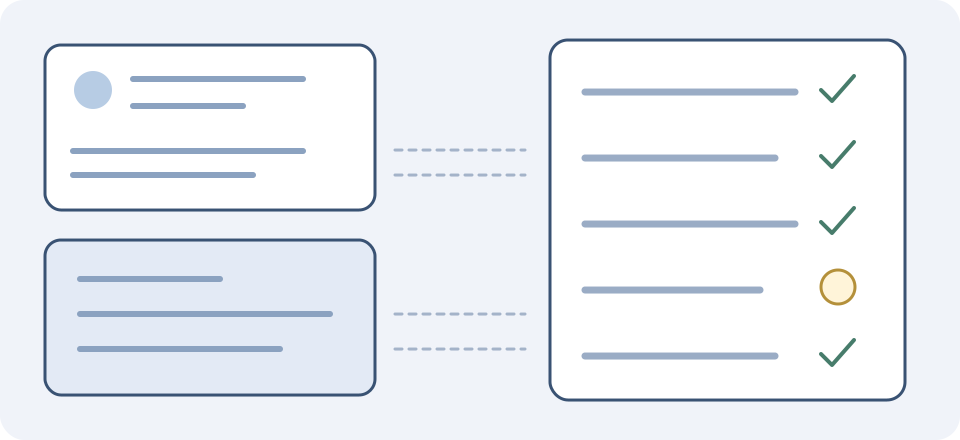
Проверьте каждое контактное поле до копирования
- Имя: сохраните точные исходные символы и напечатанное латинское написание, включая диакритику, пробелы и дефисы. Порядок частей имени и романизация могут различаться. Автоматически предложенные написание или произношение остаются предположением до подтверждения владельцем. Не выводите из них пол, почётное обращение или предпочтительную форму обращения.
- Компания и подразделение: оставьте напечатанное название компании рядом с переведённым пояснением. Найдите официальное английское название, а не заменяйте бренд буквальным переводом. Перед использованием внешней справки сопоставьте точную организацию и офис.
- Должность: проверьте всю формулировку и контекст подразделения. Привычная английская должность может подразумевать другие обязанности или уровень старшинства. Оставьте сомнительную формулировку предварительной и спросите, как владелец называет свою должность по-английски, вместо повышения его роли.
- Электронная почта и веб-адрес: сверяйте каждый символ, точку, дефис, подчёркивание, косую черту и окончание с оригиналом. Похожие O/0 или l/1 могут изменить адрес назначения. Не переводите email и не придумывайте отсутствующий домен. Разборчивый URL не доказывает его безопасность.
- Телефон: сохраните напечатанные плюс, код страны, цифры, добавочный номер и подпись. Различайте мобильный, офисный и факс. Не угадывайте отсутствующий международный код и не убирайте молча начальный ноль; до использования проверьте предполагаемый формат набора.
- Почтовый адрес: точно скопируйте напечатанный адрес с индексом. Переведённое пояснение помогает понять его, но не заменяйте адрес для отправки неподтверждённой автоматической версией. При необходимости спросите предпочтительный адрес доставки.
- QR-код: проверяйте отдельно. На переведённой картинке его рисунок может измениться. Переводчик не проверяет адрес назначения и не сохраняет подтверждённый контакт. Если решите проверить код, используйте оригинал с привычным доверенным сканером и проверьте назначение до действия.
Различайте перевод, транслитерацию и копирование оригинала
Перевод передаёт смысл, например название подразделения или функцию сотрудника. Транслитерация представляет имя в другой системе письма; транскрипция или копирование фиксирует исходные символы. Эти действия могут дать разные строки. Основой контактной записи должно оставаться напечатанное владельцем написание, а не правдоподобная транслитерация, принятая за официальное имя.
В вымышленном письменном примере представим визитку с «María Solís» и «solis@example.com». Английское прочтение может пояснить роль под именем, но не должно удалять диакритику из имени в исходной записи или менять email в соответствии с именем. Адрес example.com приведён для иллюстрации. Это авторское упражнение на сверку, а не настоящий контакт, вывод продукта или указание отправить сообщение.
Если имя указано только в незнакомой вам письменности, сохраните точные символы вместе с фото и пометьте любую латинскую версию как неподтверждённую. Официальный профиль помогает, когда можно установить, что он принадлежит тому же человеку. Если правильное имя или роль важны, подтверждение владельца надёжнее совпадения ответов двух автоматических инструментов.
Исправляйте сомнительное прочтение у источника
Сначала определите, откуда расхождение: из фотографии, распознавания текста или перевода. Если цифра размыта в оригинале, более гладкая английская фраза её не восстановит. Переснимите визитку при лучшем освещении. Если фото чёткое, а в обнаруженном блоке другой символ, точно перенесите проверенный исходный текст в собственную рабочую запись. Если слова читаются, но роль неоднозначна, спросите владельца или человека с подходящими языковыми знаниями.
Панель блоков позволяет просматривать и копировать результат. Это не редактируемая контактная форма и не настройка сохранения имени. При необходимости отдельно переведите проверенную исходную фразу в текстовом инструменте с его собственным лимитом. Сохраните исходную фразу и контекст. Не представляйте отдельный перевод как исправление прямо в картинке или как проверку личности.
Открыть отдельный инструмент перевода текста
Прочитать общую инструкцию по переводу скриншота
Сохраните контакт, который можно проверить позже
- Сохраните оригинальные фото обеих сторон, перевод изображения, если он полезен, и дату или обстоятельства получения визитки. Храните лишь нужные сведения, на сохранение которых у вас есть право.
- Внесите проверенные имя, организацию, роль и контактные поля в собственную адресную книгу или документ. Демо не создаёт vCard, не импортирует в CRM, не синхронизирует контакты и не связывается с человеком.
- Храните исходную письменность рядом с подтверждённым владельцем английским написанием. Догадку помечайте как неуточнённую, чтобы она не превратилась в достоверное контактное поле.
- Запишите, какой источник помог уточнить исправление, например ответ владельца или совпадающий официальный профиль. Оставляйте сомнение видимым, пока оно не разрешено.
- Сохраните текущий результат перед заменой картинки, сменой языка назначения, новым переводом или уходом со страницы. Демо не обещает постоянного архива аккаунта или переноса этого гостевого результата в авторизованный аккаунт.
Вручённая визитка задаёт контекст для связи, но её перевод сам по себе не разрешает публичную публикацию, массовые обращения или передачу чужих данных другим людям. Учитывайте предпочтения владельца и предполагаемую цель. Перед распространением новой двуязычной визитки снова проверьте одобренный текст, привлеките подходящего переводчика и используйте реальные требования дизайнера к печати.
Прочитать политику конфиденциальности JotMe
Открыть полную страницу перевода изображений
Частые вопросы
Как перевести визитку на английский?
Сначала найдите английскую сторону или одобренный владельцем английский текст. Чётко снимите всю визитку, выберите английский в подходящем переводчике изображений и сравните результат с оригиналом. Отдельно проверьте имя, должность, организацию, email, телефон и адрес. Демо JotMe начинает с English (US) и автоматически определяет источник; оставшийся лимит изображений за всё время использования может уже быть исчерпан.
Можно бесплатно перевести обе стороны?
Общедоступный лимит изображений начинается с одного перевода за всё время использования, включая предыдущую работу с изображениями. Каждая сторона — отдельная картинка. Вторая сторона, другая карточка, целевой язык, повторная попытка или новый день не обнуляют расход лимита. Проверьте показанный остаток. Если одна сторона уже на английском, прочитайте и проверьте её до решения о дополнительном переводе.
Сохранятся ли имена, телефоны и email?
Не полагайтесь на это. Сверьте каждое поле с сохранённым фото, включая знаки, диакритику, коды стран и добавочные номера. Оставьте имя в исходной письменности и одобренное владельцем написание. Блоки и оценки уверенности помогают проверять, но не подтверждают поле независимо. Не переводите и не придумывайте email, не угадывайте пропущенную цифру и не меняйте незаметно формат набора.
Можно загрузить PDF или сделать фото внутри демо?
Компонент принимает по одному поддерживаемому изображению, без кнопки съёмки, PDF-ввода или импорта ссылки на визитку. Используйте статичное PNG, JPEG/JPG или WEBP меньше отображаемого предела 4 МБ. Поддерживаемые статичные GIF допустимы, анимированные отклоняются. Экспортируйте настоящий поддерживаемый файл из своего разрешённого источника, а не меняйте расширение имени.
Он сохраняет контакт, vCard или запись CRM?
Нет. Он возвращает переведённое изображение и доступные блоки обнаруженного/переведённого текста. Можно скачать картинку или скопировать блоки, а затем внести проверенные данные в собственную адресную книгу или другую разрешённую систему. Демо не синхронизирует контакты, не посылает сообщения, не проверяет назначение QR-кода и не устанавливает личность человека.
Что делать, если имя или должность выглядят неверно?
Сравните фотографию и обнаруженный исходный текст, чтобы отделить ошибку распознавания от неуверенного перевода. Переснимите размытые или закрытые символы. Сохраните напечатанное имя и подтверждённое английское написание; неоднозначную должность или предпочтительное обращение уточните у владельца. Панель блоков — не редактор и не настройка сохранения имён. Отдельный текстовый перевод остаётся предварительным и использует собственный лимит.
Можно распечатать или опубликовать переведённую картинку?
Считайте автоматический результат помощью при чтении, пока владелец не одобрит текст, а подходящие переводчик и дизайнер не проверят предполагаемое распространение. Аккуратная картинка не доказывает точность типографики, имён, работоспособность QR-кода или готовность к печати. Перевод не даёт разрешения публиковать персональные данные. Сохраните оригинал и разрешите существенные сомнения, прежде чем полагаться на новую визитку или распространять её.