翻譯名片時,先把每個印有資訊的面拍清楚,再翻譯文字;存成聯絡人之前,務必對照原件核對。姓名、電話、電子郵件與連結都要逐字檢查。職稱譯得流暢、翻譯後的圖片排得整齊,都無法證明資料正確。下方圖片示範工具可協助您用英文閱讀獲准處理的名片照片;查看結果時,請把原始名片留在旁邊。
- 先查看名片是否已有英文面,或對方是否有官方英文聯絡頁面。
- 正對整張名片拍攝清楚照片,正反面分開保留。
- 確認剩餘圖片翻譯額度,並在示範工具中選擇 English (US)。
- 對照原圖、翻譯後的圖片與可用的文字區塊,逐項確認所有聯絡欄位。
- 將核對過的資料與原圖一起保存,尚未確認的部分要明確註記。
要看懂收到的名片,還是準備印製新名片?
看懂別人交給您的名片,和替自己公司製作雙語名片,是兩種不同需求。閱讀時,要弄清楚對方、所屬組織與職務,以及名片實際印出的聯絡資料。若要印製或發送名片,應先取得本人認可的姓名、職稱與公司名稱用字,再請適合目標讀者的專業翻譯及設計人員審閱。自動產生的翻譯圖片不代表已獲准付印。
若有英文面、本人提供的姓名拼法,或能確認相符的公司官方介紹,先以這些資料為參考,同時保留原文文字。名字相同,並不足以證明網站介紹就是同一人;翻譯名片也不能驗證身分、任職關係或連結是否安全。
先拍完整,別漏掉聯絡資料
- 把名片平放,在均勻光線下拍攝。避免小字反光、陰影、手指遮擋,以及斜拍造成一側擠壓變形。照片不清楚就重拍,不要請翻譯工具猜字。
- 所有文字與名片邊緣都要入鏡。先保留完整原圖,若背景妨礙閱讀,再另外製作裁切副本。不要裁掉姓名末尾、部門、分機或第二行資訊。
- 背面若有另一種語言、地址或額外聯絡資料,請另外拍攝;不要假設正反面一定逐字對譯。
- 為了方便上傳,優先使用靜態 PNG、JPEG/JPG 或 WEBP 圖片。示範工具也接受支援的靜態 GIF,但會拒絕動畫 GIF。此處不接受 PDF、HEIC、TIFF 或網頁連結作為圖片輸入。請真正匯出支援的圖片格式,改副檔名不等於轉檔。
- 依照畫面顯示的限制,將上傳檔案保持在 4 MB 以下。縮小或壓縮副本時仍須看得清文字,並保留原圖供核對。
Google 的圖片翻譯說明也指出,字太小、不清晰或使用特殊字體,都可能降低準確度。Google 的操作與額度規則和本示範工具不同;可以共同採用的原則,是先讓文字清楚可讀,並確認翻譯方向。
用圖片示範工具翻譯名片照片
下方內嵌的 JotMe 圖片翻譯工具會自動偵測來源語言,預設目標是 English (US),每次接受一張圖片。請只使用您有權傳送至線上服務處理的名片照片;與任務無關、也不需要的個人資料,應在製作上傳副本前先遮蔽。這是透過網路處理的工具,並非離線掃描器或通訊錄 App。
- 先看畫面顯示還剩幾次圖片翻譯。公開示範工具的圖片額度起始為終身一次,過去的圖片使用也計入;不是每張名片、每一面、每天或每種語言各一次,剩餘次數可能早已是零。
- 在「翻譯成」確認選中 English (US),再點選瀏覽或將支援格式的名片圖片拖入上傳區。此元件沒有相機快門、名片網址輸入欄或名片批次匯入功能。
- 確認已選圖片與目標語言後,選擇「翻譯圖片」。更換目標語言或圖片會清除目前結果;需要保留的內容請先儲存。
- 收到結果後,對照「原文」與「譯文」圖片。閱讀任何警告,再開啟「顯示翻譯區塊」,將偵測到的原文與相應譯文並排核對。
- 功能可用時,選擇「下載翻譯後的圖片」,或在區塊面板內選擇「全部複製」,再檢查自己檔案中保存的內容。下載的文字或圖片仍須與實際名片核對。
立即體驗
文字區塊的信心水準,不能獨立證明姓名或聯絡電話正確。工具可能漏掉小字、錯把相鄰行合併,或在輸出圖片中重新繪製字元,因此區塊和照片本身都要看。結果不清楚時,先把該欄註記為未確認,再重拍或向本人詢問;重試、更換目標語言或處理第二面,並不保證另有免費額度。發生錯誤後請查看畫面上的剩餘次數。
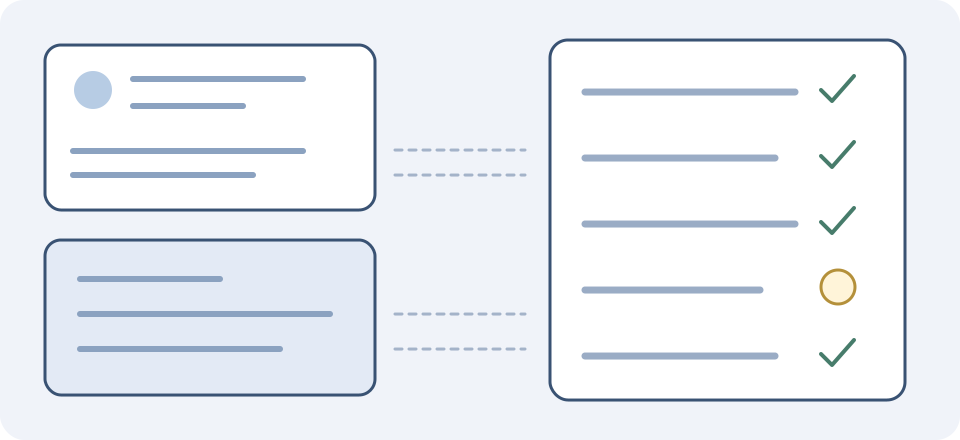
複製前,逐欄核對聯絡資料
- 姓名:完整保留原文字元及名片印出的拉丁字母拼法,包括重音符號、空格和連字號。姓名順序與羅馬拼音方式可能不同。自動產生的拼法或讀音,在本人確認前只能當作建議;不要據此推斷性別、敬稱或對方偏好的稱呼。
- 公司與部門:保留名片印出的公司名稱,另附翻譯說明。優先找官方英文名稱,不要用直譯替換品牌。採用外部資料之前,先確認是同一個組織、同一個辦公據點。
- 職稱:核對完整詞組及部門脈絡。看似熟悉的英文職稱,可能暗示不同職責或資歷層級。拿不準的用字先標為暫定,詢問本人平常使用的英文職稱,不要自行把職位譯得更高。
- 電子郵件與網址:逐字對照原件,包括句點、連字號、底線、斜線與結尾。O/0、l/1 等相似字形可能導向不同位置。不要翻譯電子郵件地址,也不要補造缺少的網域。網址看得懂,不代表連結安全。
- 電話:保留印出的加號、國碼、每個數字、分機與標籤,分清手機、公司電話及傳真。不要猜缺少的國際碼,也不要默默刪除開頭的零;使用前先確認應採用的撥號格式。
- 郵寄地址:忠實抄錄名片上的地址與郵遞區號。譯文可協助理解,但未經確認的自動翻譯不能取代實際用來投遞的地址。需要寄送時,請詢問對方希望使用的收件地址。
- QR Code:另行處理。翻譯圖片可能改變圖樣,圖片翻譯工具也不會驗證目的地或保存已驗證的聯絡人。若決定掃描,請用平常信任的掃描工具讀取原始 QR Code,行動前先確認目的地。
分清意思翻譯、轉寫與原字抄錄
翻譯是解釋意思,例如部門或工作職能;轉寫是用另一套文字系統表達姓名;謄寫或抄錄則保留來源字元。這些工作可能產生不同字串。聯絡資料應以本人名片印出的拼法為準,不要把看似合理的轉寫當成官方姓名。
舉一個虛構的書面例子:假設名片上寫的是「María Solís」和「solis@example.com」。英文翻譯可以協助理解姓名下方的職務,但您的原始紀錄不應刪除姓名的重音符號,也不應為了配合姓名而改寫電子郵件。example.com 地址僅供示意;這是作者編寫的核對練習,並非真實聯絡資料、產品輸出,亦非要求您傳送訊息。
如果姓名只以您不會讀的文字印出,請將那些原字與照片一起保存,任何拉丁字母寫法都先註記為未確認。確定官方介紹屬於同一人時,它才有助於核對。若姓名或職務的確切讀法會影響使用,向本人確認,比兩個自動工具產生相同答案更有依據。
讀錯時,先找出問題來自哪裡
先分辨差異出在照片、文字辨識,還是翻譯。如果原圖的數字已經模糊,英文句子再順也無法找回那個數字,應改善光線後重拍。照片清楚、偵測區塊卻出現不同字元時,請把已核對的原文正確抄入自己的工作紀錄。若文字看得清楚,但職務意思不明,請詢問本人或合適的語言使用者。
區塊面板供您查看與複製結果,不是可以編輯的聯絡資料表,也不是保留姓名的設定。必要時,可把已核對的來源片語另送文字工具翻譯,但須遵守文字工具自己的額度。請保留原句與上下文,不要把這個獨立譯文說成圖片已被原地修正,或當成身分查核。
保存之後仍能回頭查證的聯絡紀錄
- 保留名片兩面的原始照片、需要的翻譯圖片,以及收到名片的日期或情境。只保存您有權保留、也確實需要的內容。
- 將已驗證的姓名、組織、職務與聯絡欄位輸入自己的通訊錄或文件。此示範工具不會建立 vCard、匯入 CRM、同步聯絡人或聯絡對方。
- 原文欄位與本人確認的英文拼法並存。猜測的讀法應註記未確認,不要讓它變成被當成可靠資料的聯絡欄位。
- 記下修正依據,例如本人的回覆,或確認相符的官方介紹。問題解決之前,讓未確認標記保持可見。
- 更換圖片、改目標語言、開始另一筆翻譯或離開頁面前,先保存目前結果。此示範工具不保證提供永久帳戶紀錄,也不保證會把訪客結果轉入登入後的帳戶。
對方交給您名片,提供了聯絡的情境,但翻譯名片本身並未授權您公開張貼、大量聯繫或將個人資料分享給他人。請依本人的意願與預定用途處理。若要發送新雙語名片,應先回到本人核准的用字,再請適任翻譯人員及設計師依實際印製規格處理。
常見問題
如何把名片翻譯成英文?
先找英文面或本人認可的英文用字。把整張名片拍清楚,選用支援該圖片的翻譯工具並指定英文,再對照原圖核對。姓名、職稱、組織、電子郵件、電話與地址要分別檢查。JotMe 示範工具預設 English (US),來源語言自動偵測;終身圖片額度可能早已使用完畢。
名片正反面都能免費翻譯嗎?
公開圖片額度起始為終身一次,先前用過的圖片翻譯也計入。每一面都是獨立圖片;第二面、另一張名片、不同目標語言、重試或隔天使用,都不會重設額度。請查看畫面剩餘次數。若其中一面已有英文,先閱讀並核對,再決定是否需要另做翻譯。
翻譯工具會保留姓名、電話和電子郵件嗎?
不要預設一定會。請拿保留的照片逐欄比對,包括標點、重音符號、國碼與分機;保留原文姓名及本人認可的拼法。文字區塊與信心水準有助於檢查,卻不能獨立驗證欄位。不要翻譯或編造電子郵件、猜漏掉的數字,或在沒有註明的情況下改變撥號格式。
可以上傳 PDF,或直接在示範工具內拍照嗎?
此元件每次只接受一張支援格式的圖片上傳,沒有相機快門、PDF 輸入或名片連結匯入功能。請使用低於畫面所示 4 MB 限制的靜態 PNG、JPEG/JPG 或 WEBP 照片;支援的靜態 GIF 也可使用,動畫 GIF 則會被拒絕。請從自己獲准使用的來源真正匯出支援格式,改副檔名並不能轉檔。
可以保存聯絡人、vCard 或 CRM 紀錄嗎?
不行。工具提供翻譯圖片,以及可用的偵測原文與譯文區塊。您可以下載圖片或複製區塊,再把驗證過的資料輸入自己的通訊錄或其他獲准使用的系統。示範工具不會同步聯絡人、傳送訊息、驗證 QR Code 目的地,或確認對方身分。
姓名或職稱看起來不對,該怎麼辦?
對照照片與偵測到的原文,分清文字辨識錯誤和翻譯的不確定性。模糊或被遮住的文字應重拍。保留印出的姓名與任何已確認的英文拼法;職稱有歧義,或不知道如何稱呼對方時,請向本人詢問。區塊面板不是編輯器或姓名保留設定,另做的文字翻譯仍屬暫定,且使用它自己的額度。
可以印製或公開翻譯後的名片圖片嗎?
在本人認可用字,並由適任翻譯人員及設計師審查預定發送用途之前,請只把自動結果當作閱讀輔助。圖片整齊,不代表字體排版精準、姓名正確、QR Code 可用或已可付印。翻譯不會授予您公開個人資料的權利。請保留原件,並在依賴結果或發送新名片之前,釐清會影響使用的重要疑問。