手書きメモを英語にするには、まず鮮明に撮影し、保存した画像をアップロードします。翻訳先を英語にして、読み取られた原文を確かめてから訳文を見直しましょう。元の紙や写真は残してください。つながった文字、薄い否定語、紛らわしい数字は、翻訳される前の段階で意味を変えてしまいます。下のJotMe画像翻訳では原文と訳文のブロックを確認できますが、どんな筆跡でも読めるわけではありません。判読できない語は未解決のまま明示します。
文字を読み取ることと、意味を翻訳することを分ける
確認するのは「この筆跡を正しく読めたか」と「その語を英語で正しく表せたか」の二点です。自然な英文が出ただけでは、どちらも確認できません。まずは処理する権限のある、短い日常的なメモから始めましょう。その言語に詳しい人にも読みにくい文字なら、自動解釈を頼りにする前に、書き手やその文字体系に慣れた人に尋ねてください。
- 紙を撮った写真は画像です。手書き認識や画像認識で、まず文字を読み取る必要があります。画面の表示言語を変えるだけでは読み取れません。
- ノートアプリのペン入力データは、保存済みの写真とは別の入力です。このアップローダーが受け付けるのは画像で、リアルタイムの手書きキャンバスやノートのアカウントではありません。
- 読むための英訳、翻訳済み画像、検索可能な文書は別の成果物です。この手順で得られるのは翻訳ブロックと描画済みの画像で、照合済みの保存用翻刻、検索可能なPDF、翻訳証明付きの文書ではありません。
私信や共有ノートを送信する前に、その画像をサービスへ送り、結果を利用してよいか確認してください。読み取りに必要な文脈を残しつつ、提出用のコピーから不要な個人情報を除きます。このデモはネットワークを使って処理します。ブラウザで開けるからといって、完全にオフラインで扱われるわけではありません。実際のプライバシー条件も確認しましょう。
書かれた内容を変えず、読みやすい写真にする
- 元の紙や未編集の写真を保存します。作業用には一ページのコピーを作り、対象の文全体と近くの見出し・ラベルを写してください。
- 光を均一に当て、カメラを紙と平行に構えます。送信前に保存した画像を読める大きさで開き、ぼけ、反射、折れた端、欠けた余白を確認します。
- 不要な周囲だけを切り取り、否定語、日付の見出し、単位、次の行の冒頭は残します。コントラストや回転を調整した場合は、細い線や小数点が消えていないか原本と比べてください。
- 取り消し線のある語や矢印も見分けられる状態にします。見た目を整えるために、不確かな訂正を消さないでください。最終的にどの表現を採用するのか記録するか、書き手に確認します。
- 文字の多いページは対象の範囲を特定し、ページ全体の参照画像も残します。切り抜きで扱えるのはその範囲だけです。個別に送った切り抜きは、処理に成功するごとに画像翻訳一回分を使います。ファイルを選んだだけでは消費されません。現在のデモは無料で成功一回分なので、複数の切り抜きを送る前に残り回数を確認してください。
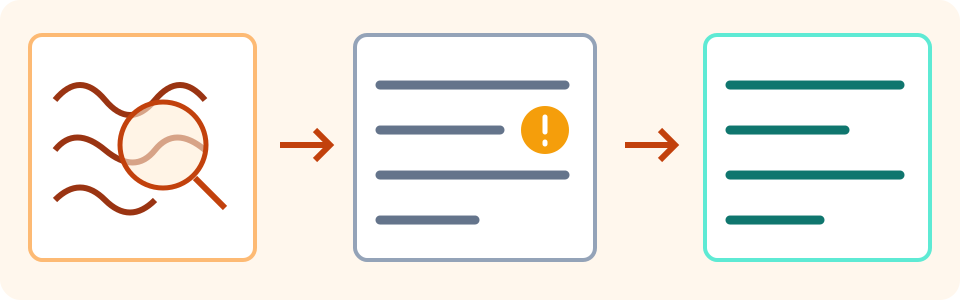
メモをアップロードし、翻訳ブロックを確認する
このページのデモは、対応する翻訳先「英語 (アメリカ合衆国)」から始まります。画像内の原文言語は自動検出され、手動で選ぶ欄はありません。「翻訳先」で指定するのは読みたい言語で、筆跡の言語ではありません。別の対応言語も選べますが、あらゆる文字体系や筆跡を認識できるとは限りません。
保存したPNG、JPEG、WEBP、静止GIFを使います。現在、アップローダーには上限4 MBと表示されるので、その表示範囲に収めてください。アニメーションGIFには対応していません。PDFやHEICは、拡張子の変更ではなく、対応する画像形式へ実際に変換したコピーが必要です。原本を残し、細い線、小数点、関係するすべての行が変換後も読めることを確認します。
- 「翻訳先」で「英語 (アメリカ合衆国)」、または読みたい対応言語を選び、保存した画像を選択するかドラッグします。プレビューとファイル情報を見て、ぼけや欠落があれば処理前に差し替えます。
- 「画像を翻訳」を押し、結果かエラーが出るまで待ちます。処理の進行表示は、筆跡を正しく読めた証拠ではありません。個別に送る切り抜きも含め、処理成功時に画像翻訳一回分を消費します。ツールの残り回数に従ってください。
- 「原文」と「訳文」を比べます。警告を読み、抜けた行、変わった数字、重なり、枠に収まらなかった文字を探します。画像が整って見えるだけでは、正しさは確認できません。
- 「翻訳ブロックを表示」を選びます。必要な各ブロックで「原文」を実際の手書きの行と照合し、その確認済み原文と「訳文」を比べてください。長いメモの最初の一行だけを確認して済ませないようにします。
- 「すべてコピー」を使ったら、自分の文書へ貼り付けて内容を確認します。コピーでは原文、改行と矢印、訳文という組を保存しようとします。訂正済みの最終的な文字起こしではありません。コピーできない場合は短い箇所を手作業で保存し、表示と照合してください。
- 翻訳先の変更、「別の画像を翻訳」、ファイルの差し替え、ページを閉じる操作の前に、原本、確認済みの文章、必要な翻訳画像を保存します。これらの操作で現在の結果が消えることがあります。未解決の語と確認範囲が一部だけであることも明記してください。
実際に試してみる
MacではHEIC写真を「プレビュー」で開き、「ファイル」>「書き出す」からPNGかJPEGを選んで別名のコピーを保存します。PDFは必要なページをプレビューで開き、同じ「ファイル」>「書き出す」で画像形式にします。保存後のファイルを確認し、必要なページだけ繰り返してください。送信前に読みやすさとファイルサイズを確かめます。これは公式文書にある書き出し手順で、変換したすべてのファイルが判読できるという保証ではありません。
自然な英語を信じる前に、手書きの原文を確かめる
- 名前、日付、時刻、数量、単位を一つずつ原本と照合します。1なのか7なのか文字なのか迷う筆跡は、確信の強そうな翻訳に置き換えず、読み方を確認してください。
- 否定、条件、略語、訂正を見直します。矢印が実際に指す先をたどり、動作を制限する条件を途中で切り離さないようにします。
- 同じページにある同じ文字を、読み取りの手がかりにします。ただし、候補と確定した語は分けてください。文脈から推測できても、薄い印に何と書かれているかの証明にはなりません。
- 原文の文字体系を読めない場合は、書き手か信頼できる熟達した読者に重要な語を確認してもらいます。信頼度が高いという表示だけで、すべての語が正しいとは判断できません。
- 欠落を見える形で残します。出てこなかった行、署名、装飾的な領域も、原本が空白とは限りません。ブロックが数個しか返らなくても、関係するページ全体を確かめてください。
原文ブロックが誤っている場合は、原本の証拠や書き手の説明を根拠に、別の作業用文字起こしを訂正します。画像の結果画面に、直接修正して再翻訳するエディターはありません。確認した文章を別のテキスト翻訳へ渡し、実際の原文言語と翻訳先を指定して、そのツールの利用枠内で処理してください。原画像、訂正した文字起こし、訳文をまとめて保管します。
架空のメモで考える:小さな語の欠落が指示を変える
以下は筆者が作った架空の例です。JotMeが読み取った筆跡でも、実際の伝言でも、精度テストでもありません。スペイン語のメモが「No enviar el paquete hasta el viernes, y solo si llega la confirmación.」だったとします。意味を示す英訳は「Do not send the parcel until Friday, and only if the confirmation arrives.」です。金曜日になるまで荷物を送ってはいけず、金曜日になっても確認が届いた場合に限る、という指示です。
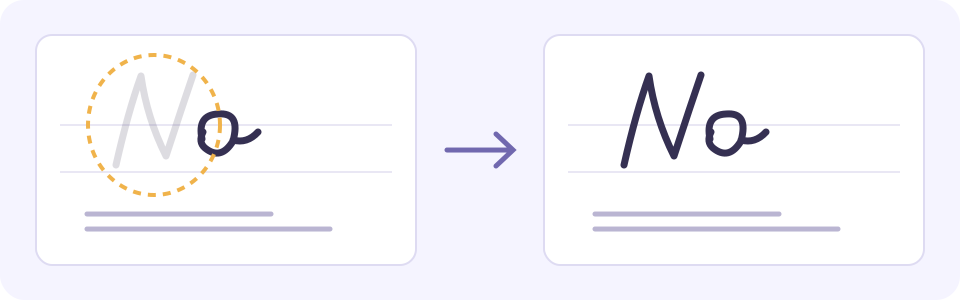
- 読み取りの段階で「No」が抜けた、という仮の誤りだけで、訳文の指示が逆になることがあります。英訳を直す前に、手書きの否定語を確認します。
- 「Send the parcel on Friday」という英語のメモは曜日を残していますが、「確認が届いた場合に限る」という条件を落としています。金曜日というだけでは発送してよいことになりません。
- 金曜日、否定、確認の条件をセットで残してください。実際の作業では手書きの文全体と照合し、曖昧な印は書き手に尋ねます。このイラストを認識の成功例として扱わないでください。
下書きと確認済みの範囲を分けて記録する
元のファイル名、ページと行の範囲、原文言語と読む言語、認識された文、根拠のある訂正、訳文、未解決の印、確認者・日付・状態をまとめて残します。下の架空の記録は自分のメモの書式例で、JotMeのエクスポートや実際に得た認識結果ではありません。自分の証拠に置き換え、照合した範囲だけを確認済みとしてください。
- 原本:note-example.jpg、2ページ3行目。原文はスペイン語、読むための訳文は英語。状態:下書き。架空の記録で、実際に処理したファイルではありません。
- 仮の認識文:「enviar el paquete hasta el viernes, y solo si llega la confirmación.」。抜けた可能性のある語:「No」。訂正の状態:原本との照合、または書き手の確認待ちです。確定した語として黙って挿入してはいけません。
- 否定語が確認できた後の英語の下書き:「Do not send the parcel until Friday, and only if the confirmation arrives.」。それまでは[判読できない語、3行目]と記します。金曜日というだけでは発送の許可になりません。
- ほかの未解決部分は[17の可能性あり、書き手に確認]などと記せます。候補の読み方と確定した語を分けてください。解決したら、実際の確認者、日付、根拠、正確な行の範囲を残します。ほかのページは未確認です。
「翻訳画像をダウンロード」で保存するのは、読むために描画した画像です。筆跡そのものを編集できる再現物でも、照合済みの文字起こしでも、検索可能なPDFでもありません。重要な語は翻訳ブロックと原本で確認してください。ブロックがあっても、レイアウトによって文字が見えにくいことがあります。編集したい文章はコピーしたテキストを別に保存します。画像が元のすべての印や改行を保つとは限りません。
それでも読めないときの対処
- ぼけ、薄さ、切れた文字:原本に戻り、より鮮明に撮り直します。小さな画像を拡大しても、失われた細部は復元できません。
- 筆記体、混在する文字体系、速記:その筆跡と文脈を知る人に尋ねてください。すべての書き方や言語の切り替わりが自動対応の対象とは限りません。根拠なしに略語を展開して確定情報にしないでください。
- 原文言語の誤検出や不自然な英語:まず原文ブロックを比べます。翻訳先を変えても誤読は直りません。必要に応じて、別途確認した文字起こしとテキスト翻訳を使います。
- 読める文字がない、または一部のブロックしかない:警告を読み、残りを未解決とします。欠けた行を作り足したり、同じ読めない画像を変えずに繰り返し送って利用枠を使ったりしないでください。
- コピーやダウンロードで期待した内容が残らない:実際の貼り付け内容や開いたファイルを確認します。手作業の参照情報と未解決部分も残しましょう。成功したように見えるボタンだけでは、使えるコピーを保存できたことにはなりません。
重要な指示を実行する前には、原文と意図を、書き手か適切な資格・専門性のある確認者に確かめてもらってください。自動読み取りの下書きで真正性、本人確認、公的な受理を証明することはできません。個人メモの手順は、医療・法律・公的文書に必要な審査の代わりにはなりません。
Googleの画像翻訳の案内でも、小さい、不鮮明、装飾的な文字は精度を下げることがあるとされています。読みやすい写真を用意し、読み取られた原文を確認しましょう。このGoogleの案内から、JotMeでも同じ認識動作になるとは判断できません。
印刷文字のスクリーンショットなら、別のスクリーンショット翻訳ガイドを参照してください。録音された口頭のメモは、音声文字起こしツールで扱います。ここで対象にしているのは、保存した画像に写る手書き文字です。
よくある質問
写真から手書きメモを英語に翻訳できますか?
読みやすい保存画像なら、文字認識と翻訳を試せます。対応する英語の翻訳先を選び、必要なすべての原文ブロックを筆跡と照合してから訳文を確認してください。結果は紙面や文字体系によって変わります。このデモは、整った活字体、筆記体、すべての曖昧な語を正しく読めると保証するものではありません。
乱れた筆記体や古い手書き文字にも使えますか?
あらゆる筆跡で確かな結果が出るという保証はありません。原本を保存し、改善できそうなら鮮明に撮り直し、未解決の語は書き手かその文字体系に慣れた人に尋ねてください。もっともらしい文脈や自然な英語を、読めない印を正しく読めた証拠にしてはいけません。
読み違えた手書きの語はどう直しますか?
原本か書き手の説明で確かめ、その根拠に基づいて別の作業用文字起こしを訂正します。画像の結果に、直接修正して再翻訳するエディターはありません。確認済みの文章なら、原文言語と翻訳先を明示し、別のテキスト翻訳ツールの利用枠内で処理できます。訂正内容と原画像は一緒に残してください。
PDFのノートやHEIC写真をアップロードできますか?
受け付けるのはPNG、JPEG、WEBP、静止GIFで、現在は上限4 MBと表示されます。PDFのノート、HEIC写真、ノートのアカウント、リアルタイムのペン入力は受け付けません。対応する画像として書き出し、原本を残して、必要な行や薄い線を確認してください。拡張子を変えても変換にはならず、アニメーションGIFにも非対応です。Macのプレビューでは「ファイル」>「書き出す」でPNGかJPEGにできます。
文字をコピーしたり、編集できる訳文を保存したりできますか?
「翻訳ブロックを表示」で原文と訳文の組を見られます。「すべてコピー」はその組のコピーを試みる操作です。自分の文書に貼り付けて実際の内容を確かめ、必要なら短い箇所を手作業で保存します。「翻訳画像をダウンロード」は描画した画像の保存で、編集できる手書き文書、照合済み文字起こし、検索可能なPDFではありません。
信頼度が高ければ、メモは正しく読めていますか?
いいえ。信頼度が高いという表示だけでは、すべての語が正しいとは判断できません。必要な原文の行全体、数字、否定、条件を原本と照合してから訳文を確認します。重要な語や未解決の語は、その言語に熟達した人に確認してもらってください。
画像の結果が一つ出れば、ノート全体の翻訳は完了ですか?
対象になるのは送信した画像と、結果として返った読める領域だけです。ページの切り抜き、抜けた行、未解決のブロックは未完了です。ファイル名、ページと行の範囲、未解決の印、確認者・日付、下書きの状態を残し、実際に照合した範囲だけを確認済みとします。残りのページには別途の処理権限と利用可能な枠が必要です。