Um handschriftliche Notizen ins Englische zu übersetzen, fotografieren Sie die Notiz deutlich, laden das gespeicherte Bild hoch, wählen Englisch, prüfen die erkannten Ausgangswörter und anschließend die Übersetzung. Bewahren Sie das Original auf: Verbundene Buchstaben, eine blasse Verneinung oder eine mehrdeutige Ziffer können den Sinn bereits vor der Übersetzung verändern. Der unten eingebettete Bildübersetzer von JotMe liefert Quell- und Übersetzungsblöcke zum Vergleichen, garantiert aber nicht, Ihre Handschrift lesen zu können. Lassen Sie unlesbare Wörter ausdrücklich ungeklärt.
Zu den Schritten für das Hochladen einer handschriftlichen Notiz
Handschrift entziffern und Bedeutung übersetzen sind zwei Aufgaben
Prüfen Sie zwei Fragen getrennt: „Wurden die Zeichen richtig gelesen?“ und „Gibt das Englisch diese Wörter richtig wieder?“ Ein flüssiger englischer Satz beantwortet keine davon allein. Beginnen Sie mit einer gewöhnlichen kurzen Notiz, die Sie verarbeiten dürfen. Ist die Schrift selbst für jemanden mit guten Sprachkenntnissen unklar, fragen Sie die schreibende Person oder jemanden, der diese Schrift kennt, bevor Sie sich auf eine automatische Deutung verlassen.
- Ein Foto von Papier ist ein Bild. Die Handschrift- oder Bilderkennung muss zuerst die Wörter erkennen; eine andere Sprache der Benutzeroberfläche allein erledigt das nicht.
- Digitale Stiftstriche in einer Notiz-App sind eine andere Eingabe als ein gespeichertes Foto. Dieser Upload verarbeitet Bilder, keine Zeichenfläche mit direkter Stifteingabe und kein Notizbuchkonto.
- Eine englische Lesefassung, ein übersetztes Bild und ein durchsuchbares Dokument sind verschiedene Ergebnisse. Hier können Übersetzungsblöcke und ein gerendertes Bild entstehen, aber keine geprüfte Archivtranskription, kein durchsuchbares PDF und keine beglaubigte Übersetzung.
Prüfen Sie vor dem Hochladen eines persönlichen Briefs oder gemeinsam genutzten Notizbuchs, ob Sie das Bild an einen Dienst senden und das Ergebnis verwenden dürfen. Entfernen Sie unnötige private Angaben aus der eingereichten Kopie, ohne den zum Lesen nötigen Zusammenhang zu verlieren. Diese Demo verarbeitet Daten über das Netzwerk; eine Browserseite bedeutet nicht, dass die Notiz vollständig offline bleibt. Lesen Sie die tatsächlichen Datenschutzbedingungen des Dienstes.
Datenschutzrichtlinie von JotMe
Ein lesbares Foto erstellen, ohne Wörter zu verändern
- Bewahren Sie die Originalseite oder das unbearbeitete Foto auf. Erstellen Sie eine Arbeitskopie einer Seite, auf der der ganze relevante Satz und benachbarte Beschriftungen sichtbar sind.
- Sorgen Sie für gleichmäßiges Licht und halten Sie die Kamera parallel zur Seite. Öffnen Sie das gespeicherte Bild vor dem Upload in lesbarer Größe und prüfen Sie Unschärfe, Reflexionen, umgeknickte Ränder und fehlende Seitenränder.
- Schneiden Sie unnötige Umgebung ab, aber keine Verneinung, Datumsüberschrift, Einheit oder den Beginn der nächsten Zeile. Vergleichen Sie nach Kontraständerungen oder Drehungen mit dem Original, damit dünne Striche und Dezimalzeichen erhalten bleiben.
- Lassen Sie Durchstreichungen und Pfeile unterscheidbar. Entfernen Sie keine unsichere Korrektur nur für ein saubereres Bild. Halten Sie fest, welche Formulierung endgültig gilt, oder fragen Sie die schreibende Person.
- Kennzeichnen Sie bei einer dicht beschriebenen Seite den Abschnitt und behalten Sie den Bezug zur ganzen Seite. Ein Ausschnitt deckt nur diesen Abschnitt ab. Jeder separat verarbeitete Ausschnitt verbraucht bei erfolgreicher Verarbeitung eine Bildübersetzung; allein die Dateiauswahl verbraucht noch keine. Diese Demo bietet derzeit eine kostenlose erfolgreiche Bildübersetzung. Prüfen Sie deshalb das verbleibende Kontingent, bevor Sie mehrere Ausschnitte anfordern.
Eine Notiz hochladen und die Übersetzungsblöcke prüfen
Die Demo auf dieser Seite startet mit dem unterstützten Ziel „Englisch (Vereinigte Staaten)“. Die Ausgangssprache wird automatisch erkannt; diese Bild-Demo hat keine manuelle Auswahl dafür. „Übersetzen nach“ bestimmt die Sprache, die Sie lesen möchten, nicht die Sprache der Handschrift. Sie können ein anderes unterstütztes Ziel wählen, dürfen aber nicht voraussetzen, dass jede Schrift und jeder Handschriftstil erkannt wird.
Verwenden Sie ein gespeichertes PNG, JPEG, WEBP oder statisches GIF. Der Upload zeigt derzeit ein Limit von 4 MB an; bereiten Sie eine Datei innerhalb dieses angezeigten Limits vor. Animierte GIFs werden nicht unterstützt. PDF und HEIC brauchen eine tatsächlich umgewandelte Bildkopie in einem unterstützten Format; eine umbenannte Dateiendung genügt nicht. Behalten Sie das Original und prüfen Sie dünne Striche, Dezimalzeichen und jede relevante Zeile auf Lesbarkeit.
- Wählen Sie unter „Übersetzen nach“ „Englisch (Vereinigte Staaten)“ oder eine andere unterstützte Lesesprache. Wählen Sie das gespeicherte Bild aus oder ziehen Sie es hinein. Prüfen Sie Vorschau und Dateiangaben; ersetzen Sie unscharfe oder unvollständige Kopien vor der Verarbeitung.
- Wählen Sie „Bild übersetzen“ und warten Sie auf das Ergebnis oder eine Fehlermeldung. Ein Fortschrittsschritt belegt keine richtige Erkennung der Handschrift. Jede erfolgreiche Verarbeitung verbraucht eine Bildübersetzung, auch ein separat eingereichter Ausschnitt. Beachten Sie das angezeigte Restkontingent.
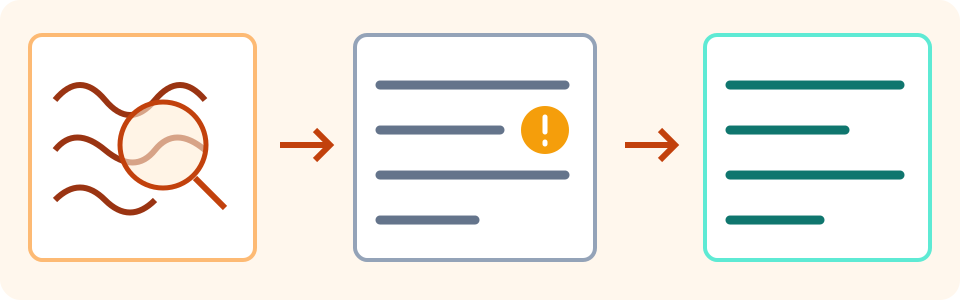
- Vergleichen Sie „Original“ und „Übersetzt“. Lesen Sie Warnungen und suchen Sie nach fehlenden Zeilen, veränderten Zahlen, Überlappungen oder Text, der nicht hineinpasst. Ein ordentlich aussehendes Bild ist keine Genauigkeitsprüfung.
- Wählen Sie „Übersetzungsblöcke anzeigen“. Vergleichen Sie bei jedem relevanten Block zuerst „Quelle“ mit der tatsächlichen handschriftlichen Zeile und danach „Übersetzung“ mit dieser geprüften Quelle. Geben Sie nicht nur die erste Zeile einer längeren Notiz frei.
- Fügen Sie nach „Alles kopieren“ den Inhalt in Ihr eigenes Dokument ein und prüfen Sie ihn. Die Aktion versucht, Paare aus Ausgangstext, Zeilenumbruch mit Pfeil und Übersetzung zu kopieren; sie liefert keine abschließend korrigierte Transkription. Falls das Kopieren scheitert, halten Sie eine kurze Passage manuell fest und gleichen sie mit der Anzeige ab.
- Speichern Sie Original, geprüften Text und ein gegebenenfalls benötigtes übersetztes Bild, bevor Sie das Ziel ändern, „Weiteres Bild übersetzen“ wählen, die Datei ersetzen oder die Seite verlassen. Dabei kann das aktuelle Ergebnis gelöscht werden. Kennzeichnen Sie ungeklärte Wörter und nur teilweise erfasste Bereiche.
Probieren Sie es selbst aus
Öffnen Sie auf dem Mac das HEIC-Foto in Vorschau. Wählen Sie Ablage > Exportieren und anschließend PNG oder JPEG, um eine neue Kopie zu speichern. Öffnen Sie bei einem PDF die benötigte Seite in Vorschau und exportieren Sie sie über Ablage > Exportieren als Bild. Prüfen Sie die gespeicherte Datei und wiederholen Sie dies nur für tatsächlich benötigte Seiten. Kontrollieren Sie Lesbarkeit und Dateigröße vor dem Upload. Das sind dokumentierte Exportschritte, keine Garantie, dass jede konvertierte Datei lesbar wird.
Apples Exportanleitung für Vorschau
Erst die Handschrift prüfen, dann flüssigem Englisch vertrauen
- Vergleichen Sie jeden Namen, jedes Datum, jede Uhrzeit, Menge und Einheit mit dem Original. Ein Zeichen, das 1, 7 oder ein Buchstabe sein könnte, braucht Klärung statt einer bestimmteren Übersetzung.
- Prüfen Sie Verneinungen, Bedingungen, Abkürzungen und Korrekturen. Folgen Sie einem Pfeil bis zu seinem tatsächlichen Ziel und lassen Sie die vollständige Bedingung bei der Handlung, die sie einschränkt.
- Eine weitere Stelle mit demselben Buchstaben auf der Seite kann als Beleg dienen. Trennen Sie mögliche Lesarten von bestätigten Wörtern. Der Kontext kann eine Vermutung nahelegen, beweist aber nicht, was ein blasser Strich bedeutet.
- Wenn Sie die Ausgangsschrift nicht lesen können, lassen Sie wichtige Wörter von der schreibenden Person oder einer vertrauenswürdigen sprachkundigen Person klären. Eine hohe Konfidenzanzeige belegt nicht, dass jedes Wort stimmt.
- Machen Sie Auslassungen sichtbar. Eine im Ergebnis fehlende Zeile, Unterschrift oder verzierte Fläche ist im Original nicht automatisch leer. Prüfen Sie die ganze relevante Seite, auch wenn nur wenige Blöcke zurückgegeben wurden.
Ist ein Quellblock falsch, korrigieren Sie eine separate Arbeitstranskription nur anhand von Belegen im Original oder einer Klarstellung der schreibenden Person. Im Bildergebnis gibt es keinen Editor zum direkten Korrigieren und erneuten Übersetzen. Geben Sie den geprüften Wortlaut mit den tatsächlichen Ausgangs- und Zielsprachen in den separaten Textübersetzer ein und beachten Sie dessen eigenes Kontingent. Bewahren Sie Originalbild, korrigierte Transkription und Übersetzung zusammen auf.
Eine geprüfte Textpassage übersetzen
Eine erfundene Notiz: Ein kleines fehlendes Wort verändert den Auftrag
Dieses vom Autor geschriebene Beispiel ist weder von JotMe erkannte Handschrift noch eine echte Nachricht oder ein Genauigkeitstest. Angenommen, eine spanische Notiz lautet: „No enviar el paquete hasta el viernes, y solo si llega la confirmación.“ Die erklärende englische Fassung lautet: „Do not send the parcel until Friday, and only if the confirmation arrives.“ Das Paket darf also nicht vor Freitag versendet werden, und auch dann nur, wenn die Bestätigung eintrifft.
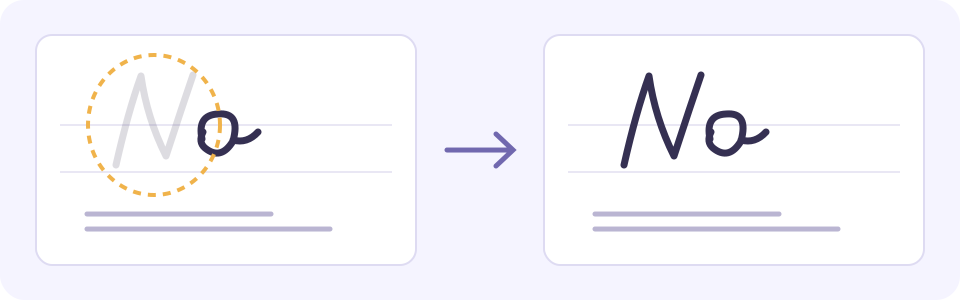
- Ein beispielhafter Lesefehler, bei dem „No“ fehlt, könnte die Anweisung in der Übersetzung umkehren. Prüfen Sie die handschriftliche Verneinung, bevor Sie das Englisch bearbeiten.
- „Send the parcel on Friday“ behält im Englischen den Tag, verliert aber „nur wenn die Bestätigung eintrifft“. Freitag allein erlaubt noch keinen Versand.
- Halten Sie Freitag, Verneinung und Bestätigungsbedingung zusammen. Vergleichen Sie in einem echten Fall den ganzen handschriftlichen Satz und fragen Sie die schreibende Person nach unklaren Zeichen. Die Illustration ist kein Beweis einer erfolgreichen Erkennung.
Entwurf und geprüfte Passage im Protokoll unterscheiden
Halten Sie Originaldateiname, Seite und Zeilenbereich, Ausgangs- und Lesesprache, erkannten Wortlaut, belegte Korrekturen, Übersetzung, ungeklärte Zeichen, prüfende Person/Datum und Status zusammen fest. Das folgende erfundene Protokoll zeigt ein Format für Ihre eigenen Notizen, keinen JotMe-Export und kein aufgezeichnetes Erkennungsergebnis. Ersetzen Sie es durch tatsächliche Belege und markieren Sie nur den wirklich geprüften Bereich als geprüft.
- Original: note-example.jpg; Seite 2, Zeile 3; spanische Quelle, englische Lesefassung; ENTWURF. Dieses Protokoll ist erfunden, keine tatsächlich verarbeitete Datei.
- Beispiel eines erkannten Wortlauts: „enviar el paquete hasta el viernes, y solo si llega la confirmación.“ Möglicherweise fehlendes Wort: „No“. Korrekturstatus: Abgleich mit dem Original oder Bestätigung durch die schreibende Person steht aus. Fügen Sie es nicht stillschweigend als gesicherten Text ein.
- Englischer Entwurf erst nach bestätigter Verneinung: „Do not send the parcel until Friday, and only if the confirmation arrives.“ Markieren Sie bis dahin [unklares Wort, Zeile 3]. Freitag allein berechtigt nicht zum Versand.
- Andere ungeklärte Stellen können Sie mit [möglicherweise 17; bei der schreibenden Person nachfragen] kennzeichnen. Trennen Sie diese mögliche Lesart von bestätigten Wörtern. Notieren Sie bei der Klärung die tatsächliche prüfende Person, Datum, Beleg und genauen Zeilenbereich; andere Seiten bleiben ungeprüft.
„Übersetztes Bild herunterladen“ speichert eine gerenderte Lesefassung, keine bearbeitbare Wiedergabe der Stiftstriche, geprüfte Transkription oder durchsuchbares PDF. Vergleichen Sie wichtige Formulierungen mit den Übersetzungsblöcken und dem Original: Das Layout kann Text verdecken, selbst wenn ein Block vorhanden ist. Speichern Sie kopierten Text zum Bearbeiten separat. Das Bild verspricht nicht, jede ursprüngliche Markierung oder jeden Zeilenumbruch zu erhalten.
Wenn die Notiz weiterhin unlesbar bleibt
- Unscharfe, blasse oder abgeschnittene Schrift: Gehen Sie zum Original zurück und machen Sie ein deutlicheres Foto. Das Vergrößern eines winzigen Bildes rekonstruiert keine fehlenden Details.
- Schreibschrift, gemischte Schriften oder Kurzschrift: Fragen Sie jemanden, der Schrift und Zusammenhang kennt. Automatische Unterstützung für jeden Stil und Sprachwechsel ist nicht garantiert. Ergänzen Sie Abkürzungen ohne Belege nicht als Tatsache.
- Falsch erkannte Ausgangssprache oder seltsames Englisch: Vergleichen Sie zuerst den Quellblock. Ein anderes Übersetzungsziel repariert keine falsch gelesene Quelle. Nutzen Sie gegebenenfalls eine separat geprüfte Transkription und den Textübersetzer.
- Kein lesbarer Text oder nur einige Blöcke: Lesen Sie die Warnung und lassen Sie den unfertigen Teil ungeklärt. Erfinden Sie keine fehlende Zeile und verbrauchen Sie das Kontingent nicht weiter mit demselben unveränderten unlesbaren Bild.
- Kopieren oder Herunterladen speichert nicht das Erwartete: Prüfen Sie den tatsächlich eingefügten Text oder die geöffnete Datei. Halten Sie manuelle Verweise und ungeklärte Teile sichtbar fest; ein scheinbar erfolgreicher Knopf belegt keine nutzbare gespeicherte Kopie.
Lassen Sie bei folgenreichen Anweisungen ursprünglichen Wortlaut und beabsichtigte Bedeutung vor dem Handeln von der schreibenden Person oder einer geeigneten qualifizierten Fachperson bestätigen. Ein automatisch gelesener Entwurf belegt weder Echtheit noch Identität oder amtliche Anerkennung. Die Bearbeitung einer persönlichen Notiz ersetzt keine vorgeschriebene Prüfung medizinischer, rechtlicher oder amtlicher Dokumente.
Google weist bei der Bildübersetzung darauf hin, dass kleiner, unklarer oder stilisierter Text die Genauigkeit mindern kann. Nutzen Sie ein lesbares Foto und prüfen Sie die Ausgangswörter. Diese Hinweise belegen kein identisches Erkennungsverhalten von JotMe.
Googles Hinweise zum Übersetzen von Bildern
Bei einer Bildschirmaufnahme mit gedrucktem Text hilft die separate Screenshot-Anleitung. Gesprochene Notizen in einer Aufnahme gehören in ein Audiotranskriptionswerkzeug; dieser Artikel behandelt sichtbare Handschrift in einem gespeicherten Bild.
Gedruckten Text in einem Screenshot übersetzen
Häufige Fragen
Kann ich handschriftliche Notizen von einem Foto ins Englische übersetzen?
Mit einem lesbaren gespeicherten Bild können Sie Erkennung und Übersetzung versuchen. Wählen Sie ein unterstütztes englisches Ziel, vergleichen Sie jeden relevanten Quellblock mit der Handschrift und prüfen Sie danach die Übersetzung. Das Ergebnis hängt von Seite und Schrift ab; diese Demo garantiert weder bei sauberer Druckschrift noch bei Schreibschrift oder jedem unklaren Wort eine richtige Erkennung.
Funktioniert das bei unordentlicher Schreibschrift oder alten Handschriften?
Ein zuverlässiges Ergebnis für jeden Handschriftstil wird nicht versprochen. Bewahren Sie das Original auf, versuchen Sie gegebenenfalls ein deutlicheres Bild und fragen Sie die schreibende Person oder jemanden mit Kenntnis dieser Schrift nach ungeklärten Wörtern. Plausibler Zusammenhang oder flüssiges Englisch beweisen nicht, dass ein unlesbares Zeichen richtig erkannt wurde.
Wie korrigiere ich ein falsch gelesenes handschriftliches Wort?
Prüfen Sie das Original oder holen Sie eine Klarstellung der schreibenden Person ein. Korrigieren Sie damit eine separate Arbeitstranskription. Dieses Bildergebnis hat keinen eingebauten Editor zum Korrigieren und Neuübersetzen. Eine geprüfte Passage kann mit ausdrücklicher Ausgangs- und Zielsprache und dessen eigenem Kontingent in den separaten Textübersetzer. Bewahren Sie Korrektur und Quellbild zusammen auf.
Kann ich hier ein PDF-Notizbuch oder HEIC-Foto hochladen?
Dieser Upload akzeptiert PNG, JPEG, WEBP und statisches GIF und zeigt derzeit ein Limit von 4 MB. PDF-Notizbücher, HEIC-Fotos, Notizkonten und direkte Stifteingaben werden nicht angenommen. Exportieren Sie eine unterstützte Bildkopie, bewahren Sie das Original und prüfen Sie relevante Zeilen und blasse Striche. Eine umbenannte Endung konvertiert die Datei nicht; animierte GIFs sind ausgeschlossen. Auf dem Mac bietet Vorschau Ablage > Exportieren als PNG oder JPEG.
Kann ich die Wörter kopieren oder eine bearbeitbare Übersetzung herunterladen?
„Übersetzungsblöcke anzeigen“ zeigt Paare aus Ausgangstext und Übersetzung; „Alles kopieren“ versucht diese Paare zu kopieren. Fügen Sie den Inhalt in Ihr eigenes Dokument ein und prüfen Sie den tatsächlichen Text oder sichern Sie bei Bedarf eine kurze Passage manuell. „Übersetztes Bild herunterladen“ speichert ein gerendertes Bild, kein bearbeitbares Handschriftdokument, keine geprüfte Transkription und kein durchsuchbares PDF.
Bedeutet eine hohe Konfidenz, dass die Notiz richtig ist?
Nein. Eine hohe Konfidenzanzeige beweist nicht, dass jedes Wort stimmt. Vergleichen Sie die ganze relevante Ausgangszeile, Zahlen, Verneinungen und Bedingungen mit dem Original und prüfen Sie anschließend die Übersetzung. Lassen Sie folgenschwere oder ungeklärte Formulierungen von einer sprachkundigen Person prüfen.
Ist nach einem Bildergebnis das ganze Notizbuch übersetzt?
Erfasst sind nur das eingereichte Bild und die zurückgegebenen lesbaren Bereiche. Eine beschnittene Seite, fehlende Zeile oder ein ungeklärter Block bleibt unvollständig. Halten Sie Dateiname, Seite und Zeilenbereich, ungeklärte Zeichen, prüfende Person/Datum und Entwurfsstatus fest. Kennzeichnen Sie nur den tatsächlich geprüften Bereich als geprüft. Weitere Seiten brauchen ihre eigene zulässige Verarbeitung und verfügbares Kontingent.