Para traduzir anotações manuscritas para inglês, tire uma foto nítida, envie a imagem salva, escolha inglês, confira as palavras reconhecidas no texto de origem e depois revise a tradução. Guarde o original: letras emendadas, uma negação apagada ou um número ambíguo podem mudar o sentido antes mesmo da tradução. O tradutor de imagens do JotMe incorporado abaixo mostra blocos de origem e traduzidos para você comparar, mas não garante conseguir ler sua letra. Mantenha as palavras ilegíveis marcadas como não resolvidas.
Ir às etapas de envio da anotação manuscrita
Reconhecer a escrita e traduzir o sentido são etapas diferentes
Faça duas perguntas: “A ferramenta leu os traços corretamente?” e “O inglês expressa essas palavras corretamente?” Uma frase fluente em inglês, sozinha, não responde a nenhuma delas. Comece com uma anotação comum e curta que você tenha autorização para processar. Se a escrita for confusa até para quem domina o idioma, pergunte a quem escreveu ou a alguém familiarizado com esse sistema de escrita antes de depender de uma interpretação automática.
- Uma foto de papel é uma imagem. Uma ferramenta de reconhecimento de escrita ou imagem precisa identificar as palavras primeiro; mudar apenas o idioma da interface não faz isso.
- Traços de caneta digital em um aplicativo de notas são uma entrada diferente de uma foto salva. Este envio aceita imagens, não uma área de escrita com caneta ao vivo nem uma conta de caderno digital.
- Uma versão para leitura em inglês, uma imagem traduzida e um documento pesquisável são resultados diferentes. Este fluxo pode retornar blocos de tradução e uma imagem renderizada; não cria uma transcrição de arquivo verificada, um PDF pesquisável ou uma tradução certificada.
Antes de enviar uma carta pessoal ou um caderno compartilhado, confira se você pode mandar a imagem para um serviço e usar o resultado. Retire da cópia enviada os dados privados desnecessários, sem remover o contexto necessário à leitura. Esta demonstração usa processamento pela rede; uma página no navegador não significa que a anotação fique totalmente offline. Leia as condições de privacidade reais do serviço.
Política de privacidade do JotMe
Fotografe com clareza sem mudar as palavras
- Preserve a página original ou a foto sem edição. Faça uma cópia de trabalho de uma página, mantendo a frase relevante inteira e as indicações próximas visíveis.
- Use iluminação uniforme e mantenha a câmera paralela à página. Antes de enviar, abra a imagem salva em tamanho legível e confira desfoque, reflexos, bordas dobradas e margens cortadas.
- Recorte o ambiente sem importância, não uma negação, o cabeçalho de uma data, uma unidade ou o início da próxima linha. Se ajustar contraste ou girar a imagem, compare com o original para preservar traços finos e separadores decimais.
- Deixe as palavras riscadas e as setas distinguíveis. Não apague uma correção incerta só para a página parecer mais limpa; anote qual formulação é a definitiva ou pergunte a quem escreveu.
- Em uma página densa, identifique o trecho e mantenha a referência à página completa. Um recorte cobre apenas aquele trecho. Cada recorte processado separadamente consome uma tradução de imagem quando o processamento é concluído com sucesso; só selecionar o arquivo não consome. Esta demonstração oferece atualmente uma tradução de imagem gratuita bem-sucedida. Confira o saldo antes de dividir a página em várias solicitações.
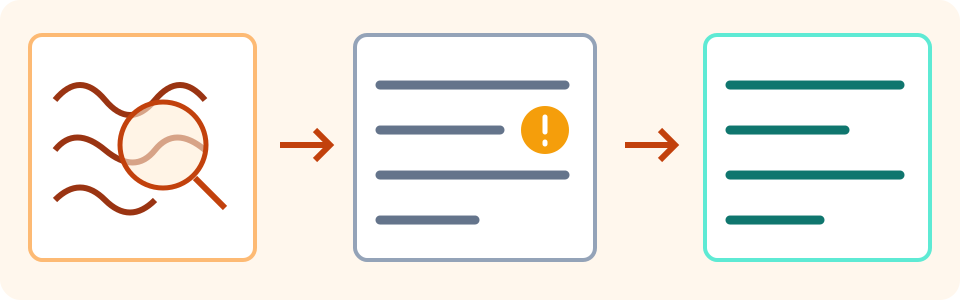
Envie a anotação e confira os blocos de tradução
A demonstração desta página começa com o destino compatível “inglês (Estados Unidos)”. O idioma de origem é detectado automaticamente; não há seletor manual de origem nesta demonstração de imagem. “Traduzir para” define o idioma que você quer ler, não o idioma da escrita. É possível escolher outro destino compatível, mas não presumir que todos os sistemas de escrita e estilos de letra serão reconhecidos.
Use um arquivo PNG, JPEG, WEBP ou GIF estático salvo. O envio mostra atualmente um limite de 4 MB; prepare um arquivo dentro desse limite exibido. GIFs animados não são compatíveis. Arquivos PDF e HEIC precisam ser realmente convertidos em uma cópia de imagem compatível; renomear a extensão não basta. Preserve o original e confira se os traços finos, separadores decimais e todas as linhas relevantes continuam legíveis na cópia.
- Em “Traduzir para”, escolha “inglês (Estados Unidos)” ou outro idioma de leitura compatível que você queira. Selecione ou arraste a imagem salva. Confira a prévia e os detalhes do arquivo; substitua uma cópia desfocada ou incompleta antes de processar.
- Selecione “Traduzir imagem” e espere o resultado ou uma mensagem de erro. Uma etapa de progresso não prova que a escrita foi reconhecida corretamente. Cada processamento bem-sucedido usa uma tradução de imagem, inclusive um recorte enviado à parte; respeite o saldo exibido.
- Compare “Original” e “Traduzido”. Leia os avisos e procure linhas ausentes, números alterados, sobreposição ou texto que não coube. Uma imagem aparentemente limpa não é uma verificação de precisão.
- Selecione “Mostrar blocos de tradução”. Para cada bloco relevante, compare “Origem” com a linha realmente escrita à mão e depois “Tradução” com essa origem conferida. Não aprove só a primeira linha de uma anotação longa.
- Depois de “Copiar tudo”, cole no seu documento e confira o conteúdo de verdade. A ação tenta copiar pares formados pelo texto de origem, quebra de linha com seta e tradução; eles não são uma transcrição final corrigida. Se a cópia falhar, registre manualmente um trecho curto e compare com o que aparece na tela.
- Salve o original, o texto conferido e a imagem traduzida de que precisar antes de mudar o destino, escolher “Traduzir outra imagem”, trocar o arquivo ou sair da página. Essas ações podem apagar o resultado atual. Identifique as palavras não resolvidas e qualquer cobertura parcial.
Experimente você mesmo
No Mac, abra a foto HEIC na Pré-Visualização, escolha Arquivo > Exportar e depois PNG ou JPEG para salvar uma nova cópia. Para um PDF, abra a página necessária na Pré-Visualização e use Arquivo > Exportar para um formato de imagem. Confira o arquivo salvo e repita apenas nas páginas de que você realmente precisa. Verifique a legibilidade e o tamanho antes de enviar. São instruções de exportação documentadas, não uma garantia de que toda conversão ficará legível.
Instruções da Apple para exportar pela Pré-Visualização
Confira a escrita antes de confiar no inglês fluente
- Compare cada nome, data, horário, quantidade e unidade com o original. Um caractere que pode ser 1, 7 ou uma letra precisa de esclarecimento, não de uma tradução mais confiante.
- Confira negações, condições, abreviações e correções. Siga a seta até o ponto a que ela realmente se refere e mantenha a condição completa junto da ação que ela limita.
- Outra ocorrência da mesma letra na página pode servir de evidência, sem misturar leituras possíveis com palavras confirmadas. O contexto pode sugerir uma hipótese, mas não comprova o que um traço apagado diz.
- Se você não consegue ler o sistema de escrita de origem, peça a quem escreveu ou a uma pessoa de confiança que domine a língua para esclarecer as palavras importantes. Um indicador de confiança alto não prova que todas as palavras estão certas.
- Deixe as omissões visíveis. Uma linha, assinatura ou área decorativa ausente do resultado não está automaticamente vazia no original. Confira toda a página relevante, mesmo que a ferramenta tenha retornado poucos blocos.
Se o bloco de origem estiver errado, corrija uma transcrição de trabalho separada apenas com base em evidências do original ou no esclarecimento de quem escreveu. O resultado de imagem não tem editor integrado para corrigir e traduzir novamente. Coloque o texto conferido no tradutor de texto separado, com os idiomas reais de origem e destino e dentro do limite próprio dessa ferramenta. Mantenha a imagem original, a transcrição corrigida e a tradução juntas.
Traduza um trecho de texto conferido
Uma anotação fictícia: uma palavra pequena muda a instrução
Esta ilustração escrita pelo autor não é uma escrita reconhecida pelo JotMe, uma mensagem real ou um teste de precisão. Imagine uma anotação em espanhol: “No enviar el paquete hasta el viernes, y solo si llega la confirmación.” Uma versão explicativa em inglês seria: “Do not send the parcel until Friday, and only if the confirmation arrives.” Ou seja, não envie o pacote antes de sexta-feira e, mesmo então, só envie se a confirmação chegar.
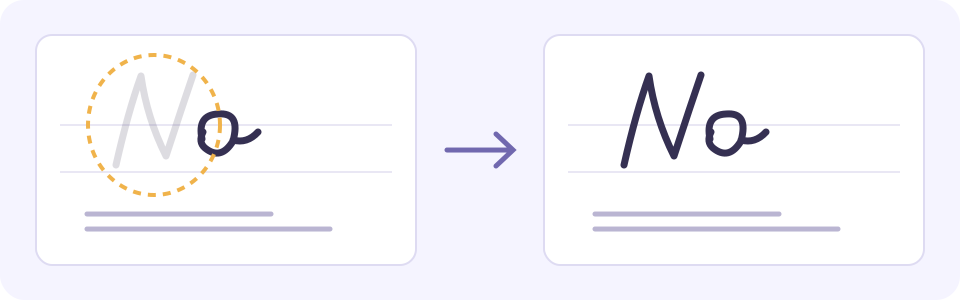
- Um erro ilustrativo na leitura da origem que elimine “No” pode fazer a tradução inverter a instrução. Confira a negação escrita à mão antes de editar o inglês.
- “Send the parcel on Friday”, em inglês, mantém o dia, mas perde “só se a confirmação chegar”. Sexta-feira, por si só, não é autorização para enviar.
- Mantenha sexta-feira, a negação e a condição de confirmação juntas. Em uma situação real, compare a frase manuscrita inteira e pergunte a quem escreveu sobre um traço pouco claro, em vez de tratar a ilustração como prova de reconhecimento.
Registre o que é rascunho e o que foi realmente conferido
Mantenha juntos o nome do arquivo original, a página e o intervalo de linhas, os idiomas de origem e leitura, o texto reconhecido, as correções com evidência, a tradução, os traços não resolvidos, o revisor/data e o status. O registro fictício abaixo sugere um formato para suas próprias notas, não uma exportação do JotMe nem uma captura do reconhecimento. Substitua-o pelas evidências reais e marque como revisado apenas o intervalo que você conferiu.
- Original: note-example.jpg; página 2, linha 3; origem em espanhol, versão para leitura em inglês; RASCUNHO. É um registro fictício, não um arquivo realmente processado.
- Exemplo ilustrativo de texto reconhecido: “enviar el paquete hasta el viernes, y solo si llega la confirmación.” Palavra possivelmente ausente: “No”. Correção pendente de comparação com o original ou confirmação de quem escreveu; não insira a palavra silenciosamente como texto estabelecido.
- Rascunho em inglês somente depois de confirmar a negação: “Do not send the parcel until Friday, and only if the confirmation arrives.” Até lá, marque [palavra pouco clara, linha 3]. Sexta-feira sozinha não autoriza o envio.
- Outros trechos não resolvidos podem receber [possivelmente 17; confirmar com quem escreveu]. Separe essa possibilidade das palavras confirmadas. Quando a dúvida for resolvida, registre o revisor, a data, a evidência e o intervalo exato de linhas reais; as outras páginas continuam sem conferência.
“Baixar imagem traduzida” salva uma versão renderizada para leitura, não uma reprodução editável dos traços de caneta, uma transcrição verificada ou um PDF pesquisável. Compare as palavras importantes com os blocos de tradução e o original: o layout pode esconder texto mesmo quando há um bloco. Salve o texto copiado separadamente se precisar editá-lo; a imagem não promete manter cada marca ou quebra de linha original.
Se a anotação continuar ilegível
- Escrita desfocada, apagada ou cortada: volte ao original e tire uma foto mais nítida. Ampliar uma imagem minúscula não reconstrói os detalhes que faltam.
- Letra cursiva, sistemas de escrita misturados ou taquigrafia: procure alguém familiarizado com a escrita e o contexto. Não há garantia de suporte automático a todo estilo ou mudança de idioma. Não desenvolva uma abreviação como se fosse fato sem evidência.
- Origem detectada incorretamente ou inglês estranho: compare primeiro o bloco de origem. Mudar o destino não conserta a origem mal lida; use, quando fizer sentido, uma transcrição separada verificada e o tradutor de texto.
- Nenhum texto legível ou apenas alguns blocos: leia o aviso e mantenha a parte incompleta como não resolvida. Não invente a linha que falta nem continue gastando o saldo com a mesma imagem ilegível sem alteração.
- A cópia ou o download não salva o que você esperava: confira o texto realmente colado ou abra o arquivo. Mantenha referências manuais e partes não resolvidas visíveis; um botão que parece ter funcionado não prova que uma cópia útil foi salva.
Antes de agir com base em instruções que tenham consequências importantes, confirme as palavras originais e a intenção com quem escreveu ou com um revisor devidamente qualificado. Um rascunho de leitura automática não comprova autenticidade, identidade ou aceitação oficial. O fluxo de uma anotação pessoal não substitui a revisão exigida para documentos médicos, jurídicos ou oficiais.
As orientações de tradução de imagens do Google alertam que texto pequeno, pouco claro ou estilizado pode reduzir a precisão. Use uma foto legível e confira as palavras de origem; essas orientações não comprovam que o reconhecimento do JotMe funcione exatamente da mesma forma.
Orientações do Google para traduzir imagens
Se a entrada for uma captura de tela com texto impresso, siga o guia específico de capturas. Para anotações faladas em uma gravação, use uma ferramenta de transcrição de áudio; este artigo trata da escrita visível em uma imagem salva.
Traduza texto impresso em uma captura de tela
Perguntas frequentes
Posso traduzir anotações manuscritas para inglês usando uma foto?
Uma imagem salva e legível permite tentar o reconhecimento e a tradução. Escolha um destino em inglês compatível, confira cada bloco de origem relevante com a escrita e depois revise a tradução. Os resultados dependem da página e do sistema de escrita; esta demonstração não garante reconhecer corretamente letra de forma bem-feita, cursiva ou toda palavra pouco clara.
Funciona com cursiva bagunçada ou letra antiga?
Não há promessa de resultado confiável para todos os estilos de escrita. Preserve o original, tente uma imagem mais nítida quando isso puder ajudar e pergunte a quem escreveu ou a alguém familiarizado com o sistema de escrita sobre as palavras não resolvidas. Contexto plausível ou inglês fluente não provam que um traço ilegível foi lido corretamente.
Como corrijo uma palavra manuscrita reconhecida errada?
Confira o original ou peça esclarecimento a quem escreveu e corrija uma transcrição de trabalho separada com essas evidências. Este resultado de imagem não tem editor integrado para corrigir e traduzir novamente. Um trecho conferido pode ir ao tradutor de texto separado, com origem e destino explícitos e o limite próprio dele; mantenha a correção e a imagem de origem juntas.
Posso enviar um caderno em PDF ou uma foto HEIC aqui?
Este envio aceita PNG, JPEG, WEBP e GIF estático e mostra atualmente um limite de 4 MB. Não aceita caderno PDF, foto HEIC, conta de notas ou entrada de caneta ao vivo. Exporte uma cópia de imagem compatível, preserve o original e confira as linhas relevantes e os traços apagados. Renomear a extensão não converte o arquivo; GIFs animados não são compatíveis. No Mac, a Pré-Visualização oferece Arquivo > Exportar para PNG ou JPEG.
Posso copiar as palavras ou baixar uma tradução editável?
“Mostrar blocos de tradução” exibe pares de texto de origem e traduzido, e “Copiar tudo” tenta copiá-los. Cole e confira o texto real no seu documento ou registre um trecho curto manualmente, se necessário. “Baixar imagem traduzida” salva uma imagem renderizada, não um documento manuscrito editável, uma transcrição verificada ou um PDF pesquisável.
Um nível alto de confiança significa que a anotação está certa?
Não. Um indicador de confiança alto não prova que todas as palavras estão corretas. Compare toda a linha de origem relevante, números, negações e condições com o original e depois confira a tradução. Peça a alguém que domine a língua para revisar palavras importantes por suas consequências ou ainda não resolvidas.
Um resultado de imagem quer dizer que o caderno inteiro foi traduzido?
Só estão representadas a imagem enviada e as regiões legíveis retornadas. Uma página recortada, linha ausente ou bloco não resolvido continua incompleto. Guarde o nome do arquivo, página e intervalo de linhas, traços não resolvidos, revisor/data e status de rascunho; marque como revisado apenas o intervalo realmente conferido. As outras páginas precisam de processamento próprio autorizado e saldo disponível.