想把手寫筆記譯成英文,可以先拍清楚、上傳儲存的圖片,再選英文,確認辨識出的原字,最後檢查翻譯。請留下原件:連在一起的字母、淡淡的否定詞、難辨的數字,都可能在翻譯前就讓意思走樣。下方的JotMe圖片翻譯會提供原文與譯文區塊讓您比對,但不保證能讀懂每一種筆跡。看不清的字詞,請保留為待確認。
讀懂筆跡,和翻對意思,要分開確認
先分清兩件事:「筆畫有沒有辨識正確?」以及「英文有沒有表達這些字的意思?」光是一句流暢的英文,並不能證明任何一項。先從您有權處理、簡短而日常的便條開始。如果連熟悉原文語言的人都讀不清楚,別急著採信自動解讀;先問書寫者,或找熟悉這種文字的人幫忙。
- 紙張拍下來就是圖片,必須先由手寫或影像辨識讀出字詞。只改介面的顯示語言,無法完成這一步。
- 筆記App裡的數位筆畫,跟儲存的照片不是同一種輸入。這個上傳工具接收圖片,不接收即時手寫畫布,也不連接筆記帳戶。
- 供閱讀的英文、翻譯圖片、可搜尋文件,是三種不同成果。這裡會回傳翻譯區塊與繪製完成的圖片,不會產生核驗過的典藏轉錄、可搜尋PDF或認證譯本。
上傳私人信件或共用筆記前,先確認您可以把影像傳給服務並使用結果。送出的副本應刪去不必要的私人資訊,但不能拿掉判讀所需的上下文。這個示範需要網路處理;在瀏覽器開啟,不代表筆記完全留在離線環境。請查看服務實際的隱私權條款。
拍得清楚,也要保留原來的內容
- 保留原頁或未編輯的照片,另做一頁的工作副本。要查看的整句和旁邊的標題、標籤都應入鏡。
- 讓光線均勻、相機與紙張平行。上傳前把儲存的照片放到看得清楚的大小,檢查失焦、反光、摺起的邊角與遺失的頁邊。
- 裁掉無關背景即可,不要連否定詞、日期標題、單位或下一行開頭一起剪掉。如果調整對比或旋轉圖片,請比對原件,確認細筆畫與小數點仍在。
- 劃掉的字與箭頭也要看得出來。別為了整齊,抹掉還沒釐清的修改;記下哪個寫法才是最後版本,或直接詢問書寫者。
- 筆記很密時,先標明正在處理的區段,並留一份整頁參照。裁切圖只代表那一區。每張分開送出且處理成功的裁切圖,都會使用一次圖片翻譯;單純選取檔案不扣次數。目前示範提供一次免費成功圖片翻譯,所以拆成數次請求前,先查看剩餘額度。
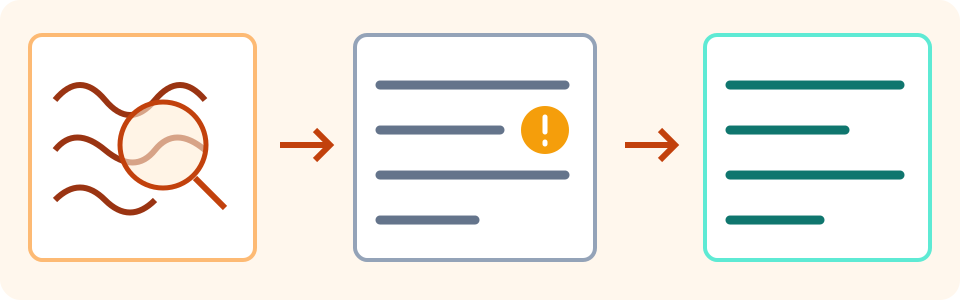
上傳筆記後,打開翻譯區塊逐一比對
本頁示範一開始選用支援的「英文 (美國)」。原文語言會自動偵測,這個圖片示範沒有手動選擇來源語言的功能。「翻譯成」決定的是想閱讀的語言,不是手寫內容用哪種語言。您可以換成其他支援的目標語言,但不代表所有文字系統與筆跡都能辨識。
請使用已儲存的PNG、JPEG、WEBP或靜態GIF。上傳工具目前顯示4 MB上限,檔案請依這個顯示限制準備;不支援動畫GIF。PDF與HEIC必須實際轉存成支援的圖片副本,不是只改副檔名。保留原件,並檢查副本中的細筆畫、小數點與每一條相關文字仍清楚可讀。
- 在「翻譯成」選「英文 (美國)」或其他想閱讀的支援語言,再選取或拖入已儲存的圖片。查看預覽與檔案資訊,若模糊或缺漏,請在處理前換成完整清晰的版本。
- 按「翻譯圖片」,等待結果或錯誤訊息。出現進度不代表筆跡已經讀對。處理成功就會使用一次圖片翻譯,包括另外送出的裁切圖;請依工具顯示的剩餘額度操作。
- 比對「原文」與「譯文」。讀取警告,找出漏行、數字改變、文字重疊或放不下的地方。圖片看起來乾淨,不等於內容已核實。
- 點選「顯示翻譯區塊」。每個需要的區塊都先把「原文」與實際手寫行比對,再將「譯文」與核對過的原文比較。長篇筆記不能只看第一行就算整份確認。
- 使用「全部複製」後,貼到自己的文件裡查看實際內容。這項操作嘗試複製原文、換行與箭頭、譯文所組成的配對,不是已訂正的正式轉錄。若複製失敗,手動保存短短一段,並與畫面逐一比對。
- 變更目標語言、選「翻譯另一張圖片」、更換檔案或離開頁面之前,先儲存原件、已核對的文字與需要的翻譯圖片。這些操作可能清掉目前結果。待確認的措辭與僅涵蓋一部分的範圍,都要註記清楚。
立即體驗
在Mac上以「預覽程式」開啟HEIC照片,選「檔案 > 輸出」,再選PNG或JPEG,另外存成新副本。PDF則開啟需要的那一頁,以「檔案 > 輸出」轉成影像格式;查看存好的檔案,只對實際需要的頁面重複操作。上傳前確認可讀性與檔案大小。這些是官方文件記載的輸出步驟,不保證每一個轉存結果都能辨讀。
英文很順,也要回頭讀一次手寫原文
- 姓名、日期、時間、數量與單位,都逐一比對原件。像是可能為1、7或字母的筆畫,需要釐清讀法,不能用更肯定的翻譯帶過。
- 檢查否定、條件、縮寫與更正。沿著箭頭找到真正指向的位置,並把限制某個動作的整個條件保留在一起。
- 同頁另一處相同字母可以當線索,但可能的讀法與已確認的字仍要分開。上下文能讓人猜到意思,卻不能證明淡淡的筆畫到底寫了什麼。
- 若不會讀原文的文字系統,請書寫者或可信賴、熟悉該語言的人釐清重要措辭。「信心水準」標示高,也不能證明每個字詞都正確。
- 把缺漏明確留下。沒出現的行、簽名或裝飾區,不一定在原件就是空白。即使只回傳少數區塊,相關整頁仍要檢查。
原文區塊讀錯時,只根據原件的證據或書寫者的說明,在另一份工作轉錄中訂正。圖片結果沒有直接改字並重譯的編輯器。把核對過的段落交給獨立的文字翻譯工具,指定實際來源與目標語言,並遵守該工具自己的額度。原圖、訂正轉錄與譯文請放在一起。
虛構便條:少一個小詞,指示就可能相反
以下是作者編寫的虛構例子,不是JotMe辨識過的筆跡、真實訊息或準確率測試。假設西班牙文便條寫著:「No enviar el paquete hasta el viernes, y solo si llega la confirmación.」用來說明的英文是:「Do not send the parcel until Friday, and only if the confirmation arrives.」也就是星期五以前不能寄包裹,而且到了星期五仍須等確認到達,才可以寄。
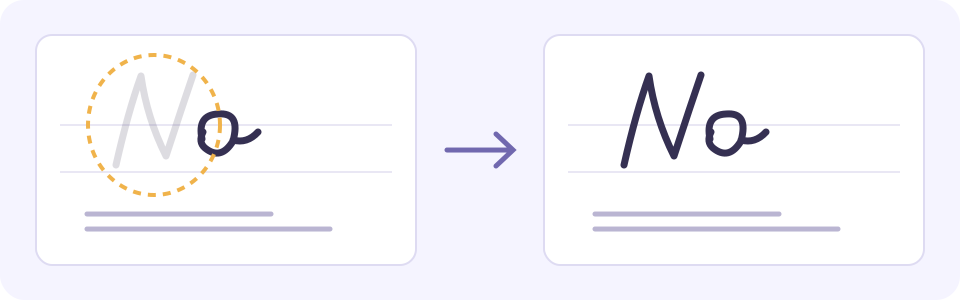
- 假設讀字時漏了「No」,翻譯可能讓指示完全相反。修改英文前,先檢查手寫的否定詞。
- 英文便條若只寫「Send the parcel on Friday」,雖然保留了星期幾,卻少掉「只有確認到達才可以」的條件。星期五本身不是寄送許可。
- 星期五、否定與確認條件要一起保留。實際處理時,請比對完整手寫句子,並向書寫者詢問不清楚的筆畫,不要拿示意圖當成辨識成功的證據。
記下核對範圍,別把草稿當完成稿
將原始檔名、頁碼與行範圍、來源與閱讀語言、辨識文字、有證據的訂正、譯文、未解的筆畫、審閱者及日期、狀態一起保存。下方的虛構紀錄是個人筆記格式範例,不是JotMe匯出或擷取的辨識結果。請換成自己的實際證據,只把確實檢查的範圍標為已審閱。
- 原件:note-example.jpg,第2頁第3行;來源是西班牙文,閱讀副本為英文;狀態:草稿。這是虛構紀錄,不是實際處理的檔案。
- 示意的辨識文字:「enviar el paquete hasta el viernes, y solo si llega la confirmación.」可能漏掉的字:「No」。訂正狀態:等待原件比對或書寫者確認;不要直接補上,當作已確定的文字。
- 確認否定詞之後才成立的英文草稿:「Do not send the parcel until Friday, and only if the confirmation arrives.」在此之前,先註記[字詞不清,第3行]。星期五本身並未授權寄件。
- 其他未解文字可標為[可能是17,請向書寫者確認]。候選讀法和確認後的字詞要分開。釐清後再記錄實際審閱者、日期、證據與確切行範圍;其餘頁面仍未檢查。
「下載翻譯後的圖片」存下的是繪製好的閱讀副本,不是可編輯的手寫筆畫重現、核驗過的轉錄,或可搜尋PDF。重要措辭要比對翻譯區塊和原件:就算區塊有文字,版面仍可能把它遮住。若需要編輯,另外儲存複製出的文字。圖片不保證保留原本的每個記號或換行。
字還是看不清楚,怎麼辦?
- 模糊、淡字或被裁掉的筆跡:回到原件,重新拍一張清楚的照片。放大小圖不能還原遺失的細節。
- 連筆、混合文字或速記:請熟悉筆跡與上下文的人協助。不是每種風格或每一次語言切換都有自動支援保證。沒有證據,不能把縮寫自行展開後當成事實。
- 來源語言偵測錯誤,或英文讀來奇怪:先比對原文區塊。換翻譯目標無法修復誤讀;適合時,改用另行核實的轉錄和文字翻譯工具。
- 沒有可讀文字,或只有幾個區塊:查看警告,未完成處繼續標為待確認。不要編出遺漏的行,也不要對同一張未改善的模糊圖片反覆耗用額度。
- 複製或下載沒留下預期內容:查看真正貼上的文字或開啟的檔案。保留手動參照與未解部分;看似成功的按鈕,不等於已有可用的儲存副本。
重要指示要執行前,請書寫者或具適當資格的審閱者確認原來的文字和意思。自動讀取的草稿不能證明真偽、身分或官方受理。個人便條的處理流程,不能取代醫療、法律或正式文件要求的審查。
Google圖片翻譯說明提醒:文字太小、不清楚或字型特殊,都可能影響準確度。請準備清楚的照片並核對讀出的原字;Google的說明不代表JotMe具有完全相同的辨識行為。
如果輸入是有印刷字的螢幕截圖,請參考另外的截圖翻譯指南。錄音中的口述筆記則使用音訊轉錄工具;這篇處理的是儲存圖片裡看得見的手寫文字。
常見問題
能從照片把手寫筆記翻成英文嗎?
清楚的已儲存圖片可以用來嘗試辨識與翻譯。選擇受支援的英文目標,逐一比對每個相關原文區塊與筆跡,再檢查譯文。結果會受頁面與文字系統影響;這個示範不保證工整字、連筆字或每個看不清楚的詞都能讀對。
潦草連筆或年代久遠的手稿也可以嗎?
不能保證每種筆跡都有可靠結果。保留原件,可能有幫助時重新拍清楚;未解字詞請書寫者或熟悉該文字的人釐清。合理的上下文或流暢英文,都不是難辨筆畫已讀對的證明。
誤讀的手寫字要怎麼訂正?
先比對原件或取得書寫者的說明,再用這些證據修改另一份工作轉錄。圖片結果沒有直接訂正並重譯的編輯器。核對過的段落可以交給獨立文字翻譯工具,明確指定來源和目標語言,在它自己的額度內使用;訂正與原圖要一起保存。
這裡可以上傳PDF筆記本或HEIC照片嗎?
這個工具接收PNG、JPEG、WEBP和靜態GIF,目前顯示4 MB上限。不接收PDF筆記本、HEIC照片、筆記帳戶或即時筆輸入。請輸出成支援的圖片副本,留下原件並檢查相關行和淡淡的筆畫。更改副檔名不等於轉檔,也不支援動畫GIF。Mac預覽程式可透過「檔案 > 輸出」存成PNG或JPEG。
能複製文字,或下載可編輯的譯文嗎?
「顯示翻譯區塊」提供原文與譯文配對,「全部複製」會嘗試複製這些配對。貼到自己的文件後,檢查實際文字;必要時可手動留下短段落。「下載翻譯後的圖片」儲存的是繪製好的圖片,不是可編輯手寫文件、核驗過的轉錄或可搜尋PDF。
信心水準高,就代表筆記是對的嗎?
不是。高信心水準的標籤不能證明每個字詞都正確。先把相關原文整行、數字、否定和條件與原件比對,再檢查譯文。重要或未解的措辭,請熟悉該語言的審閱者確認。
出現一張圖片結果,就算整本筆記都翻好了嗎?
結果只涵蓋送出的圖片與回傳的可讀區域。裁切的頁面、漏掉的行和未解區塊仍不完整。留下檔名、頁碼及行範圍、未解記號、審閱者與日期、草稿狀態;只有實際核對的範圍能標為已審閱。其餘頁面仍需要個別授權處理,並受可用額度限制。