Pour traduire des notes manuscrites en anglais, commencez par une photo nette. Importez l’image enregistrée, choisissez l’anglais, vérifiez les mots reconnus, puis relisez la traduction. Gardez l’original : des lettres liées, une négation pâle ou un chiffre ambigu peuvent changer le sens avant même la traduction. Le traducteur d’images JotMe intégré ci-dessous fournit des blocs source et traduits à comparer, sans garantir qu’il saura lire votre écriture. Laissez les mots illisibles explicitement non résolus.
Accéder aux étapes d’importation de la note manuscrite
Distinguer la lecture de l’écriture et la traduction du sens
Deux vérifications sont nécessaires : « Les traits ont-ils été lus correctement ? » et « L’anglais exprime-t-il bien ces mots ? » Une phrase anglaise fluide ne suffit à répondre à aucune des deux. Commencez par une courte note ordinaire que vous avez le droit de traiter. Si même une personne maîtrisant la langue ne peut pas la lire, demandez à son auteur ou à quelqu’un connaissant cette écriture avant de vous fier à une interprétation automatique.
- La photo d’une feuille est une image. Il faut d’abord reconnaître les mots manuscrits ou présents dans l’image ; changer seulement la langue de l’interface ne les déchiffre pas.
- Les traits d’un stylet dans une application de notes constituent une autre entrée qu’une photo enregistrée. Cet importateur accepte des images, pas un canevas de dessin en direct ni un compte de carnet numérique.
- Une version anglaise à lire, une image traduite et un document interrogeable sont des résultats différents. Ce parcours peut fournir des blocs traduits et une image rendue ; il ne crée ni transcription d’archivage vérifiée, ni PDF permettant la recherche, ni traduction certifiée.
Avant d’importer une lettre personnelle ou un carnet partagé, vérifiez que vous pouvez envoyer cette image à un service et utiliser le résultat. Retirez de la copie les informations privées inutiles, sans supprimer le contexte nécessaire à la lecture. Cette démonstration utilise un traitement en réseau : une page dans le navigateur ne signifie pas que la note reste entièrement hors ligne. Consultez les véritables conditions de confidentialité du service.
Politique de confidentialité de JotMe
Photographier lisiblement sans modifier les mots
- Conservez la page originale ou la photo non retouchée. Créez une copie de travail d’une page, avec toute la phrase utile et les indications voisines visibles.
- Éclairez uniformément et placez l’appareil parallèlement à la feuille. Avant l’envoi, ouvrez la photo enregistrée à une taille lisible et recherchez flou, reflets, bords pliés et marges manquantes.
- Recadrez le décor inutile, pas une négation, un en-tête de date, une unité ou le début de la ligne suivante. Après une rotation ou un réglage du contraste, comparez avec l’original pour préserver les traits fins et les séparateurs décimaux.
- Laissez les mots barrés et les flèches reconnaissables. N’effacez pas une correction incertaine pour rendre la page plus propre ; notez quelle formulation est définitive ou demandez à l’auteur.
- Pour une page dense, identifiez la zone et gardez une référence à la page entière. Un recadrage ne couvre que sa zone. Chaque extrait envoyé séparément consomme une traduction d’image si le traitement réussit ; sélectionner un fichier ne suffit pas à la consommer. Cette démonstration offre actuellement une traduction d’image réussie gratuite : consultez le quota restant avant de découper la page en plusieurs demandes.
Importer une note et examiner les blocs de traduction
La démonstration de cette page démarre sur la cible prise en charge « anglais (États-Unis) ». La langue source est détectée automatiquement ; ce module d’image ne permet pas de la choisir manuellement. « Traduire vers » désigne la langue que vous voulez lire, pas celle de l’écriture. Vous pouvez sélectionner une autre cible compatible, sans supposer que tous les systèmes d’écriture et tous les styles manuscrits seront reconnus.
Utilisez un PNG, JPEG, WEBP ou GIF statique enregistré. L’importateur affiche actuellement une limite de 4 Mo : préparez un fichier respectant cette limite affichée. Les GIF animés ne sont pas acceptés. Les PDF et HEIC doivent être réellement convertis en copies d’image compatibles, et non simplement renommés. Conservez l’original et assurez-vous que les traits fins, les séparateurs décimaux et toutes les lignes pertinentes restent lisibles.
- Dans « Traduire vers », choisissez « anglais (États-Unis) » ou la langue de lecture compatible souhaitée, puis sélectionnez ou déposez l’image enregistrée. Vérifiez l’aperçu et les informations du fichier ; remplacez une copie floue ou incomplète avant le traitement.
- Sélectionnez « Traduire l’image », puis attendez le résultat ou une erreur. Une étape de progression ne prouve pas que l’écriture a été lue correctement. Chaque traitement réussi utilise une traduction d’image, y compris pour un recadrage envoyé à part ; respectez le quota restant affiché.
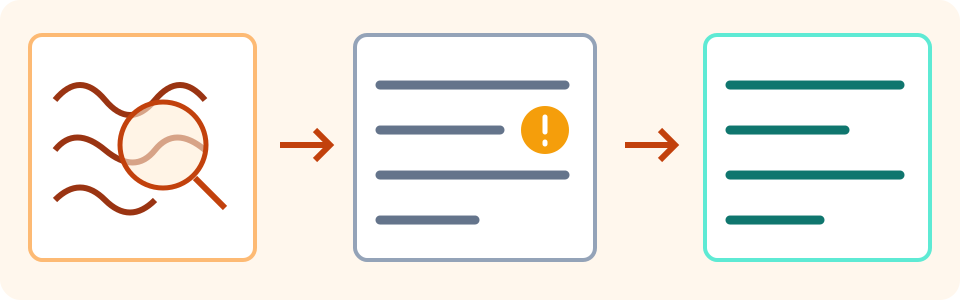
- Comparez « Original » et « Traduit ». Lisez les avertissements et recherchez lignes manquantes, chiffres modifiés, chevauchements et texte qui ne tient pas. Une image propre en apparence n’est pas une vérification d’exactitude.
- Choisissez « Afficher les blocs de traduction ». Pour chaque bloc pertinent, comparez « Source » à la véritable ligne manuscrite, puis « Traduction » à cette source vérifiée. Ne validez pas seulement la première ligne d’une longue note.
- Après « Tout copier », collez dans votre document et vérifiez ce qui est réellement présent. L’action tente de copier des paires formées de la source, d’un saut de ligne avec une flèche, puis de la traduction ; ce n’est pas une transcription finale corrigée. Si la copie échoue, conservez manuellement un court passage et comparez-le à l’affichage.
- Enregistrez l’original, le texte vérifié et toute image traduite nécessaire avant de changer la cible, de choisir « Traduire une autre image », de remplacer le fichier ou de quitter la page. Ces actions peuvent effacer le résultat courant. Signalez les mots non résolus et toute couverture partielle.
Essayez par vous-même
Sur Mac, ouvrez la photo HEIC dans Aperçu, puis choisissez Fichier > Exporter et PNG ou JPEG pour enregistrer une nouvelle copie. Pour un PDF, ouvrez la page nécessaire dans Aperçu et utilisez Fichier > Exporter vers un format d’image ; examinez le fichier enregistré et recommencez uniquement pour les pages utiles. Vérifiez lisibilité et taille avant l’importation. Il s’agit d’étapes d’exportation documentées, pas d’une garantie que tout fichier converti sera lisible.
Instructions d’exportation d’Apple pour Aperçu
Vérifier l’écriture avant de se fier à un anglais fluide
- Comparez chaque nom, date, heure, quantité et unité à l’original. Un caractère qui pourrait être un 1, un 7 ou une lettre doit être éclairci, pas remplacé par une traduction plus affirmative.
- Vérifiez négations, conditions, abréviations et corrections. Suivez chaque flèche jusqu’à sa véritable destination et gardez la condition complète attachée à l’action qu’elle limite.
- Une autre occurrence de la même lettre sur la page peut servir d’indice, en séparant lectures possibles et mots confirmés. Le contexte suggère parfois une hypothèse ; il ne démontre pas ce que dit un trait pâle.
- Si vous ne lisez pas le système d’écriture source, demandez à l’auteur ou à une personne fiable qui le maîtrise de résoudre les formulations importantes. Un indicateur de confiance élevé ne prouve pas que chaque mot est correct.
- Rendez les omissions visibles. Une ligne, une signature ou une zone décorative absente du résultat n’est pas forcément vide sur l’original. Examinez toute la page pertinente, même si seuls quelques blocs ont été renvoyés.
Si un bloc source est erroné, corrigez une transcription de travail séparée uniquement à partir des indices de l’original ou des précisions de son auteur. Le résultat d’image ne possède pas d’éditeur permettant de corriger puis retraduire sur place. Passez le texte vérifié au traducteur de texte distinct, avec les véritables langues source et cible, dans les limites de son propre quota. Gardez ensemble image originale, transcription corrigée et traduction.
Traduire un passage de texte vérifié
Une note fictive : un petit mot manquant change la consigne
Cette illustration écrite par l’auteur n’est ni une écriture reconnue par JotMe, ni un véritable message, ni un test de précision. Supposons qu’une note espagnole porte : « No enviar el paquete hasta el viernes, y solo si llega la confirmación. » Sa traduction anglaise explicative est : « Do not send the parcel until Friday, and only if the confirmation arrives. » Il ne faut donc pas envoyer le colis avant vendredi, et même à partir de vendredi l’envoi reste soumis à l’arrivée de la confirmation.
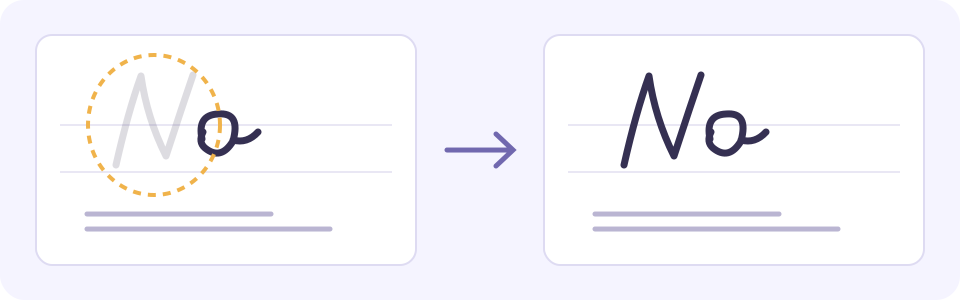
- Une erreur illustrative de lecture qui omet « No » pourrait faire dire le contraire à la traduction. Vérifiez la négation manuscrite avant de retoucher l’anglais.
- La note anglaise « Send the parcel on Friday » garde le jour mais perd « uniquement si la confirmation arrive ». Vendredi ne constitue pas, à lui seul, une autorisation d’envoyer.
- Gardez vendredi, la négation et la condition de confirmation ensemble. Dans un cas réel, comparez toute la phrase manuscrite et interrogez l’auteur sur une marque incertaine ; l’illustration ne prouve pas une reconnaissance réussie.
Noter ce qui distingue le brouillon du passage vérifié
Conservez ensemble nom du fichier d’origine, page et lignes couvertes, langues source et de lecture, mots reconnus, corrections étayées, traduction, marques non résolues, relecteur/date et état. Le relevé fictif ci-dessous propose un format pour vos propres notes, pas un export JotMe ni une capture de reconnaissance. Remplacez-le par vos véritables indices et marquez comme relue uniquement la plage effectivement vérifiée.
- Original : note-example.jpg ; page 2, ligne 3 ; source espagnole, copie de lecture anglaise ; BROUILLON. Ce relevé est fictif, ce n’est pas un fichier réellement traité.
- Lecture reconnue donnée en exemple : « enviar el paquete hasta el viernes, y solo si llega la confirmación. » Mot éventuellement manquant : « No ». Correction : en attente de comparaison avec l’original ou de confirmation par l’auteur ; ne l’ajoutez pas discrètement comme un mot établi.
- Brouillon anglais uniquement après confirmation de la négation : « Do not send the parcel until Friday, and only if the confirmation arrives. » En attendant, indiquez [mot illisible, ligne 3]. Vendredi seul n’autorise pas l’envoi.
- D’autres passages non résolus peuvent porter [peut-être 17 ; à confirmer avec l’auteur]. Séparez cette lecture possible des mots confirmés. Une fois le doute levé, notez les véritables relecteur, date, preuve et lignes concernées ; les autres pages restent non vérifiées.
« Télécharger l’image traduite » enregistre une image composée pour la lecture, pas une reproduction modifiable des traits du stylo, une transcription vérifiée ou un PDF interrogeable. Comparez les formulations importantes aux blocs de traduction et à l’original : la mise en page peut masquer du texte même si son bloc existe. Pour le modifier, sauvegardez séparément le texte copié. L’image ne promet pas de conserver chaque marque ou retour à la ligne d’origine.
Si la note reste illisible
- Écriture floue, pâle ou coupée : repartez de l’original pour faire une photo plus nette. Agrandir une petite image ne reconstitue pas les détails manquants.
- Cursive, écritures mélangées ou sténographie : demandez à quelqu’un connaissant l’écriture et son contexte. Aucune prise en charge automatique de chaque style ou changement de langue n’est garantie. Ne développez pas une abréviation comme un fait sans preuve.
- Mauvaise langue détectée ou anglais étrange : comparez d’abord le bloc source. Changer de cible ne répare pas une mauvaise lecture ; utilisez, si cela convient, une transcription vérifiée séparément et le traducteur de texte.
- Aucun texte lisible ou seulement quelques blocs : lisez l’avertissement et laissez la partie inachevée non résolue. N’inventez pas la ligne manquante et ne continuez pas à consommer le quota sur la même image illisible inchangée.
- La copie ou le téléchargement ne donne pas la sauvegarde attendue : examinez le véritable texte collé ou le fichier ouvert. Conservez vos références manuelles et les passages non résolus ; un bouton semblant réussir ne prouve pas qu’une copie exploitable est enregistrée.
Avant d’agir sur une consigne lourde de conséquences, faites confirmer les mots d’origine et l’intention par l’auteur ou un relecteur qualifié compétent. Une lecture automatique provisoire ne prouve ni authenticité, ni identité, ni acceptation officielle. Le traitement d’une note personnelle ne remplace pas les contrôles requis pour les documents médicaux, juridiques ou officiels.
Les conseils de Google sur la traduction d’images signalent qu’un texte petit, peu clair ou stylisé peut réduire la précision. Utilisez une photo lisible et examinez les mots source ; ces conseils ne prouvent pas que JotMe reconnaît le texte exactement de la même manière.
Conseils de Google pour traduire des images
Pour une capture d’écran contenant du texte imprimé, suivez le guide distinct consacré aux captures. Une note parlée enregistrée relève d’un outil de transcription audio ; cet article concerne l’écriture visible dans une image sauvegardée.
Traduire le texte imprimé d’une capture d’écran
Questions fréquentes
Peut-on traduire des notes manuscrites en anglais à partir d’une photo ?
Une image enregistrée lisible permet de tenter la reconnaissance et la traduction. Choisissez une cible anglaise compatible, comparez chaque bloc source pertinent à l’écriture, puis vérifiez la traduction. Les résultats dépendent de la page et du système d’écriture ; ce module ne garantit pas une lecture correcte de lettres détachées soignées, de la cursive ou de chaque mot incertain.
Cela fonctionne-t-il avec une cursive brouillonne ou une écriture ancienne ?
Aucun résultat fiable n’est promis pour tous les styles. Gardez l’original, essayez une photo plus claire si cela peut aider et demandez à l’auteur ou à quelqu’un connaissant cette écriture de résoudre les mots douteux. Ni un contexte plausible ni un anglais fluide ne prouvent qu’un trait illisible a été correctement lu.
Comment corriger un mot manuscrit mal lu ?
Vérifiez l’original ou obtenez les précisions de l’auteur, puis corrigez une transcription de travail distincte avec ces preuves. Ce résultat d’image ne dispose pas d’éditeur intégré de correction et retraduction. Un passage vérifié peut utiliser le traducteur de texte séparé, en précisant source et cible et en respectant son propre quota ; gardez correction et image source ensemble.
Puis-je importer un carnet PDF ou une photo HEIC ici ?
Cet importateur accepte PNG, JPEG, WEBP et GIF statique ; il affiche actuellement une limite de 4 Mo. Il n’accepte ni carnet PDF, ni photo HEIC, ni compte de notes, ni saisie au stylet en direct. Exportez une copie d’image compatible, gardez l’original et vérifiez lignes utiles et traits pâles. Renommer une extension ne convertit pas le fichier ; les GIF animés sont exclus. Sur Mac, Aperçu propose Fichier > Exporter vers PNG ou JPEG.
Puis-je copier les mots ou télécharger une traduction modifiable ?
« Afficher les blocs de traduction » présente les paires source et traduites ; « Tout copier » tente de les copier. Collez et vérifiez le véritable texte dans votre document, ou conservez un court passage manuellement si nécessaire. « Télécharger l’image traduite » sauvegarde une image rendue, pas un document manuscrit modifiable, une transcription vérifiée ou un PDF permettant la recherche.
Un niveau de confiance élevé signifie-t-il que la note est correcte ?
Non. Un indicateur élevé ne prouve pas que tous les mots sont corrects. Comparez toute la ligne source utile, chiffres, négations et conditions à l’original, puis vérifiez la traduction. Demandez à un relecteur maîtrisant la langue de traiter les formulations importantes ou non résolues.
Un résultat d’image signifie-t-il que tout le carnet a été traduit ?
Seules l’image envoyée et les zones lisibles renvoyées sont représentées. Une page recadrée, une ligne absente ou un bloc non résolu reste incomplet. Conservez fichier, page et lignes, marques non résolues, relecteur/date et état de brouillon ; signalez comme relue uniquement la plage effectivement contrôlée. Les autres pages nécessitent leur propre traitement autorisé et du quota disponible.