Per tradurre appunti scritti a mano in inglese, fotografa chiaramente il foglio, carica l’immagine salvata e scegli l’inglese. Controlla le parole riconosciute nella lingua di partenza, poi rileggi la traduzione. Conserva l’originale: lettere unite, una negazione sbiadita o una cifra ambigua possono cambiare il senso prima ancora della traduzione. Il traduttore di immagini JotMe incorporato qui sotto mostra blocchi di origine e traduzione da confrontare, ma non garantisce di leggere la tua grafia. Lascia irrisolte le parole illeggibili.
Vai ai passaggi per caricare la foto degli appunti
Distingui la lettura della grafia dalla traduzione del significato
Le domande sono due: “Lo strumento ha letto correttamente i segni?” e “L’inglese esprime correttamente quelle parole?”. Una frase inglese scorrevole, da sola, non risponde a nessuna delle due. Parti da una breve nota ordinaria che hai il permesso di elaborare. Se nemmeno una persona che legge bene quella scrittura riesce a decifrarla, chiedi all’autore o a qualcuno che conosce quel sistema di scrittura prima di affidarti all’interpretazione automatica.
- Una foto di un foglio è un’immagine. Il riconoscimento della grafia o del testo nelle immagini deve prima identificare le parole: cambiare semplicemente la lingua dell’interfaccia non lo fa.
- I tratti di penna digitali in un’app per quaderni sono un input diverso da una foto salvata. Questo caricatore accetta immagini, non una superficie di scrittura dal vivo o un account di un’app per appunti.
- Una copia di lettura inglese, un’immagine tradotta e un documento ricercabile sono risultati diversi. Questo percorso può restituire blocchi di traduzione e un’immagine renderizzata; non crea una trascrizione d’archivio verificata, un PDF ricercabile o una traduzione certificata.
Prima di caricare una lettera personale o un quaderno condiviso, verifica di poter inviare l’immagine al servizio e utilizzare il risultato. Togli dalla copia da inviare i dettagli privati non necessari, senza eliminare il contesto utile a leggere. Questa demo usa un’elaborazione in rete: aprirla nel browser non significa che gli appunti restino interamente offline. Consulta le effettive condizioni sulla privacy del servizio.
Informativa sulla privacy di JotMe
Scatta una foto leggibile senza cambiare le parole
- Conserva il foglio originale o la foto non modificata. Prepara una copia di lavoro di una pagina, mantenendo visibili l’intera frase pertinente e le etichette vicine.
- Usa una luce uniforme e tieni la fotocamera parallela al foglio. Prima di caricare, apri l’immagine salvata a una dimensione leggibile e cerca sfocatura, riflessi, bordi piegati e margini mancanti.
- Ritaglia lo sfondo inutile, senza tagliare una negazione, un’intestazione con la data, un’unità di misura o l’inizio della riga successiva. Se cambi contrasto o ruoti, confronta la copia con l’originale per non perdere tratti sottili e separatori decimali.
- Mantieni distinguibili parole cancellate e frecce. Non eliminare una correzione dubbia solo per rendere il foglio più pulito; annota quale formulazione è definitiva oppure chiedilo all’autore.
- Se il foglio è fitto, individua la sezione necessaria e conserva il riferimento alla pagina intera. Un ritaglio copre soltanto quella sezione. Ogni ritaglio elaborato separatamente usa una traduzione immagine quando l’elaborazione riesce; selezionare il file non la consuma. La demo offre attualmente una traduzione immagine gratuita riuscita: controlla il saldo prima di dividere una pagina in più richieste.
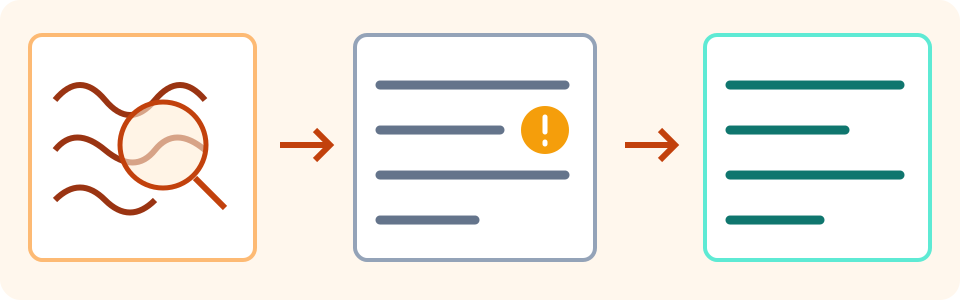
Carica la nota e controlla i blocchi di traduzione
Anche in questa guida italiana, la destinazione iniziale supportata è “inglese (Stati Uniti)”. La lingua di origine viene rilevata automaticamente; la demo immagini non ha un selettore manuale della lingua di partenza. La destinazione indica la lingua in cui vuoi leggere, non quella della grafia. Puoi scegliere un’altra destinazione supportata, senza presumere che ogni alfabeto o stile di scrittura venga riconosciuto.
Usa un’immagine salvata in PNG, JPEG, WEBP o GIF statica. Il caricatore mostra attualmente un limite di 4 MB: prepara un file entro quel limite visualizzato. Le GIF animate non sono supportate. PDF e HEIC richiedono una vera conversione in un formato immagine compatibile; rinominare l’estensione non basta. Conserva l’originale e controlla che nella copia si leggano ancora tratti sottili, separatori decimali e ogni riga pertinente.
- In “Traduci in” scegli “inglese (Stati Uniti)” o la lingua di lettura supportata che desideri. Seleziona o trascina l’immagine salvata. Controlla anteprima e dettagli del file; sostituisci una copia sfocata o incompleta prima di elaborarla.
- Seleziona “Traduci immagine” e attendi un risultato o un errore. Una fase di avanzamento non prova che la grafia sia stata letta correttamente. Un’elaborazione riuscita consuma una traduzione immagine, anche per un ritaglio inviato separatamente; rispetta il saldo mostrato nello strumento.
- Confronta “Originale” e “Tradotto”. Leggi gli avvisi e cerca righe mancanti, numeri cambiati, sovrapposizioni o testo che non entra nello spazio. Un’immagine ordinata non è una verifica di accuratezza.
- Seleziona “Mostra blocchi di traduzione”. Per ciascun blocco pertinente, confronta “Origine” con la vera riga scritta a mano, poi “Traduzione” con quella fonte verificata. Non approvare soltanto la prima riga di una nota lunga.
- Se usi “Copia tutto”, incolla nel tuo documento e controlla il contenuto effettivo. Il tentativo di copia include coppie di testo: origine, nuova riga con la freccia →, traduzione. Non è una trascrizione finale corretta. Se la copia non riesce, annota manualmente un breve passaggio e confrontalo con ciò che vedi sullo schermo.
- Salva originale, testo verificato e ogni immagine tradotta che vuoi conservare prima di cambiare destinazione, selezionare “Traduci un’altra immagine”, sostituire il file o lasciare la pagina. Queste azioni possono cancellare il risultato corrente. Etichetta i dubbi irrisolti e la copertura parziale.
Provalo ora
Su Mac, apri la foto HEIC in Anteprima, scegli File > Esporta, poi PNG o JPEG e salva una nuova copia. Per un PDF, apri in Anteprima la pagina necessaria ed esportala come immagine con File > Esporta; verifica il file salvato e ripeti solo per le pagine che ti servono davvero. Prima di caricare, controlla leggibilità e dimensioni. Sono istruzioni di esportazione documentate, non una garanzia che ogni file convertito sarà leggibile.
Istruzioni Apple per esportare immagini con Anteprima
Controlla la grafia prima di fidarti di un inglese scorrevole
- Confronta con l’originale ogni nome, data, ora, quantità e unità. Un carattere che potrebbe essere 1, 7 o una lettera va chiarito, non tradotto con maggiore sicurezza.
- Controlla negazioni, condizioni, abbreviazioni e correzioni. Segui ogni freccia fino al suo vero punto d’arrivo e mantieni l’intera condizione collegata all’azione che limita.
- Usa come prova un’altra occorrenza della lettera sulla stessa pagina, distinguendo le letture possibili dalle parole confermate. Il contesto suggerisce un’ipotesi; non stabilisce cosa dica un tratto sbiadito.
- Se non sai leggere il sistema di scrittura di origine, chiedi all’autore o a un lettore competente e fidato di chiarire le parole importanti. Un’etichetta di alta confidenza non dimostra che ogni parola sia corretta.
- Rendi visibili le omissioni. Una riga, una firma o una zona decorativa assente nel risultato non è automaticamente vuota nell’originale. Controlla tutta la parte pertinente della pagina anche se lo strumento restituisce pochi blocchi.
Se il blocco di origine è sbagliato, correggi una trascrizione di lavoro separata solo sulla base dell’originale o di un chiarimento dell’autore. Il risultato immagine non contiene un editor per correggere e ritradurre direttamente nel blocco. Inserisci il testo verificato nel traduttore di testo separato, indicando le effettive lingue di origine e destinazione e rispettando il suo limite d’uso. Conserva insieme immagine originale, trascrizione corretta e traduzione.
Traduci un passaggio di testo verificato
Una nota inventata: una piccola parola mancante cambia il compito
Questa illustrazione è scritta dall’autore: non è grafia riconosciuta da JotMe, un messaggio reale o una prova di accuratezza. Immagina una nota spagnola: “No enviar el paquete hasta el viernes, y solo si llega la confirmación.” La resa inglese esplicativa è “Do not send the parcel until Friday, and only if the confirmation arrives.” Significa non spedire il pacco prima di venerdì e farlo soltanto se arriva la conferma.
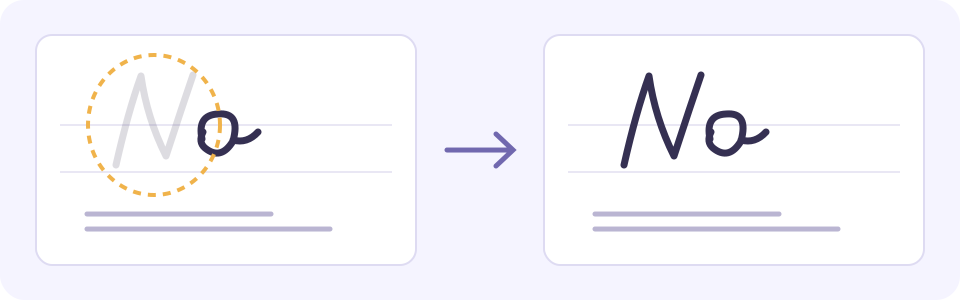
- Un errore illustrativo nella lettura dell’origine che omette “No” potrebbe invertire l’istruzione nella traduzione. Verifica la negazione scritta a mano prima di modificare l’inglese.
- “Send the parcel on Friday” conserva il giorno, ma perde “only if the confirmation arrives”. Il solo arrivo di venerdì non autorizza a spedire.
- Mantieni insieme venerdì, negazione e condizione della conferma. Nel lavoro reale, confronta tutta la frase manoscritta e chiedi all’autore chiarimenti sul segno dubbio: l’illustrazione non è una prova di riconoscimento.
Tieni un registro che distingua la bozza dal passaggio verificato
Conserva insieme nome del file originale, pagina e intervallo di righe, lingua di origine e di lettura, parole riconosciute, correzioni sostenute da prove, traduzione, segni irrisolti, revisore/data e stato. Il registro inventato qui sotto è un modello per le tue note, non un’esportazione JotMe né un risultato di riconoscimento acquisito. Sostituiscilo con prove effettive e indica come verificato solo l’intervallo che hai controllato.
- Originale: note-example.jpg; pagina 2, riga 3; origine spagnola, copia di lettura inglese; BOZZA (DRAFT). È un registro inventato, non un file realmente elaborato.
- Lettura riconosciuta a scopo illustrativo: “enviar el paquete hasta el viernes, y solo si llega la confirmación.” Possibile parola mancante: “No”. Correzione: in attesa di confronto con l’originale o conferma dell’autore; non inserirla silenziosamente come testo accertato.
- Bozza inglese soltanto dopo aver confermato la negazione: “Do not send the parcel until Friday, and only if the confirmation arrives.” Fino ad allora, annota [parola incerta, riga 3]. Venerdì da solo non autorizza la spedizione.
- Puoi indicare altri dubbi con [forse 17; chiedere conferma all’autore]. Separa questa lettura possibile dalle parole certe. Una volta risolto il dubbio, registra revisore effettivo, data, prove e intervallo esatto di righe; le altre pagine restano non controllate.
“Scarica immagine tradotta” salva un’immagine renderizzata da leggere, non una riproduzione modificabile dei tratti di penna, una trascrizione verificata o un PDF ricercabile. Confronta le parole importanti con “Blocchi di traduzione” e originale: l’impaginazione può coprire il testo anche se il blocco esiste. Se vuoi modificarle, salva separatamente le parole copiate; l’immagine non promette di mantenere ogni segno o interruzione di riga dell’originale.
Quando la nota resta illeggibile
- Grafia sfocata, sbiadita o tagliata: torna all’originale e scatta una foto più chiara. Ingrandire un’immagine minuscola non ricostruisce i dettagli mancanti.
- Corsivo, sistemi di scrittura mescolati o stenografia: rivolgiti a chi conosce quella grafia e il suo contesto. Nessuna garanzia automatica copre ogni stile o cambio di lingua. Non sciogliere un’abbreviazione come se fosse un fatto senza prove.
- Origine rilevata male o inglese strano: confronta prima il blocco di origine. Cambiare destinazione non ripara una lettura sbagliata; usa una trascrizione separata verificata e il traduttore di testo quando opportuno.
- Nessun testo leggibile o solo alcuni blocchi: leggi l’avviso e mantieni la parte incompleta come irrisolta. Non inventare la riga mancante e non continuare a spendere il saldo sulla stessa immagine illeggibile senza modificarla.
- Copia o download non salvano ciò che aspettavi: verifica il testo effettivamente incollato o apri il file scaricato. Conserva riferimenti manuali e parti incerte; un pulsante che sembra aver funzionato non dimostra di avere una copia utilizzabile.
Per istruzioni con conseguenze importanti, prima di agire fai confermare il testo originale e il significato voluto dall’autore o da un revisore adeguatamente qualificato. Una bozza letta automaticamente non certifica autenticità, identità o accettazione ufficiale. Questo metodo per appunti personali non sostituisce la revisione richiesta per documenti medici, legali o ufficiali.
La guida di Google alla traduzione di immagini avverte che il testo piccolo, poco chiaro o stilizzato può ridurre l’accuratezza. Usa una foto leggibile e verifica le parole di origine; le indicazioni di Google non dimostrano che JotMe riconosca i segni nello stesso modo.
Guida di Google alla traduzione di immagini
Se parti da una schermata con testo stampato, segui la guida dedicata agli screenshot. Per appunti pronunciati in una registrazione, usa uno strumento di trascrizione audio. Qui si parla della grafia visibile in un’immagine salvata.
Traduci il testo stampato in uno screenshot
Domande frequenti
Posso tradurre in inglese appunti scritti a mano da una foto?
Un’immagine salvata e leggibile permette di tentare riconoscimento e traduzione. Scegli una destinazione inglese supportata, confronta ogni blocco di origine pertinente con la grafia, poi verifica la traduzione. Il risultato dipende dalla pagina e dalla scrittura; questa demo non garantisce di leggere correttamente stampatello ordinato, corsivo o ogni parola incerta.
Funziona con corsivo disordinato o scritture antiche?
Non è promesso un risultato affidabile per ogni stile. Conserva l’originale, prova una foto più chiara quando utile e chiedi all’autore o a un lettore che conosce la scrittura di chiarire le parole irrisolte. Non usare un contesto plausibile o un inglese scorrevole come prova che un segno illeggibile sia stato letto correttamente.
Come correggo una parola manoscritta letta male?
Controlla l’originale o chiedi chiarimenti all’autore, poi correggi con quelle prove una trascrizione di lavoro separata. Il risultato immagine non offre un editor per correggere e ritradurre sul posto. Il passaggio verificato può usare il traduttore di testo separato, con lingue di origine e destinazione esplicite e il suo limite d’uso; conserva insieme correzione e immagine di origine.
Posso caricare qui un quaderno PDF o una foto HEIC?
Il caricatore accetta PNG, JPEG, WEBP e GIF statiche e mostra attualmente un limite di 4 MB. Non accetta quaderni PDF, foto HEIC, account di app per appunti o tratti di penna in tempo reale. Esporta una copia immagine supportata, conserva l’originale e controlla righe pertinenti e tratti sbiaditi. Rinominare l’estensione non converte il file; le GIF animate non sono supportate. Su Mac, Anteprima offre File > Esporta in PNG o JPEG.
Posso copiare le parole o scaricare una traduzione modificabile?
“Mostra blocchi di traduzione” presenta coppie di origine e traduzione, che “Copia tutto” tenta di copiare. Incolla e controlla le parole effettive nel tuo documento, oppure conserva manualmente un breve passaggio se necessario. “Scarica immagine tradotta” salva un’immagine renderizzata, non un documento manoscritto modificabile, una trascrizione verificata o un PDF ricercabile.
Un’alta confidenza significa che la nota è corretta?
No. Un’etichetta di alta confidenza non dimostra che ogni parola sia corretta. Confronta l’intera riga di origine pertinente, numeri, negazioni e condizioni con l’originale, poi controlla la traduzione. Chiedi a un lettore competente di chiarire parole irrisolte o con conseguenze importanti.
Dopo un risultato immagine è tradotto tutto il quaderno?
Sono rappresentati soltanto l’immagine inviata e le regioni leggibili restituite. Un ritaglio, una riga mancante o un blocco irrisolto restano incompleti. Conserva nome del file, pagina e intervallo di righe, segni dubbi, revisore/data e stato di bozza; indica come controllato solo l’intervallo effettivamente verificato. Le altre pagine richiedono elaborazioni separate autorizzate e il saldo disponibile.