हाथ से लिखे नोट्स अंग्रेज़ी में अनुवाद करने के लिए पन्ने की साफ़ फोटो लें, सेव की गई इमेज अपलोड करें और अंग्रेज़ी चुनें। पहले पहचाने गए स्रोत शब्द जाँचें, फिर अनुवाद पढ़ें। मूल संभालकर रखें: जुड़े अक्षर, धुँधला नकारात्मक शब्द या संदिग्ध अंक अनुवाद शुरू होने से पहले ही अर्थ बदल सकते हैं। नीचे लगा JotMe इमेज अनुवादक स्रोत और अनुवाद के ब्लॉक दिखाता है, लेकिन आपकी लिखावट पढ़ पाने की गारंटी नहीं देता। जो शब्द पढ़े नहीं जा सकते, उन्हें अनसुलझा ही चिह्नित करें।
हस्तलिखित नोट की फोटो अपलोड करने के चरणों पर जाएँ
लिखावट पढ़ना और उसका अर्थ अनुवाद करना अलग काम हैं
दो सवाल हैं: “क्या टूल ने निशान सही पढ़े?” और “क्या अंग्रेज़ी उन्हीं शब्दों का सही अर्थ देती है?” सहज अंग्रेज़ी वाक्य अपने आप किसी का जवाब नहीं है। छोटी, सामान्य टिप्पणी से शुरू करें जिसे प्रोसेस करने की अनुमति आपके पास है। उस लिपि को अच्छी तरह पढ़ने वाला व्यक्ति भी न समझ पाए, तो स्वचालित व्याख्या पर निर्भर होने से पहले लेखक या उस लिपि से परिचित व्यक्ति से पूछें।
- कागज़ की फोटो एक इमेज है। लिखावट या इमेज पहचान टूल को पहले शब्द पहचानने होते हैं; केवल इंटरफ़ेस की भाषा बदलने से यह काम नहीं होता।
- नोटबुक ऐप में डिजिटल कलम के निशान सेव की गई फोटो से अलग इनपुट हैं। यह अपलोडर इमेज लेता है, लाइव पेन कैनवस या नोटबुक अकाउंट नहीं।
- अंग्रेज़ी पढ़ने की प्रति, अनुवादित इमेज और खोज योग्य दस्तावेज़ अलग परिणाम हैं। इस प्रक्रिया में अनुवाद ब्लॉक और तैयार इमेज मिल सकते हैं; सत्यापित अभिलेखीय प्रतिलिपि, खोज योग्य PDF या प्रमाणित अनुवाद नहीं बनता।
निजी पत्र या साझा नोटबुक अपलोड करने से पहले देखें कि आप उसकी इमेज सेवा को भेज सकते हैं और परिणाम इस्तेमाल कर सकते हैं। भेजी जाने वाली प्रति से गैरज़रूरी निजी जानकारी हटाएँ, लेकिन पढ़ने के लिए ज़रूरी संदर्भ न हटाएँ। यह डेमो नेटवर्क पर प्रोसेस करता है; ब्राउज़र में खुलने का अर्थ यह नहीं कि नोट पूरी तरह ऑफ़लाइन रहता है। सेवा की वास्तविक गोपनीयता शर्तें पढ़ें।
शब्द बदले बिना पढ़ने योग्य फोटो लें
- मूल पन्ना या बिना बदलाव वाली फोटो रखें। एक पन्ने की कार्य-प्रति बनाएँ जिसमें पूरा संबंधित वाक्य और पास के लेबल दिखते हों।
- एकसमान रोशनी में कैमरा पन्ने के समानांतर रखें। अपलोड करने से पहले सेव इमेज पढ़ने योग्य आकार में खोलकर धुँधलापन, चमक, मुड़े किनारे और गायब हाशिए देखें।
- गैरज़रूरी आसपास का हिस्सा काटें; नकार, तारीख वाला शीर्षक, इकाई या अगली पंक्ति की शुरुआत न काटें। कंट्रास्ट बदलें या घुमाएँ तो मूल से मिलाकर देखें कि बारीक रेखाएँ और दशमलव चिह्न बचे हैं।
- काटे गए शब्द और तीर अलग पहचाने जाने चाहिए। पन्ना साफ़ दिखाने के लिए संदिग्ध सुधार न मिटाएँ; अंतिम शब्द कौन-से हैं लिखें या लेखक से पूछें।
- घने पन्ने में आवश्यक भाग पहचानें और पूरे पन्ने का संदर्भ रखें। क्रॉप किया चित्र केवल उसी भाग को दिखाता है। हर अलग प्रोसेस किए क्रॉप पर सफल प्रोसेसिंग के बाद एक इमेज अनुवाद लगता है; सिर्फ़ फाइल चुनने से उपयोग नहीं कटता। डेमो अभी एक सफल इमेज अनुवाद मुफ़्त देता है, इसलिए पन्ने को कई अनुरोधों में बाँटने से पहले बची सीमा देखें।
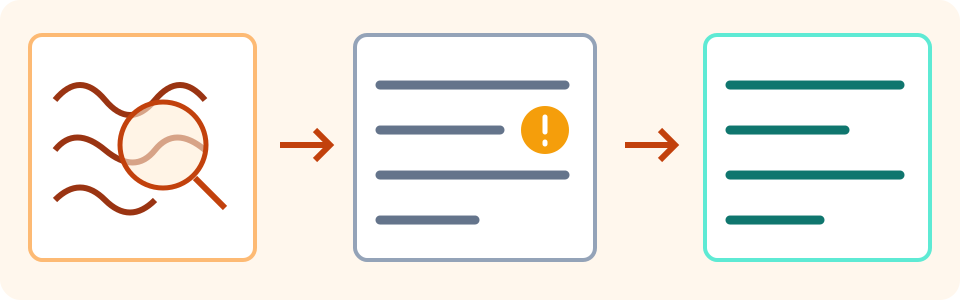
नोट अपलोड करें और अनुवाद ब्लॉक जाँचें
इस हिंदी पेज पर भी शुरुआत में समर्थित लक्ष्य “अंग्रेज़ी (संयुक्त राज्य)” है। स्रोत भाषा अपने आप पहचानी जाती है; इमेज डेमो में उसे हाथ से चुनने का विकल्प नहीं है। लक्ष्य वह भाषा है जिसमें आप पढ़ना चाहते हैं, लिखावट की स्रोत भाषा नहीं। दूसरी समर्थित भाषा चुन सकते हैं, लेकिन हर लिपि या लिखावट शैली पहचाने जाने की धारणा न रखें।
सेव की गई PNG, JPEG, WEBP या स्थिर GIF इमेज लें। अपलोडर अभी 4 MB सीमा दिखाता है; दिखाई गई सीमा के भीतर फाइल तैयार करें। चलती GIF समर्थित नहीं है। PDF या HEIC को सचमुच समर्थित इमेज प्रारूप में बदलें; सिर्फ़ फाइल का एक्सटेंशन बदलना पर्याप्त नहीं। मूल रखें और प्रति में बारीक रेखाएँ, दशमलव चिह्न तथा हर संबंधित पंक्ति पढ़ने योग्य होने की जाँच करें।
- “इसमें अनुवाद करें” में “अंग्रेज़ी (संयुक्त राज्य)” या अपनी समर्थित पढ़ने की भाषा चुनें। सेव इमेज चुनें या खींचकर डालें। पूर्वावलोकन और फाइल विवरण जाँचें; धुँधली या अधूरी प्रति प्रोसेसिंग से पहले बदलें।
- “छवि अनुवाद करें” चुनकर परिणाम या त्रुटि की प्रतीक्षा करें। प्रगति का कोई चरण सही लिखावट पढ़े जाने का प्रमाण नहीं। सफल प्रोसेसिंग पर एक इमेज अनुवाद लगता है, अलग भेजे क्रॉप पर भी; टूल में दिखाई बची सीमा का पालन करें।
- “मूल” और “अनुवादित” मिलाएँ। चेतावनियाँ पढ़ें; गायब पंक्तियाँ, बदले अंक, एक-दूसरे पर चढ़े या जगह में न समाए शब्द देखें। साफ़ दिखती इमेज सटीकता की जाँच नहीं है।
- “अनुवाद ब्लॉक दिखाएँ” खोलें। हर संबंधित ब्लॉक में “स्रोत” को असली हस्तलिखित पंक्ति से मिलाएँ, फिर “अनुवाद” को जाँचे स्रोत से। लंबे नोट की केवल पहली पंक्ति देखकर स्वीकृति न दें।
- “सब कॉपी करें” इस्तेमाल करें तो अपने दस्तावेज़ में पेस्ट करके वास्तविक टेक्स्ट देखें। स्रोत और अनुवाद जोड़ों में कॉपी करने की कोशिश होती है: स्रोत, नई पंक्ति में → तीर और अनुवाद। यह सुधारी हुई अंतिम प्रतिलिपि नहीं है। कॉपी विफल हो तो छोटा अंश हाथ से लिखकर स्क्रीन से मिलाएँ।
- लक्ष्य बदलने, “एक और छवि अनुवाद करें”, फाइल बदलने या पेज छोड़ने से पहले मूल, जाँचा टेक्स्ट और ज़रूरी अनुवादित इमेज सेव करें। इन कामों से वर्तमान परिणाम मिट सकता है। अनसुलझे शब्द और आंशिक कवरेज पर साफ़ लेबल रखें।
अभी आज़माइए
Mac पर HEIC फोटो Preview में खोलकर File > Export चुनें, फिर PNG या JPEG में नई प्रति सेव करें। PDF के लिए ज़रूरी पन्ना Preview में खोलकर File > Export से इमेज बनाएँ; सेव की गई फाइल देखें और केवल आवश्यक पन्नों पर दोहराएँ। अपलोड करने से पहले पठनीयता और फाइल का आकार जाँचें। ये दस्तावेज़ों में बताए निर्यात चरण हैं, हर बदली हुई फाइल पढ़ी जा सकेगी इसकी गारंटी नहीं।
Preview से इमेज निर्यात करने के Apple निर्देश
सहज अंग्रेज़ी पर भरोसे से पहले लिखावट जाँचें
- हर नाम, तारीख, समय, मात्रा और इकाई मूल से मिलाएँ। कोई चिह्न 1, 7 या अक्षर हो सकता हो तो उसे स्पष्ट करना ज़रूरी है, अधिक विश्वास वाला अनुवाद लेना नहीं।
- नकार, शर्तें, संक्षेप और सुधार जाँचें। तीर असल में जहाँ पहुँचता है वहाँ देखें और पूरी शर्त को उसी कार्य के साथ रखें जिसे वह सीमित करती है।
- उसी पन्ने में अक्षर की दूसरी मौजूदगी प्रमाण हो सकती है, लेकिन किसी शब्द के अनुमान और पुष्टि हुए शब्द अलग रखें। संदर्भ अनुमान सुझा सकता है; धुँधला निशान क्या है यह स्थापित नहीं करता।
- स्रोत लिपि पढ़ नहीं सकते तो महत्वपूर्ण शब्द लेखक या उस लिपि के भरोसेमंद जानकार से स्पष्ट कराएँ। ऊँचा कॉन्फ़िडेंस लेबल हर शब्द सही होने का प्रमाण नहीं।
- छूटे भाग दिखाई देने दें। गायब पंक्ति, हस्ताक्षर या सजावटी हिस्सा मूल में अपने आप खाली नहीं माना जा सकता। टूल कुछ ब्लॉक दे तब भी पूरे संबंधित पन्ने को देखें।
स्रोत ब्लॉक गलत हो तो अलग कार्य-प्रतिलिपि में केवल मूल के प्रमाण या लेखक के स्पष्टीकरण के आधार पर सुधार करें। इमेज परिणाम में उसी जगह सुधारकर दोबारा अनुवाद करने वाला एडिटर नहीं है। जाँचे शब्दों को अलग टेक्स्ट अनुवादक में वास्तविक स्रोत और लक्ष्य भाषा के साथ उसकी अपनी उपयोग सीमा में डालें। मूल इमेज, सुधारी हुई प्रतिलिपि और अनुवाद साथ रखें।
जाँचे हुए टेक्स्ट का अनुवाद करें
काल्पनिक नोट: एक छोटा शब्द गायब होने से निर्देश बदलता है
यह लेखक का बनाया उदाहरण है; JotMe से पहचानी गई लिखावट, असली संदेश या सटीकता परीक्षण नहीं। मान लें स्पैनिश नोट है: “No enviar el paquete hasta el viernes, y solo si llega la confirmación.” समझाने वाला अंग्रेज़ी रूप है: “Do not send the parcel until Friday, and only if the confirmation arrives.” यानी शुक्रवार से पहले पार्सल न भेजें, और पुष्टि आने पर ही भेजें।
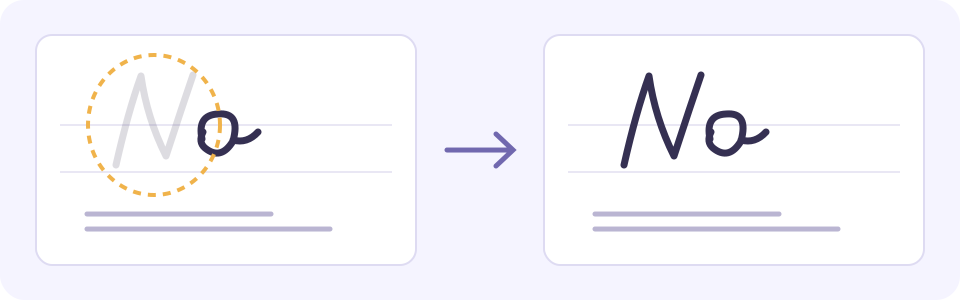
- उदाहरण में “No” छूटने वाली स्रोत-पढ़ाई की गलती अनुवाद में निर्देश उलट सकती है। अंग्रेज़ी सुधारने से पहले हस्तलिखित नकार जाँचें।
- “Send the parcel on Friday” में दिन रहता है, लेकिन “only if the confirmation arrives” की शर्त छूटती है। केवल शुक्रवार आना भेजने की अनुमति नहीं।
- शुक्रवार, नकार और पुष्टि की शर्त साथ रखें। असल काम में पूरे हस्तलिखित वाक्य को मिलाएँ और अस्पष्ट निशान लेखक से पूछें; चित्र को पहचान का प्रमाण न मानें।
ड्राफ़्ट और जाँचे हुए हिस्से को अलग रखने वाला रिकॉर्ड बनाएँ
मूल फाइल का नाम, पन्ना और पंक्तियों की सीमा, स्रोत और पढ़ने की भाषा, पहचाने शब्द, प्रमाण-आधारित सुधार, अनुवाद, अनसुलझे निशान, जाँचने वाला/तारीख और स्थिति साथ रखें। नीचे काल्पनिक रिकॉर्ड आपकी अपनी टिप्पणी के प्रारूप का उदाहरण है, JotMe निर्यात या मिला हुआ पहचान परिणाम नहीं। अपना वास्तविक प्रमाण भरें और केवल जिस हिस्से को जाँचा है उसी को जाँचा हुआ बताएँ।
- मूल: note-example.jpg; पन्ना 2, पंक्ति 3; स्पैनिश स्रोत, अंग्रेज़ी पढ़ने की प्रति; ड्राफ़्ट (DRAFT)। यह काल्पनिक रिकॉर्ड है, वास्तव में प्रोसेस हुई फाइल नहीं।
- उदाहरण के पहचाने शब्द: “enviar el paquete hasta el viernes, y solo si llega la confirmación.” संभावित गायब शब्द: “No”। सुधार की स्थिति: मूल से मिलान या लेखक की पुष्टि लंबित है; इसे चुपचाप स्थापित शब्द की तरह न जोड़ें।
- नकार की पुष्टि होने के बाद ही अंग्रेज़ी ड्राफ़्ट: “Do not send the parcel until Friday, and only if the confirmation arrives.” तब तक [अस्पष्ट शब्द, पंक्ति 3] लिखें। शुक्रवार अपने आप भेजने की अनुमति नहीं देता।
- दूसरे संदेह को [शायद 17; लेखक से पुष्टि करें] लिख सकते हैं। यह संभावना पुष्टि हुए शब्दों से अलग रहे। समाधान होने पर वास्तविक समीक्षक, तारीख, प्रमाण और ठीक पंक्ति-सीमा लिखें; बाकी पन्ने अब भी अनजाँचे हैं।
“अनुवादित छवि डाउनलोड करें” पढ़ने के लिए तैयार इमेज सेव करता है, लेखक की कलम के संपादन योग्य निशान, सत्यापित प्रतिलिपि या खोजे जा सकने वाला PDF नहीं। महत्वपूर्ण शब्द “अनुवाद ब्लॉक” और मूल से मिलाएँ: ब्लॉक मौजूद होने पर भी लेआउट टेक्स्ट छिपा सकता है। संपादन चाहिए तो कॉपी किया टेक्स्ट अलग रखें। इमेज मूल के हर निशान या लाइन ब्रेक को बनाए रखने का वादा नहीं करती।
नोट अब भी पढ़ा नहीं जा रहा हो तो
- धुँधली, फीकी या कटी लिखावट: मूल पर लौटकर साफ़ फोटो लें। बहुत छोटी इमेज बड़ी करने से गायब विवरण दोबारा नहीं बनते।
- जुड़ी लिखावट, मिली-जुली लिपि या शॉर्टहैंड: लिखावट और संदर्भ जानने वाले व्यक्ति से पूछें। हर शैली या भाषा बदलने की जगह पर स्वचालित समर्थन की गारंटी नहीं। प्रमाण के बिना संक्षेप खोलकर तथ्य न बनाएँ।
- गलत पहचानी स्रोत भाषा या अटपटी अंग्रेज़ी: पहले स्रोत ब्लॉक मिलाएँ। लक्ष्य बदलने से गलत पढ़ा स्रोत नहीं सुधरता; उचित हो तो अलग सत्यापित प्रतिलिपि और टेक्स्ट अनुवादक लें।
- पढ़ने योग्य टेक्स्ट नहीं या सिर्फ़ कुछ ब्लॉक: चेतावनी पढ़ें और अधूरा हिस्सा अनसुलझा रखें। गायब पंक्ति न गढ़ें और बिना बदली उसी अपठनीय इमेज पर बार-बार सीमा न खर्च करें।
- कॉपी या डाउनलोड में अपेक्षित चीज़ सेव न हो: असल पेस्ट हुए टेक्स्ट या खोली फाइल को देखें। हाथ से लिखे संदर्भ और अनसुलझे हिस्से दिखाई देते रहें। सफल दिखता बटन उपयोगी प्रति मिलने का प्रमाण नहीं।
महत्वपूर्ण परिणाम वाले निर्देशों पर काम करने से पहले लेखक या संबंधित क्षेत्र के योग्य समीक्षक से मूल शब्द और इच्छित अर्थ की पुष्टि कराएँ। स्वचालित पाठ-पहचान का ड्राफ़्ट प्रामाणिकता, पहचान या आधिकारिक स्वीकृति स्थापित नहीं करता। निजी नोट्स की यह प्रक्रिया चिकित्सा, कानूनी या आधिकारिक दस्तावेज़ों की आवश्यक समीक्षा का विकल्प नहीं है।
Google की इमेज अनुवाद गाइड बताती है कि छोटा, अस्पष्ट या सजावटी टेक्स्ट सटीकता घटा सकता है। साफ़ पढ़ने योग्य फोटो लें और स्रोत शब्द जाँचें। Google के निर्देश यह साबित नहीं करते कि JotMe का पहचान व्यवहार भी बिल्कुल वही है।
इमेज अनुवाद के लिए Google के निर्देश
इनपुट छपे टेक्स्ट का स्क्रीनशॉट है तो अलग स्क्रीनशॉट गाइड पढ़ें। रिकॉर्डिंग में बोले गए नोट्स के लिए ऑडियो प्रतिलिपि टूल लें। यह लेख सेव की गई इमेज में दिखाई देने वाली लिखावट के बारे में है।
स्क्रीनशॉट के छपे शब्दों का अनुवाद करें
अक्सर पूछे जाने वाले सवाल
क्या फोटो से हाथ से लिखे नोट्स अंग्रेज़ी में अनुवाद कर सकते हैं?
पढ़ने योग्य सेव इमेज पर पहचान और अनुवाद की कोशिश की जा सकती है। समर्थित अंग्रेज़ी लक्ष्य चुनें, हर संबंधित स्रोत ब्लॉक को लिखावट से मिलाएँ, फिर अनुवाद जाँचें। नतीजे पन्ने और लिपि पर निर्भर हैं; साफ़ अलग अक्षर, जुड़ी लिखावट या हर अस्पष्ट शब्द सही पढ़े जाने की डेमो गारंटी नहीं देता।
क्या गंदी जुड़ी लिखावट या पुराने हस्तलेख पढ़े जाते हैं?
हर शैली के लिए भरोसेमंद नतीजे का वादा नहीं है। मूल बचाएँ, उपयोगी हो तो अधिक साफ़ फोटो लें और अनसुलझे शब्द लेखक या लिपि से परिचित पाठक से पूछें। सही लगता संदर्भ या सहज अंग्रेज़ी इस बात का प्रमाण नहीं कि अपठनीय निशान सही पढ़ा गया।
गलत पढ़ा हस्तलिखित शब्द कैसे सुधारें?
मूल देखें या लेखक से स्पष्टीकरण लें, फिर उसी प्रमाण से अलग कार्य-प्रतिलिपि सुधारें। इमेज परिणाम में उसी जगह सुधारकर दोबारा अनुवाद करने वाला एडिटर नहीं है। जाँचा हिस्सा अलग टेक्स्ट अनुवादक में स्पष्ट स्रोत/लक्ष्य भाषाओं और उसकी अपनी सीमा के साथ इस्तेमाल कर सकते हैं; सुधार और मूल इमेज साथ रखें।
क्या यहाँ PDF नोटबुक या HEIC फोटो अपलोड कर सकते हैं?
अपलोडर PNG, JPEG, WEBP और स्थिर GIF लेता है तथा अभी 4 MB सीमा दिखाता है। PDF नोटबुक, HEIC फोटो, नोटबुक अकाउंट या लाइव पेन इनपुट नहीं लेता। समर्थित इमेज प्रति निर्यात करें, मूल रखें और संबंधित पंक्तियाँ व फीकी रेखाएँ जाँचें। एक्सटेंशन बदलने से फाइल परिवर्तित नहीं होती; चलती GIF समर्थित नहीं है। Mac के Preview में File > Export से PNG या JPEG बनाया जा सकता है।
क्या शब्द कॉपी या संपादन योग्य अनुवाद डाउनलोड कर सकते हैं?
“अनुवाद ब्लॉक दिखाएँ” स्रोत/अनुवाद के जोड़े दिखाता है और “सब कॉपी करें” उन्हें कॉपी करने की कोशिश करता है। अपने दस्तावेज़ में पेस्ट करके वास्तविक शब्द जाँचें, या ज़रूरत पर छोटा अंश हाथ से सुरक्षित रखें। “अनुवादित छवि डाउनलोड करें” तैयार इमेज सेव करता है, संपादन योग्य हस्तलिखित दस्तावेज़, सत्यापित प्रतिलिपि या खोज योग्य PDF नहीं।
क्या ऊँचा कॉन्फ़िडेंस मतलब नोट सही है?
नहीं। ऊँचा कॉन्फ़िडेंस हर शब्द सही होना स्थापित नहीं करता। पूरे संबंधित स्रोत वाक्य, अंक, नकार और शर्तें मूल से मिलाकर फिर अनुवाद जाँचें। महत्वपूर्ण परिणाम वाले या अनसुलझे शब्द उस लिपि के जानकार समीक्षक से स्पष्ट कराएँ।
क्या एक इमेज परिणाम के बाद पूरी नोटबुक अनुवादित है?
केवल भेजी इमेज और लौटे पढ़ने योग्य हिस्से परिणाम में दिखते हैं। कटा पन्ना, गायब पंक्ति या अनसुलझा ब्लॉक अधूरा ही है। फाइल नाम, पन्ना/पंक्ति सीमा, संदिग्ध निशान, समीक्षक/तारीख और ड्राफ़्ट स्थिति रखें; केवल वास्तव में जाँचे हिस्से को जाँचा हुआ लिखें। बाकी पन्नों के लिए अलग अधिकृत प्रोसेसिंग और उपलब्ध उपयोग सीमा चाहिए।