Si quieres traducir apuntes escritos a mano al inglés, toma una foto clara, carga la imagen guardada, selecciona inglés, verifica las palabras reconocidas y revisa la traducción. Conserva la hoja original: una letra unida a otra, un «no» casi borrado o un número dudoso pueden cambiar el mensaje antes de traducirlo. La herramienta de imágenes de JotMe que aparece abajo muestra bloques de origen y traducción para compararlos; no garantiza descifrar tu letra. Lo que no puedas leer debe quedar pendiente.
Ver los pasos para cargar los apuntes
Leer la letra y traducir el mensaje son dos revisiones
Primero pregúntate si la herramienta interpretó bien los trazos; después, si el inglés comunica correctamente esas palabras. Que una oración suene natural no demuestra ninguna de las dos cosas. Prueba con una nota corta de uso cotidiano que puedas procesar. Cuando ni una persona que domina el idioma logra leerla, consulta a quien la escribió o a alguien que conozca ese tipo de escritura antes de confiar en una interpretación automática.
- La fotografía de una hoja es una imagen. Un sistema de reconocimiento necesita identificar sus palabras antes de traducirlas; poner la interfaz en otro idioma no descifra la letra.
- Escribir con un lápiz digital en una app de notas no es lo mismo que subir una foto guardada. Esta carga acepta imágenes, no un lienzo de escritura en vivo ni acceso a una cuenta de cuadernos.
- Una versión para leer en inglés, una imagen traducida y un documento donde se puede buscar texto no son equivalentes. Aquí puedes obtener bloques de traducción y una imagen renderizada; no una transcripción de archivo verificada, un PDF con búsqueda ni una traducción certificada.
Antes de cargar una carta personal o un cuaderno compartido, confirma que tienes permiso para enviar esa imagen a un servicio y usar lo que genere. Quita de la copia los datos privados que no hacen falta, sin borrar el contexto necesario para entender la letra. La demo usa procesamiento por internet: estar en un navegador no significa que la nota se procese completamente sin conexión. Revisa la política real de privacidad del servicio.
Política de privacidad de JotMe
Toma una foto que se pueda leer sin alterar el escrito
- Guarda la hoja original o la foto sin editar. Trabaja con una copia de una página donde se vean la oración completa y las indicaciones que están cerca.
- Busca luz uniforme y mantén la cámara paralela a la hoja. Abre la foto guardada a un tamaño cómodo para leer y revisa desenfoque, reflejos, bordes doblados y márgenes faltantes antes de cargarla.
- Recorta lo que sobra alrededor, pero no un «no», el encabezado de una fecha, una unidad o el inicio del siguiente renglón. Si giras la imagen o ajustas el contraste, compárala con el original para conservar los trazos delgados y los signos decimales.
- Deja claras las tachaduras y las flechas. No borres una corrección ambigua solo para limpiar la página: registra cuál versión es definitiva o consúltalo con quien escribió la nota.
- Si la página tiene mucha información, identifica la sección y conserva una referencia de la página entera. Un recorte cubre únicamente esa sección. Cada recorte procesado por separado gasta una traducción de imagen cuando el procesamiento termina correctamente; elegir un archivo no la gasta. Actualmente la demo da una traducción de imagen gratuita completada correctamente: revisa lo que queda antes de dividir la página en varias solicitudes.
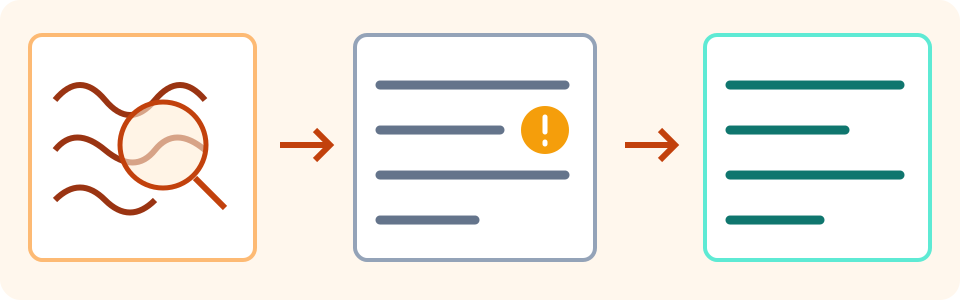
Carga la nota y revisa los bloques de traducción
El ejemplo de esta guía utiliza inglés como idioma de lectura, con la opción compatible «inglés (Estados Unidos)» ya seleccionada. El origen se detecta automáticamente: esta demo de imágenes no permite elegir manualmente el idioma de origen. El destino indica en qué idioma quieres leer, no en qué idioma está escrita la nota. Puedes cambiar a otro destino admitido, sin suponer que todos los sistemas de escritura o estilos de letra se reconocerán.
Prepara un PNG, JPEG, WEBP o GIF estático guardado. La zona de carga muestra ahora un límite de 4 MB; mantén el archivo dentro del límite indicado. Los GIF animados no son compatibles. Para un PDF o HEIC necesitas una copia convertida de verdad a un formato de imagen admitido: renombrar la extensión no convierte nada. Conserva el original y revisa que en la copia sigan viéndose los trazos finos, los signos decimales y todos los renglones importantes.
- En «Traducir a», selecciona «inglés (Estados Unidos)» o el idioma de lectura compatible que necesites. Elige o arrastra la imagen guardada. Revisa la vista previa y los datos del archivo; cambia una foto borrosa o incompleta antes de procesarla.
- Presiona «Traducir imagen» y espera a recibir un resultado o un error. Una etapa de avance no prueba que la letra se haya reconocido bien. Cada procesamiento exitoso consume una traducción de imagen, incluido un recorte enviado por separado; sigue el saldo que indica la herramienta.
- Compara «Original» y «Traducido». Lee los avisos y busca renglones faltantes, números cambiados, texto encimado o palabras que no cupieron. Que la imagen se vea limpia no confirma su exactitud.
- Selecciona «Mostrar bloques de traducción». Para cada bloque importante, revisa «Origen» contra el renglón manuscrito y luego «Traducción» contra esas palabras verificadas. No apruebes una nota larga por haber revisado solo el primer renglón.
- Con «Copiar todo», pega el contenido en tu propio documento y compruébalo. Se copian pares de texto original y traducido, no una transcripción final corregida. Si no funciona el portapapeles, guarda manualmente un pasaje corto y coteja lo escrito con lo que aparece en pantalla.
- Antes de cambiar el destino, usar «Traducir otra imagen», sustituir el archivo o salir de la página, guarda la foto original, el texto verificado y la imagen traducida que necesites. Esas acciones pueden quitar el resultado actual. Mantén visibles las dudas y la parte que aún falta revisar.
Pruébalo tú mismo
En una Mac, abre la foto HEIC con Vista Previa, ve a Archivo > Exportar, elige PNG o JPEG y guarda una copia nueva. Si tienes un PDF, abre en Vista Previa la página que necesitas y usa Archivo > Exportar a un formato de imagen; abre el archivo guardado para revisarlo y repite solo con las páginas necesarias. Verifica el tamaño y que la letra se lea antes de cargarlo. Son pasos documentados para exportar, no una garantía de legibilidad para cualquier archivo convertido.
Guía de Apple para exportar desde Vista Previa
Comprueba los trazos antes de dar por bueno el inglés
- Revisa contra el original cada nombre, fecha, hora, cantidad y unidad. Un signo que podría ser 1, 7 o una letra requiere aclaración, no una traducción con más seguridad aparente.
- Fíjate en negaciones, condiciones, abreviaturas y cambios a mano. Sigue la flecha hasta su destino verdadero y conserva completa la condición junto a la acción que restringe.
- Busca la misma letra en otra parte de la hoja para comparar, pero registra por separado lo que podría decir y lo que ya está confirmado. El contexto permite imaginar una opción; no demuestra qué significa un trazo casi borrado.
- Si no puedes leer el sistema de escritura de origen, pide a quien hizo la nota o a una persona de confianza que domine el idioma que aclare las palabras relevantes. Una etiqueta de confianza alta no comprueba que todas las palabras sean correctas.
- No pierdas las omisiones de vista. Una línea, una firma o una zona decorativa que no aparece en el resultado no necesariamente estaba vacía en la hoja. Revisa toda la página pertinente aunque la herramienta solo haya devuelto algunos bloques.
Cuando «Origen» esté mal, corrige una transcripción de trabajo por separado y únicamente con lo que demuestra el original o aclara su autor. El resultado de imagen no trae un editor para corregir y volver a traducir allí mismo. Lleva las palabras comprobadas al traductor de texto independiente, con los idiomas reales de origen y destino y dentro del límite de esa herramienta. Conserva juntos la foto, la transcripción corregida y la traducción.
Traducir un texto que ya comprobaste
Una nota inventada muestra por qué importa una palabra
Este ejemplo creado por el autor no es escritura reconocida por JotMe, un mensaje real ni una prueba de precisión. Supongamos que la nota en español dice: «No enviar el paquete hasta el viernes, y solo si llega la confirmación». Para explicar su sentido en inglés: “Do not send the parcel until Friday, and only if the confirmation arrives.”
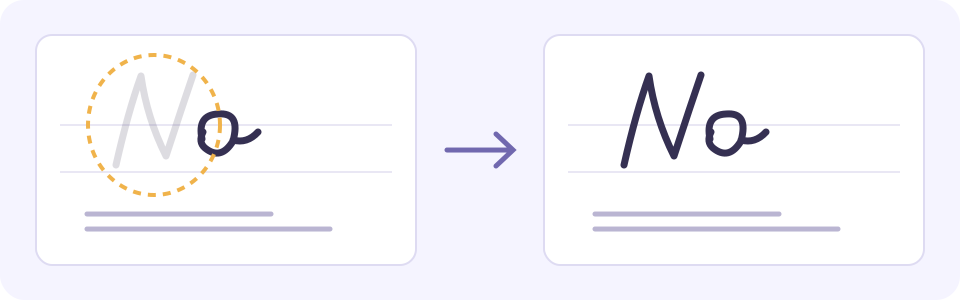
- Imagina un error de lectura que omite «No»: la traducción podría ordenar lo contrario. Verifica la negación en la nota antes de corregir el inglés.
- Una versión que diga “Send the parcel on Friday” mantiene el viernes, pero elimina «solo si llega la confirmación». Llegar al viernes no basta para autorizar el envío.
- Mantén unidos el viernes, la negación y la condición de recibir confirmación. En un caso real, revisa la oración manuscrita completa y pregunta por el trazo dudoso a quien la escribió; la ilustración no prueba reconocimiento alguno.
Lleva un registro claro de lo pendiente y lo revisado
Agrupa el nombre del archivo original, página y renglones, idiomas de origen y lectura, palabras reconocidas, correcciones y su evidencia, traducción, marcas sin resolver, revisor y fecha y estado. El registro inventado de abajo es una forma de organizar tus propias notas, no una exportación de JotMe ni una captura del reconocimiento. Reemplázalo con tu evidencia y marca como revisado solo el fragmento que realmente comprobaste.
- Original: note-example.jpg; página 2, renglón 3; español como origen, inglés como lectura; BORRADOR. Este registro es ficticio y no corresponde a un archivo procesado.
- Texto reconocido para ilustrar: «enviar el paquete hasta el viernes, y solo si llega la confirmación». Posible omisión: «No». Corrección pendiente: comparar con el original o pedir confirmación a quien escribió la nota; no agregues esa palabra como si ya estuviera demostrada.
- Borrador en inglés después de confirmar la negación: “Do not send the parcel until Friday, and only if the confirmation arrives.” Mientras no se confirme, indica [palabra ilegible, renglón 3]. El viernes por sí solo no autoriza mandar el paquete.
- Para otras dudas, puedes anotar [posiblemente 17; confirmar con quien lo escribió]. Separa esa lectura posible de las palabras comprobadas. Cuando se resuelva, registra revisor real, fecha, evidencia y renglones exactos; el resto de las páginas sigue sin verificar.
«Descargar imagen traducida» guarda una copia de lectura renderizada: no es una reproducción editable de los trazos, una transcripción verificada ni un PDF con búsqueda. Compara las palabras importantes con los bloques de «Traducción» y con la foto: la distribución puede tapar texto aunque el bloque exista. Guarda el texto copiado aparte si quieres editarlo; la imagen no garantiza mantener cada marca o salto de renglón del original.
Si todavía no logras leer la nota
- Letra desenfocada, tenue o cortada: vuelve al original y toma una foto más clara. Hacer grande una imagen diminuta no recupera detalles que no se capturaron.
- Cursiva, varios sistemas de escritura o taquigrafía: busca a una persona que conozca esa letra y su contexto. No se garantiza reconocimiento automático para todos los estilos ni cambios de idioma. No desarrolles una abreviatura como un hecho sin evidencia.
- Idioma detectado incorrecto o inglés raro: primero compara el bloque de origen. Cambiar el destino no repara una lectura equivocada; cuando corresponda, utiliza una transcripción aparte ya verificada y el traductor de texto.
- Ningún texto legible o pocos bloques: lee el aviso y deja el resto como pendiente. No inventes el renglón faltante ni sigas gastando el cupo en la misma imagen ilegible sin mejorarla.
- El copiado o la descarga no guardaron lo esperado: mira el texto pegado o abre el archivo que realmente se creó. Conserva las referencias manuales y las partes dudosas; un botón que parece funcionar no confirma que la copia sirva.
Si las instrucciones tienen consecuencias importantes, consigue que el autor o un revisor con la preparación adecuada confirme las palabras originales y su intención antes de actuar. Un borrador automático no acredita autenticidad, identidad ni aceptación oficial. Este flujo para notas personales no reemplaza la revisión necesaria de documentos médicos, legales u oficiales.
La ayuda de Google para traducir imágenes señala que el texto pequeño, poco claro o estilizado puede reducir la exactitud. Prepara una foto legible y verifica las palabras de origen; esa recomendación no demuestra que el reconocimiento de JotMe funcione de forma idéntica.
Orientación de Google para traducir imágenes
Si tu archivo es una captura con texto impreso, consulta la guía específica para capturas de pantalla. Cuando la nota está hablada en una grabación, corresponde una herramienta de transcripción de audio; esta guía trata de letra manuscrita visible en una imagen guardada.
Traducir texto impreso en una captura de pantalla
Preguntas frecuentes
¿Puedo traducir al inglés una foto de mis apuntes a mano?
Una imagen guardada y legible permite intentar reconocer la letra y traducirla. Elige un destino inglés compatible, compara cada bloque de origen relevante con la escritura y después revisa la traducción. Depende de la página y del sistema de escritura; esta demo no garantiza reconocer bien letra de molde, cursiva ni todas las palabras poco claras.
¿Funciona con cursiva difícil o manuscritos antiguos?
No se promete una lectura confiable para cualquier estilo. Guarda el original, busca una foto más clara cuando ayude y consulta las dudas con quien escribió la nota o con alguien que conozca esa escritura. Que el contexto parezca lógico o el inglés suene bien no prueba que se haya descifrado un signo ilegible.
¿Qué hago con una palabra manuscrita mal reconocida?
Revisa el original o pide al autor que la aclare, y corrige una transcripción independiente con esa evidencia. No hay un editor de corrección y retraducción dentro del resultado de imagen. Para el pasaje ya comprobado puedes usar el traductor de texto aparte, con origen y destino explícitos y su propio límite; guarda la corrección junto con la foto de origen.
¿Acepta una libreta en PDF o una foto HEIC?
La carga admite PNG, JPEG, WEBP y GIF estáticos y actualmente muestra un límite de 4 MB. No admite una libreta PDF, una foto HEIC, una cuenta de notas ni trazos de lápiz en vivo. Exporta una copia de imagen compatible, guarda el original y comprueba las líneas importantes y los trazos tenues. Cambiar la extensión no convierte el archivo; tampoco se admiten GIF animados. En Mac, puedes exportar a PNG o JPEG con Archivo > Exportar de Vista Previa.
¿Puedo copiar el texto o bajar una traducción editable?
«Mostrar bloques de traducción» presenta pares de texto de origen y traducción; «Copiar todo» intenta copiarlos. Pégalos en tu documento y revisa el contenido real; si hace falta, conserva manualmente un pasaje breve. «Descargar imagen traducida» guarda una imagen renderizada, no un documento de letra editable, una transcripción comprobada ni un PDF con texto buscable.
¿Un nivel de confianza alto confirma que la nota está bien?
No. Una etiqueta de confianza alta no establece que cada palabra sea correcta. Verifica contra el original toda la línea pertinente, incluidos números, negaciones y condiciones; luego revisa su traducción. Pide ayuda a una persona que domine el idioma para lo que tenga consecuencias o siga dudoso.
¿Una sola traducción de imagen cubre toda la libreta?
El resultado solo representa la imagen enviada y las zonas legibles que devuelve. Un recorte, un renglón omitido o un bloque sin resolver siguen incompletos. Conserva archivo, página y renglones, dudas, revisor y fecha y estado de borrador; marca como revisado únicamente lo que comprobaste. Las demás páginas necesitan su procesamiento autorizado y el cupo disponible.