要把手写笔记翻译成英文,先拍清楚,上传保存的图片,选择英语,再核对识别出的原文,最后检查译文。请保留原件:连笔、浅淡的否定词、难辨的数字,都可能在翻译开始前就改变含义。下方的JotMe图片翻译可以提供原文和译文区块供您对照,但不能保证读懂您的笔迹。无法辨认的词,应明确留作未解决。
读对字和译对意思,是两项检查
先分别问两个问题:“这些笔画读对了吗?”“英文准确表达了这些字的意思吗?”一句流畅的英文,本身不能回答其中任何一个问题。先用一则有权处理的日常短便条尝试。连熟悉原文语言的人也看不清时,先请书写者或熟悉这种文字的人确认,再考虑是否采用自动解读。
- 纸张照片是图片,需要手写识别或图像识别先读出里面的字。仅仅更换界面语言,不能完成这一步。
- 笔记应用中的数字笔画,与保存的照片是两种输入。这里接收图片,不接收实时手写画布或笔记账户。
- 供阅读的英译、翻译后的图片、可搜索的文档,是不同的结果。本流程可以返回翻译区块和渲染后的图片,但不会生成核验过的档案转录、可搜索PDF或认证翻译。
上传私人信件或共享笔记前,确认您有权把图片发送到服务并使用结果。提交的副本应去除不必要的隐私信息,同时保留读懂文字所需的上下文。本演示需要联网处理;浏览器页面不代表笔记完全留在离线环境。请查阅服务实际的隐私条款。
拍清楚,但不要改动写下的内容
- 保留原页或未编辑的照片。另做一页的工作副本,让相关整句和附近的标签、标题一起可见。
- 保持光线均匀,让相机与纸面平行。上传前以可阅读的大小打开保存的照片,检查模糊、反光、折边和缺失的页边。
- 只裁掉无关背景,不要裁去否定词、日期标题、单位或下一行的开头。调整对比度或旋转后,要与原件对照,确保细笔画和小数点仍然可见。
- 让划掉的词和箭头仍能分辨。不要为了页面整洁,擦掉尚不确定的修改痕迹;记下哪处措辞才是最终版本,或向书写者确认。
- 内容密集时,先标明目标段落,并保留整页参照。裁剪图只涵盖被裁出的那部分。每张单独提交的裁剪图在处理成功后都会使用一次图片翻译,选中文件本身不消耗次数。当前演示提供一次免费成功图片翻译,因此拆成多个请求前,请先查看剩余额度。
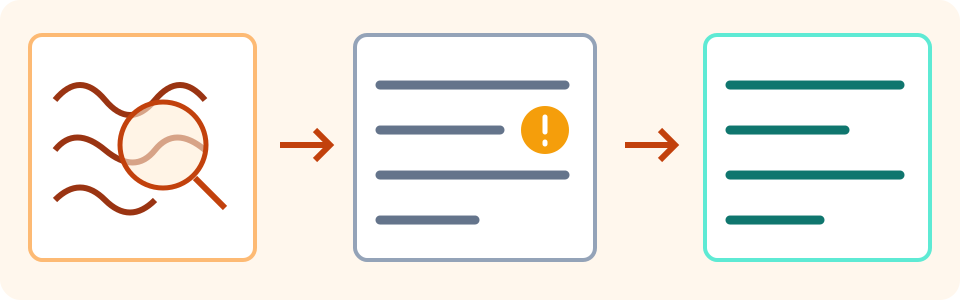
上传笔记,逐块检查识别与翻译
本页演示的初始目标是受支持的“英语 (美国)”。原文语言自动检测,图片演示没有手动选择源语言的选项。“翻译成”控制的是您想阅读的语言,不是手写内容的语言。也可以选其他受支持的目标语言,但不要据此认为所有文字体系和笔迹风格都能识别。
请使用保存的PNG、JPEG、WEBP或静态GIF。当前上传区显示4 MB上限,请按这个显示的上限准备文件。动态GIF不受支持。PDF和HEIC必须真正转换为受支持的图片副本,不能只改扩展名。保留原件,确认副本里的细笔画、小数点和每条相关文字仍可辨认。
- 在“翻译成”中选择“英语 (美国)”或其他想阅读的受支持语言,再选择或拖入保存的图片。核对所选预览与文件信息;模糊或不完整时,应在处理前换图。
- 点击“翻译图片”,等待结果或错误。显示进度阶段,不代表已经正确读出手写内容。处理成功会消耗一次图片翻译,单独提交的裁剪图也一样,请遵守工具显示的剩余额度。
- 对照“原文”和“译文”。阅读警告,检查漏行、数字变化、重叠或放不下的文字。图面整齐,并不等于准确性已经核实。
- 点击“显示翻译区块”。对每个相关区块,先把“原文”与实际手写行对照,再把“译文”与核实后的原文对照。不要只检查长笔记的第一行,就认可整份内容。
- 使用“全部复制”后,请粘贴到自己的文档里检查。该操作尝试按原文、换行与箭头、译文的配对形式复制,并非已订正的最终转录。复制失败时,手动保存一小段,并与显示内容逐一对照。
- 更改目标语言、选择“翻译另一张图片”、替换文件或离开页面之前,先保存原件、核对过的文字和需要的翻译图片。这些操作可能清除当前结果。未解决的词和只涵盖一部分的范围,都要明确标注。
立即体验
在Mac上,用“预览”打开HEIC照片,选择“文件 > 导出”,再选PNG或JPEG,保存为新副本。PDF则在预览中打开所需页面,通过“文件 > 导出”存为图片;检查保存的文件,只对实际需要的页面重复操作。上传前检查可读性与文件大小。这些是官方文档中的导出步骤,不保证每个转换后的文件都能辨认。
英文再流畅,也要先核对笔迹
- 把每个人名、日期、时间、数量和单位与原件逐项对照。一个可能是1、7或字母的字符,需要澄清读法,而不是换成更显得肯定的译文。
- 检查否定、条件、缩写与修改。沿箭头找到它真正指向的位置,并把完整条件保留在它所限制的动作上。
- 可用同页另一个相同字母作证据,但要区分候选读法与已确认的文字。上下文能提示猜测,却不能证明浅淡的痕迹究竟写了什么。
- 读不懂原文文字体系时,请书写者或可信且熟练的读者核实重要措辞。置信度高的标签,不能证明每个词都正确。
- 保留可见的缺失标记。没识别出的行、签名或装饰区域,不代表原件本来就是空白。即使只返回几个区块,也要检查相关整页。
原文区块读错时,只能根据原件证据或书写者的说明,在单独的工作转录中订正。图片结果没有直接改字再翻译的内置编辑器。把确认过的文字放入单独的文字翻译工具,明确指定实际源语言和目标语言,并遵守该工具自身的额度。原图、订正后的转录和译文应一同保留。
虚构便条:漏掉一个小词,就可能改变指令
这是作者编写的虚构示例,不是JotMe识别出的笔迹、实际消息或准确率测试。假设西班牙语便条写着:“No enviar el paquete hasta el viernes, y solo si llega la confirmación.”用于解释的英文是:“Do not send the parcel until Friday, and only if the confirmation arrives.”意思是周五之前不要寄包裹,而且即使到了周五,也只有收到确认才可以寄。
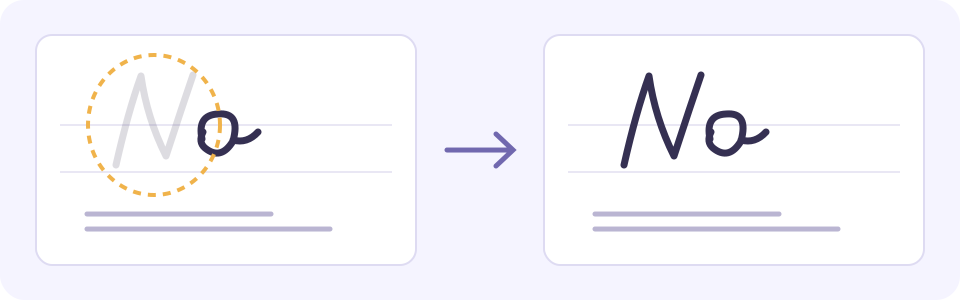
- 假设读原文时漏掉“No”,翻译就可能把指令反过来。修改英文之前,先确认手写的否定词。
- “Send the parcel on Friday”这句英文保留了星期几,却丢失了“只有收到确认才可以”的条件。周五本身并不是寄件许可。
- 把周五、否定和确认条件一并保留。实际工作中,要对照完整手写句,向书写者询问不清楚的笔画,不能把这张说明图当作识别成功的证据。
做记录,分清草稿与核对过的片段
把原始文件名、页码和行范围、源语言和阅读语言、识别文字、有证据的订正、译文、未解决的笔画、审核人及日期、状态放在一起。下面的虚构记录只是个人笔记的格式示例,不是JotMe导出或捕获的识别结果。请用实际证据替换,并且只把亲自检查过的范围标为已审核。
- 原件:note-example.jpg,第2页第3行;源语言为西班牙语,阅读副本为英文;状态:草稿。这是虚构记录,不是实际处理过的文件。
- 示意性的识别文字:“enviar el paquete hasta el viernes, y solo si llega la confirmación.”可能缺少的词:“No”。订正状态:等待对照原件或书写者确认;不要默默把它补成已确定的文字。
- 确认否定词之后才可采用的英文草稿:“Do not send the parcel until Friday, and only if the confirmation arrives.”在此之前,标注[字词不清,第3行]。周五本身并不授权寄件。
- 其他未解决的文字可以标注[可能是17,请向书写者确认]。把候选读法与已确认的词分开;解决后记录实际审核人、日期、证据和准确行范围。其他页面仍未检查。
“下载翻译后的图片”保存的是渲染出的阅读副本,不是可编辑的原笔画复现、已核验的转录或可搜索PDF。重要措辞要与翻译区块和原件核对:即使区块存在,排版仍可能遮挡文字。需要编辑时,另外保存复制出的文字。图片并不保证保留每个原始笔画标记或每处换行。
仍然读不清时,应该怎么做
- 模糊、浅淡或被裁掉的文字:回到原件重新拍清楚。放大小图不能重建已经丢失的细节。
- 连笔、混合文字或速记:请熟悉笔迹及其上下文的人协助。不保证每种风格或每次语言切换都能自动处理;没有证据,不要把缩写展开后当作事实。
- 源语言检测不对或英文古怪:先看原文区块。换一个目标语言不能修复误读,合适时应使用单独核实的转录和文字翻译工具。
- 没有可读文字或只返回部分区块:阅读警告,把未完成部分保留为未解决。不要编出缺失的行,也不要对同一张没有改善、仍不可读的图片反复花费额度。
- 复制或下载没有保存预期内容:检查实际粘贴的文字或打开的文件。保留手动参照信息和未解决部分;按钮看似成功,不证明已经保存了可用副本。
涉及重要后果的指令,在行动前请书写者或具备适当资质的审核人确认原文和本意。自动识别草稿不能证明真实性、身份或官方认可。个人便条的处理流程,不能代替医疗、法律或正式文件所要求的审核。
Google图片翻译指南提醒,过小、不清楚或风格化的文字可能降低准确性。请用清晰照片并检查源文字;Google的指南不能证明JotMe的识别行为与其完全相同。
如果输入的是带印刷文字的截图,请参照单独的截图指南。录音中的口述笔记应使用音频转录工具;本文讨论的是保存的图片中可见的手写内容。
常见问题
可以用照片把手写笔记翻译成英文吗?
清晰的已保存图片可以用来尝试识别和翻译。选择受支持的英语目标,逐一把相关原文区块与手写内容对照,然后检查译文。结果取决于页面和文字体系;本演示不能保证工整字、连笔字或每个模糊的词都能读对。
潦草连笔或老手稿也能处理吗?
不能承诺每种笔迹都有可靠结果。保留原件,有改善空间时换一张更清楚的图片,未解决的词请书写者或熟悉该文字的人确认。不能把合理的上下文或流畅英文,当作模糊笔画被正确识别的证据。
手写的词读错了,怎么订正?
先检查原件或请书写者解释,再据此修改单独的工作转录。图片结果没有直接订正并重新翻译的编辑器。核实过的片段可放进单独的文字翻译工具,明确源语言和目标语言,遵守它自己的额度,并把订正与原图一同保存。
能直接上传PDF笔记本或HEIC照片吗?
此上传区支持PNG、JPEG、WEBP和静态GIF,目前显示4 MB上限。不接收PDF笔记本、HEIC照片、笔记账户或实时笔输入。请导出受支持的图片副本,保留原件,并检查相关行与浅淡笔画。改扩展名不等于转换文件,动态GIF也不受支持。Mac的预览可通过“文件 > 导出”保存PNG或JPEG。
可以复制文字或下载可编辑的翻译吗?
“显示翻译区块”会呈现原文与译文配对,“全部复制”尝试复制这些配对。粘贴到自己的文档中检查实际文字,必要时手动保留短片段。“下载翻译后的图片”保存的是渲染图片,不是可编辑的手写文档、核验过的转录或可搜索PDF。
置信度高,就说明笔记读对了吗?
不是。高置信度标签不能证明每个词正确。先将相关原文整行、数字、否定与条件同原件对照,再检查翻译。重要或未解决的措辞应请熟悉该语言的审核人核实。
出了一张图片结果,就算翻完整本笔记了吗?
结果只代表提交的图片以及返回的可读区域。裁剪页、缺失的行、未解决区块都仍不完整。保留文件名、页码和行范围、未解决标记、审核人及日期、草稿状态;只将实际检查过的范围标为已审核。剩余页面需要各自有授权的处理,并受可用额度约束。