برای ترجمه یادداشت دستنویس به انگلیسی، عکس واضح بگیرید، تصویر ذخیرهشده را بارگذاری کنید، انگلیسی را انتخاب کنید، واژههای مبدأِ تشخیصدادهشده را بررسی کنید و بعد ترجمه را بسنجید. اصل را نگه دارید: حروف پیوسته، واژه منفیِ کمرنگ یا رقم مبهم ممکن است پیش از ترجمه معنا را عوض کنند. مترجم تصویر JotMe در ادامه بلوکهای مبدأ و ترجمه را نشان میدهد، اما خواندن دستخط شما را تضمین نمیکند. واژههای ناخوانا را حلنشده نگه دارید.
رفتن به مراحل بارگذاری عکس یادداشت دستنویس
خواندن دستخط را از ترجمه معنای آن جدا کنید
دو پرسش مطرح است: آیا ابزار نشانهها را درست خوانده و آیا انگلیسی معنای همان واژهها را درست میرساند؟ جمله روان انگلیسی بهتنهایی هیچکدام را ثابت نمیکند. با یادداشت عادی و کوتاهی شروع کنید که اجازه پردازش آن را دارید. اگر فرد مسلط به زبان هم دستخط را نمیخواند، پیش از تکیه بر تفسیر خودکار از نویسنده یا فرد آشنا با آن نظام نوشتاری بپرسید.
- عکس صفحه یک تصویر است. ابزار تشخیص دستخط یا متن باید ابتدا واژهها را بخواند؛ تغییر زبان رابط این کار را انجام نمیدهد.
- رد قلم دیجیتال در برنامه یادداشت با عکس ذخیرهشده فرق دارد. این فرم تصویر میپذیرد، نه بوم نوشتن زنده یا حساب برنامهای که دفترچه در آن است.
- نسخه انگلیسی برای خواندن، تصویر ترجمهشده و سند قابل جستوجو خروجی یکسانی نیستند. این روند میتواند بلوکهای ترجمه و تصویر رندرشده بدهد؛ متن آرشیویِ تأییدشده، PDF قابل جستوجو یا ترجمه رسمیِ گواهیشده تولید نمیکند.
پیش از بارگذاری نامه شخصی یا دفترچه مشترک، مطمئن شوید اجازه فرستادن تصویر به سرویس و استفاده از نتیجه را دارید. اطلاعات خصوصیِ غیرضروری را از نسخه ارسالی حذف کنید، اما زمینه لازم برای خواندن را نگه دارید. این دمو از پردازش شبکهای استفاده میکند؛ صفحه مرورگر به معنی کاملاً آفلاین ماندن یادداشت نیست. شرایط واقعی حریم خصوصی سرویس را بخوانید.
بدون تغییر واژهها عکس خوانا بگیرید
- صفحه اصلی یا عکس ویرایشنشده را نگه دارید. نسخه کاریِ یک صفحه را آماده کنید که کل جمله مربوط و نوشتههای راهنمای کنارش در آن دیده شوند.
- نور یکنواخت داشته باشید و دوربین را موازی صفحه بگیرید. پیش از ارسال، تصویر ذخیرهشده را در اندازه خوانا ببینید: تاری، انعکاس نور، لبه تاخورده و حاشیه بریده را بررسی کنید.
- اطراف غیرضروری را ببرید، نه واژه منفی، عنوان تاریخ، واحد یا ابتدای خط بعدی را. پس از تغییر کنتراست یا چرخاندن، با اصل مقایسه کنید تا خطهای نازک و نشانههای اعشار دیده شوند.
- خطخوردگی و پیکانها باید قابل تشخیص بمانند. اصلاح نامطمئن را فقط برای تمیزتر شدن صفحه پاک نکنید؛ مشخص کنید کدام خوانش نهایی است یا از نویسنده بپرسید.
- برای صفحه شلوغ، بخش موردنیاز را مشخص و ارجاع به کل صفحه را حفظ کنید. تصویر بریده فقط همان بخش را پوشش میدهد. هر برشِ جداگانه پس از پردازش موفق یک نوبت ترجمه تصویر مصرف میکند؛ انتخاب فایل بهتنهایی مصرفی ندارد. دمو اکنون یک ترجمه موفق تصویر رایگان دارد؛ پیش از تقسیم صفحه به چند درخواست، سهمیه باقیمانده را ببینید.
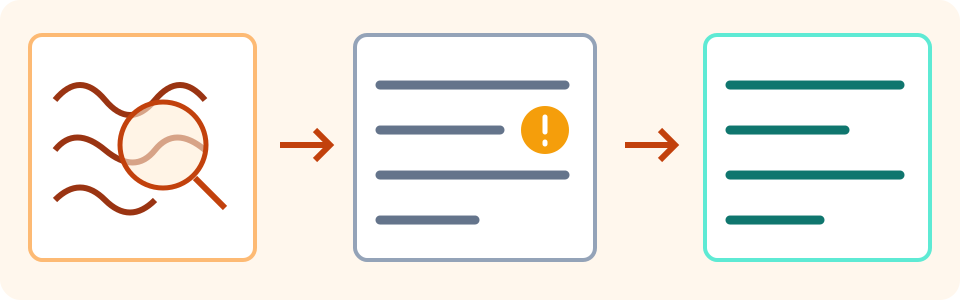
یادداشت را بارگذاری و بلوکهای ترجمه را بررسی کنید
این نسخه فارسی هم ابزار را با مقصد پشتیبانیشده «انگلیسی (ایالات متحده)» باز میکند. زبان مبدأ خودکار تشخیص داده میشود؛ این دموی تصویر انتخاب دستیِ زبان مبدأ ندارد. فهرست مقصد زبان خواندن شما را تعیین میکند، نه زبان دستنویس را. میتوانید مقصد پشتیبانیشده دیگری انتخاب کنید، اما تشخیص همه نظامهای نوشتاری یا سبکهای دستخط را فرض نکنید.
از PNG، JPEG، WEBP یا GIF ثابتِ ذخیرهشده استفاده کنید. فرم اکنون محدودیت ۴ مگابایت را نشان میدهد؛ فایل را در همین محدوده نمایشدادهشده آماده کنید. GIF متحرک پشتیبانی نمیشود. برای PDF و HEIC باید نسخهای واقعاً به قالب تصویر پشتیبانیشده تبدیل شود؛ تغییر پسوند کافی نیست. اصل را نگه دارید و مطمئن شوید در نسخه جدید خطهای نازک، نشانههای اعشار و تمام سطرهای مربوط هنوز خوانا هستند.
- در «ترجمه به»، «انگلیسی (ایالات متحده)» یا زبان خواندنِ پشتیبانیشده دیگری را انتخاب کنید. تصویر ذخیرهشده را انتخاب یا رها کنید. پیشنمایش و جزئیات فایل را ببینید؛ نسخه تار یا ناقص را پیش از پردازش عوض کنید.
- «ترجمه تصویر» را بزنید و منتظر نتیجه یا خطا بمانید. نمایش پیشرفت ثابت نمیکند دستخط درست خوانده شده است. پردازش موفق یک نوبت ترجمه تصویر مصرف میکند، حتی برای برشی که جدا فرستادهاید؛ سهمیه باقیمانده ابزار را ملاک قرار دهید.
- «اصلی» و «ترجمهشده» را مقایسه کنید. هشدارها را بخوانید و دنبال سطر جاافتاده، عدد عوضشده، همپوشانی یا متنی بگردید که در جای خود جا نشده است. تصویر مرتب جای بررسی درستی را نمیگیرد.
- «نمایش بلوکهای ترجمه» را باز کنید. در هر بلوک مهم، «منبع» را با سطر واقعیِ دستنویس بسنجید و سپس «ترجمه» را با مبدأ بررسیشده مقایسه کنید. یادداشت طولانی را با خواندن تنها سطر اول تأیید نکنید.
- اگر از «کپی همه» استفاده میکنید، متن را در سند خود بچسبانید و بررسی کنید. جفتها کپی میشوند: متن اصلی، سطر جدید با پیکان و ترجمه؛ این متن نهاییِ اصلاحشده نیست. اگر کپی نشد، بخش کوتاهی را دستی نگه دارید و با متن نمایشدادهشده بسنجید.
- پیش از تغییر مقصد، «ترجمه تصویر دیگر»، جایگزینی فایل یا ترک صفحه، اصل، متن بررسیشده و تصویر ترجمهشده لازم را ذخیره کنید. این کارها ممکن است نتیجه فعلی را بازنشانی کنند. نشانه واژههای حلنشده و پوشش ناقص را باقی بگذارید.
امتحان کنید
در Mac عکس HEIC را با Preview باز کنید و از File > Export قالب PNG یا JPEG را برای نسخه جدید انتخاب کنید. برای PDF، صفحه لازم را در Preview باز و با File > Export به تصویر تبدیل کنید؛ فایل ذخیرهشده را ببینید و فقط برای صفحههای موردنیاز تکرار کنید. پیش از بارگذاری خوانایی و اندازه را بررسی کنید. اینها مراحل مستندِ خروجی گرفتناند، نه تضمین خوانایی هر فایل تبدیلشده.
راهنمای Apple برای خروجی گرفتن از Preview
پیش از اعتماد به انگلیسی روان، دستنویس را بررسی کنید
- هر نام، تاریخ، ساعت، مقدار و واحد را با اصل بسنجید. نشانهای که ممکن است ۱، ۷ یا حرف باشد به روشن شدن نیاز دارد، نه ترجمه قاطعتر.
- واژههای منفی، شرطها، مخففها و اصلاحات را بررسی کنید. پیکان را تا مقصد واقعیاش دنبال و کل شرط را همراه عملی نگه دارید که محدود میکند.
- نمونه دیگر همان حرف در همان صفحه میتواند شاهد باشد، اما خوانش احتمالی را از واژه تأییدشده جدا کنید. زمینه حدس میدهد؛ معلوم نمیکند نشانه کمرنگ واقعاً چیست.
- اگر آن خط را نمیخوانید، از نویسنده یا خواننده مورداعتماد و مسلط بخواهید واژههای مهم را روشن کند. اطمینان اعلامشده بالا ثابت نمیکند تکتک واژهها درستاند.
- جاافتادگی را پنهان نکنید. سطر، امضا یا بخش تزئینیِ حذفشده خودبهخود به معنی خالی بودن اصل نیست. کل صفحه مربوط را ببینید، حتی اگر ابزار فقط چند بلوک برگرداند.
اگر بلوک مبدأ اشتباه است، متن کاریِ جداگانه را فقط بر پایه اصل یا توضیح نویسنده اصلاح کنید. نتیجه تصویر ویرایشگر داخلی برای اصلاح و ترجمه دوباره در همانجا ندارد. بخش بررسیشده را به مترجم متن جداگانه بدهید، زبانهای واقعی مبدأ و مقصد را انتخاب و سهمیه مستقلش را رعایت کنید. تصویر اصلی، متن اصلاحشده و ترجمه را کنار هم نگه دارید.
بخش بررسیشده متن را ترجمه کنید
یادداشت خیالی: حذف یک واژه کار را عوض میکند
این مثال را نویسنده ساخته است؛ دستخط تشخیصدادهشده با JotMe، پیام واقعی یا آزمون دقت نیست. فرض کنید یادداشت اسپانیایی میگوید: «No enviar el paquete hasta el viernes, y solo si llega la confirmación.» نسخه انگلیسیِ توضیحی چنین است: «Do not send the parcel until Friday, and only if the confirmation arrives.» یعنی بسته را پیش از جمعه نفرستید و تنها در صورت رسیدن تأییدیه بفرستید.
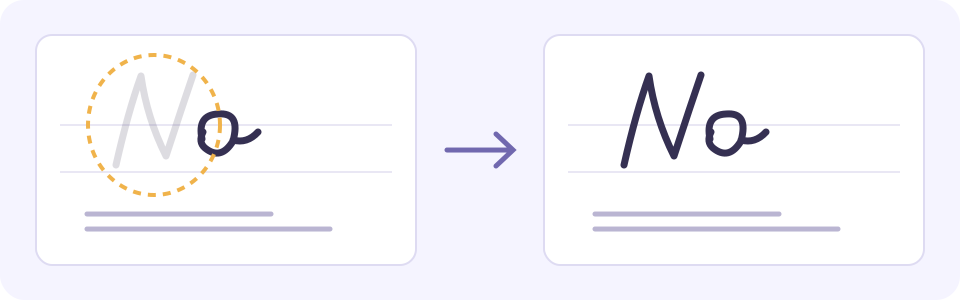
- خطای فرضی تشخیص که «No» را حذف میکند میتواند دستور ترجمهشده را وارونه کند. پیش از ویرایش انگلیسی، واژه منفیِ دستنویس را بررسی کنید.
- عبارت انگلیسی «Send the parcel on Friday» روز را نگه میدارد، اما «only if the confirmation arrives» را حذف میکند. جمعه بهتنهایی اجازه ارسال نیست.
- جمعه، واژه منفی و شرط تأییدیه را با هم بررسی کنید. در کار واقعی، کل جمله دستنویس را بسنجید و نشانه مبهم را از نویسنده بپرسید؛ تصویر توضیحی را شاهد تشخیص درست ندانید.
در ثبت کار، پیشنویس را از بخش بررسیشده جدا کنید
نام فایل اصلی، صفحه و بازه سطرها، زبان مبدأ و خواندن، متن تشخیصدادهشده، اصلاحات مستند، ترجمه، نشانههای حلنشده، بررسیکننده، تاریخ و وضعیت را کنار هم نگه دارید. نمونه خیالی زیر روش نگهداری یادداشت خودتان را نشان میدهد، نه خروجی JotMe یا ثبت تشخیص واقعی را. آن را با شواهد خود جایگزین و فقط بازه واقعاً ارزیابیشده را بررسیشده علامت بزنید.
- منبع: note-example.jpg؛ صفحه ۲، سطر ۳؛ مبدأ اسپانیایی، زبان خواندن انگلیسی؛ پیشنویس. این ثبت خیالی است، نه فایلی که واقعاً پردازش شده باشد.
- متن تشخیصدادهشده برای مثال: «enviar el paquete hasta el viernes, y solo si llega la confirmación.» واژه احتمالاً جاافتاده: «No». وضعیت اصلاح: منتظر مقایسه با اصل یا تأیید نویسنده؛ آن را بیسروصدا بهعنوان متن قطعی اضافه نکنید.
- پیشنویس انگلیسی فقط پس از تأیید واژه منفی: «Do not send the parcel until Friday, and only if the confirmation arrives.» تا آن زمان [واژه ناخوانا، سطر ۳] بنویسید. جمعه بهتنهایی مجوز ارسال نیست.
- برای ابهام دیگری میتوانید [شاید ۱۷؛ با نویسنده تأیید شود] بنویسید. خوانش احتمالی را از واژههای تأییدشده جدا کنید. پس از روشن شدن، نام واقعی بررسیکننده، تاریخ، شاهد و بازه دقیق سطرها را ثبت کنید؛ صفحههای دیگر همچنان بررسی نشدهاند.
«دانلود تصویر ترجمهشده» نسخه رندرشده برای خواندن ذخیره میکند، نه بازسازی قابل ویرایشِ رد قلم، متن تأییدشده یا PDF قابل جستوجو. واژههای مهم را با بلوکهای ترجمه و اصل بسنجید: چیدمان ممکن است متن را پنهان کند، حتی وقتی بلوک مربوط وجود دارد. اگر ویرایش میخواهید، متن کپیشده را جدا نگه دارید؛ تصویر حفظ همه نشانهها و شکست سطرهای اصل را تضمین نمیکند.
وقتی یادداشت هنوز خوانده نمیشود
- دستخط تار، کمرنگ یا بریده: به اصل برگردید و عکس واضحتر بگیرید. بزرگ کردن تصویر بسیار کوچک، جزئیات ازدسترفته را برنمیگرداند.
- خط پیوسته، چند نظام نوشتاری یا تندنویسی: از خواننده آشنا با آن خط و زمینه بپرسید. تشخیص خودکار هر سبک یا تغییر زبان تضمین نمیشود. بدون شاهد، بازکردن مخفف را واقعیت معرفی نکنید.
- مبدأ اشتباه یا انگلیسی نامعمول: ابتدا بلوک مبدأ را مقایسه کنید. تغییر مقصد خطای خواندن را اصلاح نمیکند؛ در صورت مناسب بودن، متن جداگانه بررسیشده و ابزار متن را به کار ببرید.
- نبود متن خوانا یا برگشتن چند بلوک: هشدار را بخوانید و بخش نیمهتمام را حلنشده نگه دارید. سطر جاافتاده نسازید و سهمیه را دوباره برای همان تصویر ناخوانای بدون تغییر خرج نکنید.
- اگر کپی یا دانلود آنچه انتظار داشتید ذخیره نکرد، متن واقعاً چسباندهشده یا فایل بازشده را بررسی کنید. ارجاع دستی و علامت ابهام را آشکار نگه دارید؛ ظاهر موفق دکمه ثابت نمیکند نسخه ذخیرهشده قابل استفاده دارید.
پیش از اجرای دستوری با پیامد مهم، هم واژههای اصلی و هم منظور را با نویسنده یا بررسیکننده دارای صلاحیت مناسب تأیید کنید. پیشنویس خودکار، اصالت، هویت یا پذیرش رسمی را اثبات نمیکند. این روش شخصیِ کار با یادداشت جای بررسی لازم برای اسناد پزشکی، حقوقی یا رسمی را نمیگیرد.
راهنمای ترجمه تصویر Google هشدار میدهد متن کوچک، نامشخص یا سبکدار ممکن است دقت را کم کند. عکس خوانا بگیرید و واژههای مبدأ را بررسی کنید؛ توصیه Google ثابت نمیکند تشخیص متن در JotMe دقیقاً همانطور عمل میکند.
راهنمای Google برای ترجمه تصویر
برای اسکرینشاتِ متن چاپی از راهنمای جداگانه اسکرینشات استفاده کنید. برای یادداشتی که در فایل ضبطشده گفته شده، ابزار تبدیل صوت به متن مناسب است؛ این مقاله درباره دستخطِ قابل مشاهده در تصویر ذخیرهشده است.
متن چاپی اسکرینشات را ترجمه کنید
پرسشهای رایج
میشود یادداشت دستنویس را از عکس به انگلیسی ترجمه کرد؟
تصویر ذخیرهشده و خوانا امکان تلاش برای تشخیص و ترجمه را میدهد. مقصد انگلیسیِ پشتیبانیشده را انتخاب، هر بلوک مبدأ مهم را با دستخط مقایسه و سپس ترجمه را بررسی کنید. نتیجه به صفحه و نظام نوشتاری بستگی دارد؛ دمو خواندن درست حروف جدا و مرتب، خط پیوسته یا هر واژه نامشخص را تضمین نمیکند.
برای خط پیوسته نامرتب یا دستنویس قدیمی هم کار میکند؟
وعده نتیجه قابل اتکا برای هر دستخط وجود ندارد. اصل را نگه دارید، هرجا مفید است عکس واضحتر بگیرید و واژه حلنشده را از نویسنده یا خواننده آشنا با خط بپرسید. زمینه محتمل یا انگلیسی روان، شاهد خواندن درست نشانه ناخوانا نیست.
واژه دستنویسی را که اشتباه خوانده شده چطور اصلاح کنم؟
اصل را ببینید یا توضیح نویسنده را بگیرید، سپس متن کاریِ جداگانه را بر اساس همان شاهد اصلاح کنید. نتیجه تصویر ویرایشگر داخلی برای اصلاح و ترجمه دوباره در همان محل ندارد. میتوانید بخش بررسیشده را در ابزار متن جدا، با انتخاب صریح زبانهای واقعی مبدأ و مقصد و سهمیه مستقل آن ترجمه کنید؛ اصلاح را همراه تصویر اصلی نگه دارید.
میتوان دفترچه PDF یا عکس HEIC بارگذاری کرد؟
فرم PNG، JPEG، WEBP و GIF ثابت میپذیرد و اکنون محدودیت ۴ مگابایت نشان میدهد. دفترچه PDF، عکس HEIC، حساب برنامه یادداشت یا نوشتن زنده با قلم را نمیپذیرد. نسخهای به قالب تصویر پشتیبانیشده خروجی بگیرید، اصل را نگه دارید و سطرهای مربوط و خطهای کمرنگ را بررسی کنید. تغییر پسوند فایل را تبدیل نمیکند و GIF متحرک پشتیبانی نمیشود. در Mac، برنامه Preview با File > Export خروجی PNG یا JPEG میدهد.
میتوان واژهها را کپی یا ترجمه قابل ویرایش دانلود کرد؟
«نمایش بلوکهای ترجمه» جفتهای مبدأ و ترجمه را نشان میدهد و «کپی همه» برای کپی کردن آنها تلاش میکند. نتیجه را در سند خود بچسبانید و محتوای واقعی را ببینید یا در صورت نیاز بخش کوتاهی را دستی نگه دارید. «دانلود تصویر ترجمهشده» تصویر رندرشده ذخیره میکند، نه سند دستخط قابل ویرایش، متن تأییدشده یا PDF قابل جستوجو.
اطمینان بالا یعنی یادداشت درست است؟
نه. اطمینان اعلامشده بالا ثابت نمیکند هر واژه درست است. تمام سطر مبدأ مربوط، عددها، واژههای منفی و شرطها را با اصل مقایسه و بعد ترجمه را بررسی کنید. برای عبارت دارای پیامد مهم یا خوانش حلنشده از فرد مسلط به زبان کمک بگیرید.
یک نتیجه تصویر یعنی کل دفترچه ترجمه شده است؟
نتیجه فقط تصویر ارسالی و قسمتهای خوانایی را نشان میدهد که برگشتهاند. صفحه بریده، سطر جاافتاده یا بلوک حلنشده همچنان یعنی پوشش ناقص. نام فایل، صفحه و بازه سطرها، نشانههای نامشخص، بررسیکننده، تاریخ و وضعیت پیشنویس را نگه دارید؛ فقط محدوده واقعاً ارزیابیشده را بررسیشده بدانید. صفحههای دیگر به پردازش مجاز جداگانه و سهمیه موجود نیاز دارند.