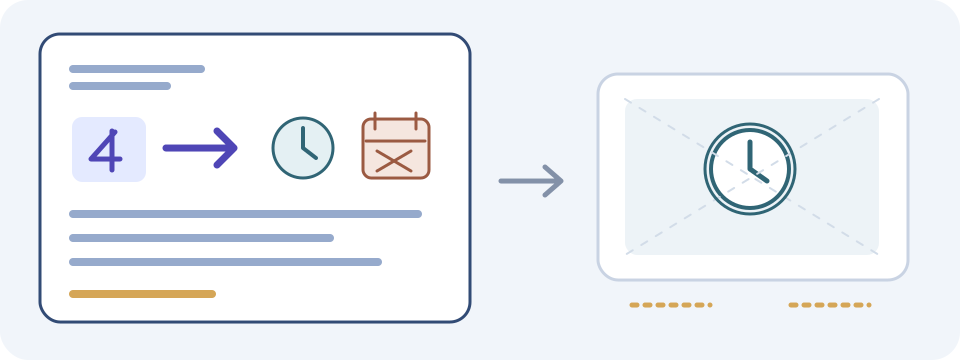
看板を写真で翻訳するときは、掲示全体を鮮明に撮り、読みたい言語を選び、翻訳された画像を原文と見比べます。時間、日付、部屋番号、否定表現、例外を確かめ、それぞれの行がどの矢印や記号につながるかも保ってください。下のJotMe画像デモは、アップロードした写真を翻訳するものです。カメラの映像に訳文をリアルタイムで重ねる機能ではありません。
- 安全で撮影が許可された場所から、看板全体を撮ります。
- 近くの矢印や条件を示す行も含め、鮮明な元写真を残します。
- 希望する翻訳先を選び、対応形式の画像をアップロードします。
- 翻訳画像とテキストの各ブロックを原文と照合します。
- 不明な点は施設や掲示の責任者に確認してから、その情報を頼りに行動します。
文脈を切り落とさず、読める写真を撮る
立ち止まって、できるだけ正面から掲示全体を画面に収めます。反射で隠れた文字を推測するのではなく、撮る角度を変えて光の映り込みを減らしましょう。部分を拡大して切り抜く前に、元写真を残します。見出し、小さな条件書き、その文言に付いた矢印を一緒に入れてください。一行だけ鮮明でも、例外が抜ければ誤解につながります。容量を減らす場合も元データを保持し、コピーだけを必要最小限に縮小・圧縮します。無関係な背景を削ってよいのは、つながる見出し・矢印・例外がすべて残る場合です。変換や縮小後は、重要な最小の文字を読める大きさで確認します。容量内で読みやすさを保てないなら、撮り直してください。
- 大きな見出しだけでなく、最も小さい重要な文字まで元写真で読めるか確認します。
- 別の掲示や異なる言語の区画が区別できるようにします。一方の営業時間と別の掲示の部屋番号を混ぜないでください。
- 利用可能な翻訳回数を使う前に、ぶれたり何かで隠れたりした写真は撮り直します。ぼけた画像を拡大しても、欠けた文字は戻りません。
- 撮影禁止のルールを守り、可能な範囲で個人情報や通行人を除きます。処理する許可のないものはアップロードしないでください。
この画像翻訳は通信を使って処理します。端末で選んだ写真も処理のために送信されるので、オフラインで使える、すべての内容が端末内にとどまるとは考えないでください。機密性の高い写真を送る前に、適用されるプライバシー条件を確認しましょう。
実際の画像デモで看板写真を翻訳する
埋め込みツールの初期翻訳先は英語(米国)で、原文の言語は自動検出されます。別の対応言語で読みたいときは「翻訳先」を変更してください。使うのは保存済みの画像ファイルであり、この部品にライブの撮影画面はありません。画像デモの初期利用枠は一生涯に1回で、過去の画像デモ利用と共通です。送信前に残り回数の表示を確認しましょう。言語を変更したり別の記事を開いたりしても、新しい枠は増えません。
- 拡張子と実際の画像形式が一致するPNG、JPEG、WebP、静止GIFを使い、表示上の4MB未満に収めます。HEICは、信頼できる端末のツールでコピーをJPEGかPNGとして書き出すか変換し、実際の形式・容量・最小の文字を確かめてください。拡張子だけの変更は変換ではありません。PDFやアニメーションGIFも、別途適切な変換が必要です。
- 翻訳先を選び、鮮明な看板写真を1枚、ファイル選択かドラッグ&ドロップで追加します。先へ進む前にプレビューを確認してください。
- 「画像を翻訳」を押し、処理を待ちます。原文言語は自動検出されますが、短い固有名詞や複数言語の看板を正しく判別できたとは限りません。この画像部品では原文言語を手動で上書きできず、翻訳先を変えても誤検出は直りません。
- 結果が返ったら「原文」と「訳文」を見比べ、警告を読みます。「翻訳ブロックを表示」を開いて、検出領域ごとの原文と訳文を確認してください。
- 役立つ場合は「翻訳画像をダウンロード」で保存します。ブロック欄の「すべてコピー」も使い、コピーした内容を保存して読み直しましょう。ダウンロードできたことや信頼度の数値は、正しさの証明にはなりません。元写真と翻訳画像をコピーした文字と一緒に残し、ラベルと矢印、列どうしの対応もメモに記録します。プレーンテキストには、写真に写る配置は残りません。
画像の差し替え、翻訳先の変更、ページからの移動の前に、元写真と返された結果を保存してください。これらの操作で現在の結果が消える場合があります。翻訳画像をその場で修正するエディターはないので、訂正は別のメモや、自分に利用権限のある編集手段で残します。アカウントの利用可否や上限には、それぞれの現行条件が適用されます。この下書きが自動的に引き継がれるという保証もありません。
実際に試してみる
エラーの後は残り回数を確認しましょう。現在の実装では、消費を計上する前にファイルを検証し、処理失敗は消費なしとして記録します。ただし処理が完了すると、読める文字がない場合や訳文が使えない場合でも枠を消費します。サーバーで完了・消費計上した後にブラウザーや通信のエラーが起こることもあるため、エラーメッセージは無料で再試行できる保証ではありません。
例で確認:一枚の掲示でも点検は複数ある
文化センターで開く、予約制の陶芸ワークショップを想定した架空の掲示を、著者が作成しました。スペイン語の原文は「Taller abierto. Sala 4 →. Sábados, 10:00–12:00. Solo con reserva. Cerrado el 14 de noviembre.」です。ここでは著者は、参加が予約者に限られる公開ワークショップという活動を意図しています。実在の掲示では、短い語句だけでこの文脈が確定するわけではありません。著者による英語の参考訳は「Open workshop. Room 4 →. Saturdays, 10:00–12:00. By reservation only. Closed on 14 November.」です。これは読解練習と一つの参考訳であり、観察したJotMeの出力、実在施設の掲示、どこかへ入る許可ではありません。
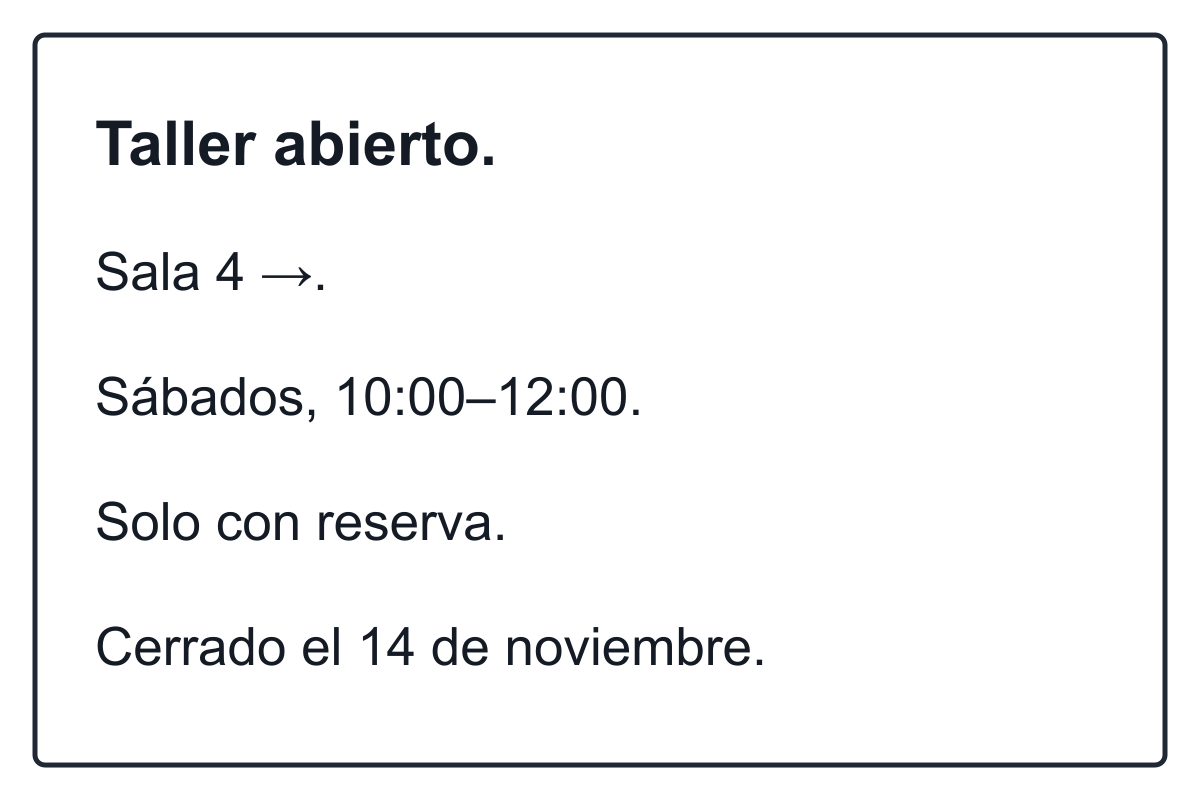
- Sala 4 → → Room 4 →。部屋番号と右向きの矢印は切り離さずに扱います。矢印はこの行き先に付いていますが、訳語だけで安全な経路が確認できるわけではありません。
- 「Sábados, 10:00–12:00.」→「Saturdays, 10:00–12:00.」。このワークショップの毎週土曜日という繰り返しと、開始・終了の両時刻を保ちます。毎日の営業時間を勝手に作らないでください。
- 「Solo con reserva.」→「By reservation only.」。参加できるのは予約した人に限られるという条件です。任意のおすすめでも、予約なしで受け付けてもらえる約束でもありません。
- 「Cerrado el 14 de noviembre.」→「Closed on 14 November.」。定期日程とともに休止と日付を残します。年は書かれていないので、補ってはいけません。
- 架空の練習に限ります。著者の参考訳は説明用であり、この画像から実在の施設、現在有効な掲示、予定する訪問の承認は確認できません。
数字を見比べれば、部屋番号や時刻の変化には気づけるかもしれません。しかし「のみ」「休止」、曜日が正しく訳されたことまでは証明できません。不明な語句は両言語を読める人や施設の責任者に確認できます。別の自動翻訳は質問の手がかりにはなっても、原文の意味を独立して裏付けるものではありません。
訳文を信じる前に、写真の原文を確かめる
比較は二段階に分けると役立ちます。まず、各翻訳ブロックに出る原文を実際の写真と照合します。文字が欠けていないか、二行が一つに混ざっていないか、切り抜きで例外がなくなっていないかを確認しましょう。次に、確認済みの原文と訳文を見比べます。認識した原文が誤っていれば、それを流ちょうに訳しても答えは間違ったままです。元の文字体系が読めない場合、目視では領域の欠落、数字、行の境目を点検する範囲にとどめてください。見慣れない文字の形が似ていても、正しく認識できた証明にはなりません。正確な原文として扱う前に、両言語を読める人や施設の責任者に確認を求めましょう。
- 固有名詞、駅の識別表示、部屋番号を判別できる形で残します。知らない名前を、推測した行き先へ置き換えないでください。
- 否定や限定は語句全体で読みます。「営業していない」と「営業している」、「土曜を除く」と「土曜」では条件が異なります。
- 数字だけで曖昧な日付や、年の欠落は未解決のまま扱います。翻訳だけでは、現地の日付・暦の慣行、時間帯、掲示が今も有効かまでは決まりません。
- 元写真で、矢印、文字の列、それぞれのラベルの対応を確認します。翻訳画像では間隔が変わったり文字が抜けたりする場合があります。色や生成された配置から、記号の公的な意味を推測しないでください。
まだ意味がはっきりしないときは
元写真全体を残し、必要な文脈を保てて、残り回数も足りる場合に限り、関係する部分をもっと近くから鮮明に撮ります。翻訳先、切り抜き、再試行を変えても、一生涯の画像利用枠はリセットされません。正確な原文がすでに分かる場合は、別のテキストツールでその一節の訳を作れます。未確認の訳文を原文として戻しても、認識ミスは直りません。言語検出が誤っていて、この画像部品に原文の上書きがない場合、正しく書き起こした原文があるときに限って別のテキストツールの原文言語選択を使うか、適切な人に尋ねてください。翻訳先を変更しても、誤った原文言語は修正されません。
メニューの文言や商品ラベルの細部には、それぞれに絞ったガイドを使いましょう。すべての看板を同じ作業として扱わず、食事制限、商品の表示・訴求、公の掲示では違う確認が必要だと考えてください。
安全に直結する警告、緊急時の方向案内、公的な規則については、責任を持つ機関や適切な人に確認してください。翻訳した写真は、質問を組み立てる助けにはなります。しかし行動が安全、合法、許可済みであることは証明しません。運転中にスマートフォンを操作したり、掲示を撮るために立入制限区域へ入ったりしないでください。
カメラの重ね表示と画像アップロードは別の使い方
Googleの公式ヘルプでは、パソコンで選んだ画像を翻訳し、原文と翻訳画像を比べる方法を説明しています。AppleのiPhoneガイドは別に、対応言語でのカメラ表示や写真ライブラリの画像の使い方を案内しています。これらは各製品の手順です。埋め込みのJotMe部品は、アップロード画像を受け取って独自の結果を返します。他のアプリのオフラインデータ、リアルタイム表示、端末権限、対応言語が引き継がれるわけではありません。
後で役立つ掲示の記録を残す
- 元写真全体を残し、撮影場所と日時をメモします。
- 翻訳画像と確認済みの文言は別に保存します。開いたままのページを恒久的な保存先として頼らないでください。
- 不確かな読みは不確かだと印を付け、欠けた単語を黙って補いません。
- 必要としている場所、日付、状況に、その掲示が当てはまるか確認します。
よくある質問
写真の看板を英語に翻訳するには?
撮影が許可された掲示全体を鮮明に撮り、このデモで英語(米国)を選んで対応形式の画像をアップロードします。原文言語は自動検出されます。結果が返ったら元写真と翻訳画像、各テキストブロックを比べ、名前、数字、時間、否定、例外を確認してください。不確かな点は、掲示に責任を持つ相手に尋ねましょう。
このデモはカメラ越しにリアルタイムで翻訳できますか?
埋め込み部品が受け付けるのは、保存済みの画像ファイルです。ライブのカメラ画面や、連続した翻訳の重ね表示はありません。先に端末で、許可された写真を撮って保存し、対応ファイルをアップロードしてください。他のカメラアプリには、それぞれ独自の操作、対応言語、利用条件があります。
看板写真はどの画像形式に対応していますか?
ファイル名の拡張子と実際の形式が一致するPNG、JPEG、WebP、静止GIFで、表示上の4MB未満にしてください。アニメーションGIF、PDF、HEICは直接の入力には使えません。必要なら信頼できる端末ツールで、コピーをJPEGかPNGへ書き出すか変換します。拡張子だけを変えても変換にはなりません。元データを保持し、変換後の実形式、容量、重要な最小文字を確認します。つながる見出し、矢印、例外を保てる範囲でだけ容量を減らすか、写真を撮り直してください。
単語が抜けたり、違う言語として訳されたりするのはなぜですか?
ぶれ、反射、装飾的な書体、切り抜き、言語の混在、短すぎる文章で、認識や言語検出が不確かになることがあります。訳文を評価する前に、検出された原文の各ブロックを写真と比較してください。全体の文脈を残し、許される範囲でより鮮明な元写真を用意し、解決しない表現は適切な人に尋ねます。信頼度は証拠ではありません。文字体系を読めない場合、形、数字、行の境目は目視の手がかりにすぎず、正しい認識の証明ではありません。この画像部品には原文言語の上書きがありません。別のテキストツールの原文選択は、確認済みの原文がある場合に限って使うか、施設や両言語を読める人に確認してください。翻訳先を変えても原文言語の誤りは直りません。
矢印や安全標識の意味もすべて説明できますか?
この方法は、検出した目に見える文字を翻訳し、翻訳画像を作成します。経路を独立して確かめたり、あらゆる記号を解読したり、行動の安全性を認定したりするものではありません。元写真で矢印、見出し、条件の行をつなげて残し、安全に関わる警告や公的な指示は、責任を持つ機関や適切な人に確認してください。
翻訳した看板は保存・コピー・編集できますか?
結果が返ると「翻訳画像をダウンロード」と「翻訳ブロックを表示」を使えます。ブロック欄の「すべてコピー」で原文と訳文をコピーできるので、ブラウザーがコピーした内容を読み、保存してください。翻訳画像をその場で修正するエディターはありません。訂正は別に残し、翻訳先の変更、画像の差し替え、ページからの移動の前に元写真と結果を保存します。これらの操作で結果が消える場合があるためです。コピーしたプレーンテキストに写真の空間配置は残りません。両方の画像も一緒に保存し、どのラベル・矢印・列が対応するかを記録してください。
看板翻訳は無料ですか?オフラインでも使えますか?
一般公開の画像デモの初期枠は一生涯に1回で、以前の画像デモ利用と共通です。残り回数の表示を確認してください。言語変更、再試行、別ガイドの閲覧でもリセットされません。アップロード画像を通信で送って処理するため、オフライン翻訳ではありません。アカウントや別の製品には、それぞれの現行条件が適用され、結果の自動引き継ぎも保証されません。現在の実装は計上前にファイルを検証し、処理失敗は消費なしで記録しますが、処理が完了すれば、読める文字がない場合や使えない結果の場合でも枠を消費します。サーバーの完了・消費計上後に通信やブラウザーのエラーが起こる場合もあります。残量を確かめてください。無料の再試行は約束されていません。