Pour traduire un panneau à partir d’une photo, cadrez toute l’annonce nettement, choisissez la langue dans laquelle vous souhaitez la lire, puis comparez l’image traduite aux mots d’origine. Vérifiez horaires, dates, numéros de salle, négations et exceptions, en gardant chaque ligne liée à sa flèche ou à son symbole. La démo JotMe ci-dessous traduit une image importée. Elle ne superpose pas une traduction en continu à la vue de votre appareil photo.
- Photographiez le panneau entier depuis un emplacement sûr où la prise de vue est autorisée.
- Conservez un original lisible avec les flèches voisines et les lignes qui précisent les conditions.
- Choisissez la langue cible voulue et ajoutez une image prise en charge.
- Comparez l’image traduite et ses blocs de texte avec l’original.
- Avant de vous fier aux indications, faites préciser les détails incertains par le lieu concerné ou la source responsable.
Photographier lisiblement sans perdre le contexte
Immobilisez-vous et cadrez toute l’annonce aussi frontalement que possible. Changez l’angle pour réduire les reflets au lieu de deviner les lettres masquées. Gardez la photo originale avant de faire un recadrage plus serré. Incluez le titre, les petites lignes de réserve et les flèches qui accompagnent le texte : une ligne nette mais isolée peut encore induire en erreur si son exception manque. Pour diminuer la taille du fichier, conservez l’original et redimensionnez ou compressez une copie juste autant que nécessaire. Ne retirez les alentours inutiles que si tous les titres, flèches et exceptions liés restent présents. Après conversion ou redimensionnement, vérifiez la plus petite ligne importante à une échelle lisible. Reprenez la photo si vous ne pouvez pas préserver sa lisibilité sous la limite.
- Vérifiez que les plus petits caractères importants sont lisibles dans l’original, pas seulement le grand titre.
- Distinguez les différents panneaux et sections de langue. Ne rattachez pas l’horaire d’une annonce au numéro de salle d’une autre.
- Reprenez une photo floue ou masquée avant de dépenser la traduction disponible. Agrandir une image floue ne restitue pas les lettres manquantes.
- Respectez les restrictions de prise de vue et, si possible, retirez les informations privées ou les personnes présentes. N’envoyez aucun contenu que vous n’êtes pas autorisé à traiter.
La traduction d’image passe ici par le réseau. Une photo choisie sur votre appareil est envoyée pour traitement : ne supposez pas que la démo fonctionne hors connexion ou que tout reste sur l’appareil. Consultez les règles de confidentialité applicables avant de partager une image sensible.
Consultez la politique de confidentialité de JotMe.
Traduire la photo du panneau dans la démo
L’outil intégré démarre avec English (US), l’anglais américain, comme langue cible et détecte automatiquement la langue source. Pour une autre langue prise en charge, modifiez « Traduire vers ». Vous ajoutez un fichier image existant ; ce composant ne fournit pas de viseur en direct. L’allocation initiale est une seule traduction d’image à vie, partagée avec vos usages précédents de la démo d’image. Regardez le solde affiché avant d’envoyer le fichier. Changer de langue ou ouvrir un autre article ne crée pas de nouvelle allocation.
- Utilisez un PNG, JPEG, WebP ou GIF fixe dont l’extension correspond au véritable type d’image, sous la limite affichée de 4 Mo. Pour un HEIC, exportez ou convertissez une copie en JPEG ou PNG avec un outil fiable de votre appareil. Contrôlez ensuite son format réel, sa taille et son plus petit texte. Renommer simplement l’extension ne convertit pas le fichier. Les PDF et GIF animés nécessitent aussi une conversion distincte adaptée.
- Choisissez la langue cible, puis sélectionnez une photo nette du panneau ou glissez-la dans la zone d’ajout. Vérifiez l’aperçu avant de continuer.
- Cliquez sur « Traduire l’image » et attendez le traitement. La langue source est détectée automatiquement ; un nom court ou une annonce multilingue peut être mal identifié. Ce composant d’image ne permet pas de forcer la langue source. Changer de cible ne corrige pas une erreur de détection de la source.
- Quand un résultat est renvoyé, comparez « Original » et « Traduit », lisez les avertissements et ouvrez « Afficher les blocs de traduction ». Examinez les mots d’origine et leur traduction pour chaque zone détectée.
- Téléchargez l’image traduite si cela vous aide. Le panneau des blocs propose « Tout copier » : examinez et conservez aussi le texte copié. Un téléchargement ou un indice de confiance ne prouve pas l’exactitude. Gardez l’original et l’image traduite avec le texte copié, et notez manuellement les liens entre chaque libellé, flèche ou colonne. Le texte brut ne conserve pas la disposition photographiée.
Enregistrez l’original et tout résultat renvoyé avant de remplacer l’image, de changer la cible ou de quitter la page. Ces actions peuvent effacer le résultat courant. Il n’y a pas d’éditeur pour corriger directement l’image traduite : conservez les corrections dans une note séparée ou votre propre procédure de retouche autorisée. La disponibilité et les limites d’un compte relèvent de ses conditions actuelles ; le transfert automatique de cette ébauche n’est pas promis.
Essayez par vous-même
Après une erreur, vérifiez l’allocation restante. L’implémentation actuelle valide le fichier avant de décompter l’usage et enregistre les échecs de traitement sans décompte. Un traitement terminé utilise en revanche l’allocation même si aucun texte lisible n’est trouvé ou si la traduction est inutilisable. Une erreur du navigateur ou du réseau peut survenir après la fin du traitement et le décompte côté serveur. Un message d’erreur ne promet donc pas un nouvel essai gratuit.
Un exemple : un panneau, plusieurs vérifications
Imaginez une annonce fictive rédigée par l’auteur pour des séances de poterie sur réservation dans un centre culturel : « Taller abierto. Sala 4 →. Sábados, 10:00–12:00. Solo con reserva. Cerrado el 14 de noviembre. » L’auteur entend ici une activité d’atelier ouvert, dont la participation reste limitée aux personnes ayant réservé. Sur une véritable annonce, cette courte expression ne suffirait pas à établir ce contexte. L’auteur propose aussi cette référence anglaise : « Open workshop. Room 4 →. Saturdays, 10:00–12:00. By reservation only. Closed on 14 November. » Il s’agit d’un exercice de lecture et d’une référence possible, pas d’un résultat observé dans JotMe, d’un avis réel d’un établissement ou d’une permission d’entrer quelque part.
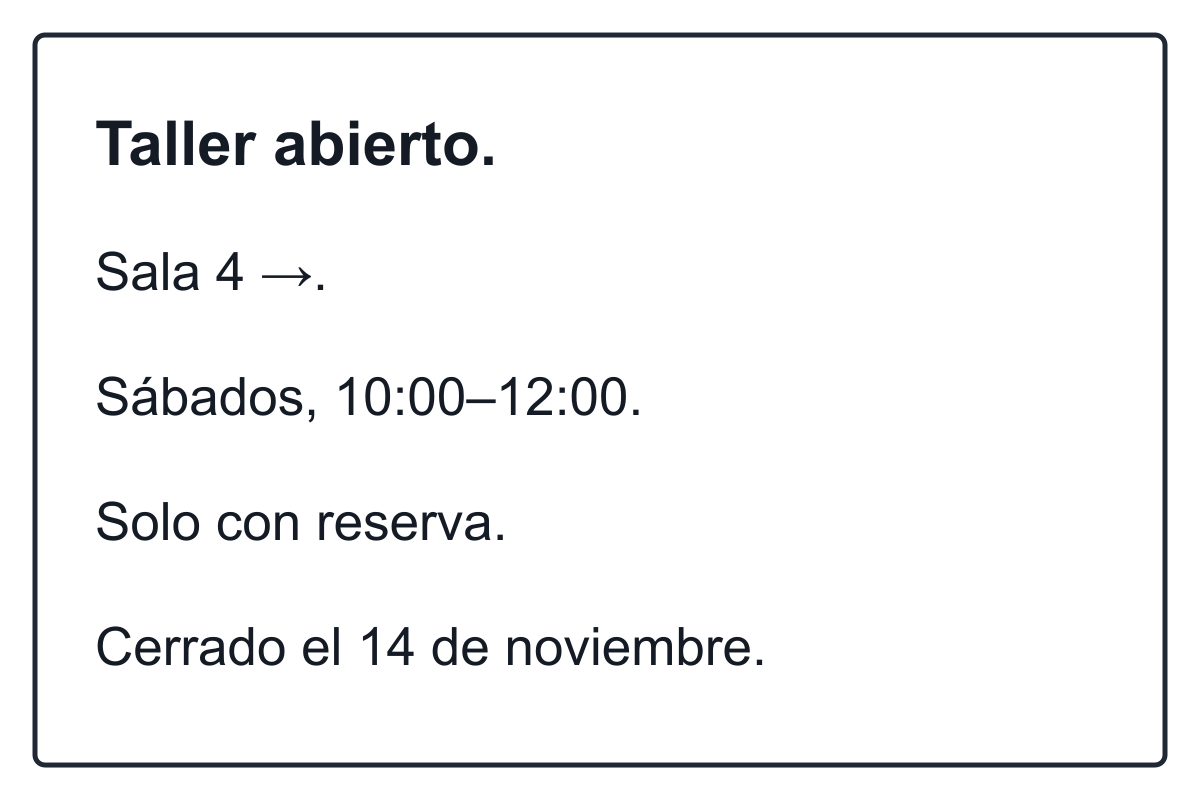
Ouvrez et enregistrez le panneau espagnol fictif au format PNG.
- Sala 4 → → Room 4 →. Conservez ensemble le numéro de salle et la flèche vers la droite. La flèche appartient à cette destination ; les mots traduits ne confirment pas à eux seuls la sécurité du trajet.
- Sábados, 10:00–12:00. → Saturdays, 10:00–12:00. Conservez la récurrence du samedi et les deux heures de cette annonce d’atelier. N’inventez pas une ouverture quotidienne.
- Solo con reserva. → By reservation only. La condition réserve la participation aux personnes ayant réservé : ce n’est ni un conseil facultatif ni une promesse d’accueil sans réservation.
- Cerrado el 14 de noviembre. → Closed on 14 November. Gardez la fermeture et la date à côté de l’horaire habituel. Aucune année n’est indiquée ; n’en inventez pas.
- Exercice fictif uniquement. La référence écrite par l’auteur est illustrative ; l’image ne prouve ni l’existence d’un lieu réel, ni l’actualité d’une annonce, ni l’accord pour votre visite.
Les chiffres visibles peuvent révéler un numéro de salle ou une heure modifiés, mais ils ne prouvent pas la bonne traduction de « uniquement », « fermé » ou d’un jour de la semaine. Une personne bilingue ou le lieu responsable peut lever un doute. Une deuxième traduction automatique peut suggérer des questions ; ce n’est pas une confirmation indépendante du sens original.
Vérifier les mots photographiés avant de croire les mots traduits
Deux comparaisons sont utiles. Comparez d’abord le texte en langue d’origine de chaque bloc avec la photo réelle : manque-t-il une lettre, deux lignes ont-elles fusionné, le recadrage a-t-il retiré une exception ? Comparez ensuite la traduction à cette source vérifiée. Une reconnaissance erronée peut produire une réponse fausse même si sa traduction est fluide. Si vous ne savez pas lire l’écriture d’origine, vos contrôles visuels se limitent aux zones manquantes, chiffres et frontières de lignes. Des formes de caractères inconnus qui se ressemblent ne prouvent pas une reconnaissance correcte. Faites vérifier les mots par un lecteur bilingue ou le lieu responsable avant de les traiter comme une source exacte.
- Gardez les noms propres, identifiants de station et numéros de salle reconnaissables. Ne remplacez pas un nom inconnu par une destination devinée.
- Lisez négations et réserves comme des expressions entières. « Non ouvert » et « ouvert », ou « sauf le samedi » et « samedi », n’indiquent pas les mêmes conditions.
- Laissez une date numérique ambiguë ou une année absente comme non résolue. Une traduction ne détermine ni la convention locale du calendrier, ni le fuseau horaire, ni la validité actuelle de l’annonce.
- Vérifiez dans l’original les liens entre flèches, colonnes et libellés. L’image traduite peut modifier les espacements ou manquer du texte. Ne déduisez pas le sens officiel d’un symbole de sa couleur ou d’une disposition générée.
Que faire si le panneau reste ambigu ?
Gardez l’original entier et préparez une vue plus proche et plus claire du passage seulement si le contexte nécessaire reste présent et si l’allocation restante le permet. Une autre cible, un recadrage ou un nouvel essai ne réinitialisent pas l’allocation d’image à vie. Avec des mots d’origine déjà exacts, l’outil de texte séparé peut proposer une ébauche du passage. Recopier une traduction non vérifiée comme source ne corrige pas l’erreur de reconnaissance. Si la langue est mal détectée et que ce composant ne permet pas de forcer la source, utilisez le sélecteur explicite de l’outil de texte uniquement avec une transcription exacte dans la langue d’origine, ou demandez à une personne compétente. Changer la langue cible ne rectifie pas une source mal détectée.
Ouvrez l’outil de traduction de texte séparé.
Pour le vocabulaire d’un menu ou les détails d’une étiquette de produit, consultez les guides dédiés. Tous les panneaux ne demandent pas le même travail : restrictions alimentaires, allégations produit et avis publics exigent des contrôles différents.
Consultez le guide pour traduire un menu de restaurant.
Consultez le guide pour traduire une étiquette de produit.
Pour un avertissement essentiel à la sécurité, des indications à suivre en cas d’urgence ou une règle officielle, demandez confirmation à l’autorité responsable ou à une personne compétente. La photo traduite aide à formuler la question ; elle ne prouve pas qu’une action soit sûre, légale ou permise. N’utilisez pas votre téléphone au volant et n’entrez pas dans une zone interdite pour photographier une annonce.
Vue de caméra et photo importée : deux usages distincts
L’aide officielle de Google décrit la traduction d’une image choisie sur ordinateur et la comparaison du texte original avec l’image traduite. Le guide iPhone d’Apple présente séparément la vue de caméra et les images de la photothèque, pour les langues compatibles. Ces instructions concernent leurs propres produits. Ce composant JotMe accepte une image importée et renvoie son propre résultat ; il n’hérite pas des packs hors connexion, de la vue en direct, des autorisations de l’appareil ou des langues d’une autre application.
Consultez le guide Apple sur la traduction avec la caméra.
Conserver une trace utile de l’annonce
- Gardez la photo originale entière et notez le lieu et le moment de la prise de vue.
- Enregistrez l’image traduite et les mots vérifiés séparément ; cette page ouverte n’est pas un stockage permanent.
- Marquez les lectures douteuses comme incertaines au lieu de compléter silencieusement les mots manquants.
- Confirmez que l’annonce s’applique au lieu, à la date et à la situation dont vous avez réellement besoin.
Utilisez la page complète de traduction d’image.
Questions fréquentes
Comment traduire la photo d’un panneau en anglais ?
Prenez une photo nette et autorisée de toute l’annonce, choisissez English (US) dans cette démo et ajoutez une image compatible. La langue source est détectée automatiquement. À la réception du résultat, comparez les images originale et traduite et examinez les blocs : noms, nombres, horaires, négations et exceptions. Faites préciser les points incertains par la source responsable.
La démo peut-elle traduire la vue de ma caméra en temps réel ?
Ce composant intégré reçoit un fichier image existant. Il n’offre ni vue de caméra en direct ni surimpression continue. Prenez et sauvegardez d’abord une photo autorisée avec votre appareil, puis ajoutez le fichier compatible. Les autres applications de caméra ont leurs propres commandes, langues et conditions.
Quels formats de photo de panneau puis-je ajouter ?
Utilisez PNG, JPEG, WebP ou un GIF fixe avec une extension correspondant au véritable type d’image, sous les 4 Mo affichés. Les GIF animés, PDF et HEIC ne sont pas des entrées directes. Au besoin, exportez ou convertissez une copie en JPEG ou PNG avec un outil fiable de l’appareil ; modifier l’extension ne suffit pas. Gardez l’original et vérifiez le vrai format, la taille et le plus petit texte important de la copie. Réduisez seulement si chaque titre, flèche et exception liés reste présent, sinon reprenez la photo.
Pourquoi un mot manque-t-il ou la mauvaise langue est-elle détectée ?
Flou, reflets, caractères stylisés, recadrage, mélange de langues et texte très court peuvent rendre incertaines la reconnaissance ou la détection de langue. Comparez chaque bloc détecté dans sa langue d’origine à la photo avant de juger sa traduction. Gardez le contexte entier, obtenez une source plus claire quand c’est autorisé et demandez de l’aide pour les mots non résolus ; un indice de confiance n’est pas une preuve. Si vous ne lisez pas l’écriture, formes, chiffres et limites de lignes ne sont que des contrôles visuels, pas une preuve de reconnaissance correcte. Ce composant d’image ne permet pas de forcer la langue source. Utilisez le sélecteur explicite du texte seulement avec l’original vérifié, ou interrogez le lieu ou un lecteur bilingue : modifier la cible ne corrige pas la langue source.
Un traducteur de panneau explique-t-il toutes les flèches et tous les symboles de sécurité ?
Cette procédure traduit le texte visible détecté et produit une image traduite. Elle ne vérifie pas indépendamment un trajet, ne décode pas tous les symboles et ne certifie pas qu’une action soit sûre. Gardez liés flèches, titres et lignes de réserve dans l’original. Faites confirmer les avertissements de sécurité et les instructions officielles par une autorité responsable ou une personne compétente.
Puis-je télécharger, copier ou modifier le panneau traduit ?
Le résultat propose « Télécharger l’image traduite » et « Afficher les blocs de traduction ». Le panneau des blocs contient « Tout copier » pour les textes original et traduit ; inspectez et enregistrez ce que le navigateur copie réellement. Aucun éditeur ne corrige l’image traduite sur place. Gardez les corrections ailleurs et sauvegardez original et résultat avant de changer la cible, de remplacer l’image ou de partir : ces actions peuvent l’effacer. Le texte brut copié ne préserve pas l’organisation spatiale de la photo. Conservez les deux images avec lui et notez les liens entre libellés, flèches et colonnes.
La traduction d’un panneau est-elle gratuite ou utilisable hors connexion ?
L’allocation initiale de la démo publique d’image est une seule traduction à vie, partagée avec l’usage antérieur de la démo ; vérifiez le solde affiché. Changer de langue, réessayer ou ouvrir un autre guide ne la réinitialise pas. L’image importée est envoyée pour traitement par le réseau : ce n’est pas une traduction hors connexion. Un compte ou un autre produit a ses propres conditions actuelles ; aucun transfert automatique du résultat n’est promis. L’implémentation actuelle valide les fichiers avant décompte et enregistre les échecs de traitement sans décompte, mais tout traitement terminé compte même sans texte lisible ou avec un résultat inutilisable. Une erreur de réseau ou de navigateur peut survenir après la fin et le décompte côté serveur. Vérifiez le solde : un nouvel essai gratuit n’est pas promis.