সাইনবোর্ডের ছবি অনুবাদ করতে পুরো ঘোষণার পরিষ্কার ছবি তুলুন, যে ভাষায় পড়তে চান তা বেছে নিন, তারপর অনূদিত ছবির সঙ্গে মূল শব্দ মেলান। সময়, তারিখ, কক্ষ নম্বর, না-বোধক কথা ও ব্যতিক্রম পরীক্ষা করুন; প্রতিটি লাইন তার সংশ্লিষ্ট তীর বা চিহ্নের সঙ্গে যুক্ত থাকুক। নিচের JotMe ছবির ডেমো আপলোড করা ছবি অনুবাদ করে। এটি সংরক্ষিত ছবি আপলোডের পদ্ধতি, চলমান ক্যামেরার দৃশ্যে অবিরাম অনুবাদের স্তর নয়।
- নিরাপদ ও ছবি তোলার অনুমতি আছে এমন জায়গা থেকে পুরো সাইনবোর্ডের ছবি তুলুন।
- পরিষ্কার মূল ছবিটি রাখুন, সংশ্লিষ্ট তীর ও শর্ত লেখা লাইনসহ।
- কাঙ্ক্ষিত লক্ষ্য ভাষা বেছে সমর্থিত ছবি আপলোড করুন।
- অনূদিত ছবি ও শনাক্ত লেখার ব্লকগুলো মূলের সঙ্গে মিলিয়ে দেখুন।
- অস্পষ্ট কোনো তথ্য ধরে কাজ করার আগে সংশ্লিষ্ট স্থান বা দায়িত্বশীল উৎস থেকে ব্যাখ্যা নিন।
ছবি পরিষ্কার করুন, তবে পুরো প্রসঙ্গ রাখুন
স্থির হয়ে পুরো ঘোষণার যতটা সম্ভব সামনাসামনি ছবি তুলুন। আলোয় ঢাকা অক্ষর আন্দাজ না করে কোণ বদলে প্রতিফলন কমান। কাছ থেকে কাটছাঁটের আগে মূল ছবি রাখুন। শিরোনাম, ছোট শর্তের লাইন ও লেখার সঙ্গে যুক্ত তীরসহ তুলুন; পরিষ্কার আলাদা একটি লাইনও তার ব্যতিক্রম ছাড়া ভুল বোঝাতে পারে। ফাইল ছোট করতে হলে মূল রেখে একটি অনুলিপির আকার বা কমপ্রেশন যতটা দরকার ততটাই বদলান। আশপাশের অপ্রাসঙ্গিক অংশ শুধু তখনই কাটুন যখন প্রতিটি সংযুক্ত শিরোনাম, তীর ও ব্যতিক্রম থেকে যায়। রূপান্তর বা ছোট করার পরে সবচেয়ে ছোট জরুরি লাইন পড়ার উপযোগী আকারে দেখুন; সীমার মধ্যে পাঠযোগ্য রাখা না গেলে আবার ছবি তুলুন।
- মূল ছবিতে শুধু বড় শিরোনাম নয়, সবচেয়ে ছোট জরুরি অক্ষরও পড়া যেতে হবে।
- আলাদা বোর্ড ও আলাদা ভাষার অংশগুলো পৃথক রাখুন। একটি ঘোষণার সময় অন্যটির কক্ষ নম্বরের সঙ্গে মেলাবেন না।
- ঝাপসা বা বাধায় ঢাকা ছবি বাকি অনুবাদ খরচ করার আগেই আবার তুলুন। অস্পষ্ট ছবি বড় করলে হারানো অক্ষর ফিরে আসে না।
- ছবি তোলার বিধিনিষেধ মানুন এবং সম্ভব হলে ব্যক্তিগত তথ্য বা আশপাশের মানুষ বাদ দিন। প্রক্রিয়াকরণের অনুমতি নেই এমন কিছু আপলোড করবেন না।
ছবির এই অনুবাদে নেটওয়ার্ক লাগে। ডিভাইসে বেছে নেওয়া ছবি প্রক্রিয়াকরণের জন্য পাঠানো হয়; ডেমো অফলাইনে চলে বা সব তথ্য ডিভাইসেই থাকে ধরে নেবেন না। সংবেদনশীল ছবি পাঠানোর আগে প্রযোজ্য গোপনীয়তার শর্ত পড়ুন।
ছবির ডেমোতে সাইনবোর্ড অনুবাদ করুন
এখানের টুল প্রথমে English (US) লক্ষ্য ভাষা এবং স্বয়ংক্রিয় উৎস শনাক্তকরণ ব্যবহার করে। অন্য সমর্থিত ভাষায় পড়তে চাইলে “এতে অনুবাদ করুন” বদলান। আগে থেকে থাকা একটি ছবি ফাইল আপলোড করতে হয়; এই অংশে সরাসরি ক্যামেরার দৃশ্য নেই। প্রাথমিক ছবির সুবিধা জীবনকালজুড়ে একবার অনুবাদের, আগের ছবির ডেমো ব্যবহারের সঙ্গেও একই হিসাবে। পাঠানোর আগে দেখানো বাকি সংখ্যা দেখুন; ভাষা বদলানো বা অন্য নিবন্ধ খোলা নতুন সুযোগ দেয় না।
- দেখানো 4MB সীমার নিচে PNG, JPEG, WebP বা স্থির GIF ব্যবহার করুন; ফাইলের নামের এক্সটেনশন ও আসল ছবির ধরন মিলতে হবে। HEIC হলে নিজের ডিভাইসের বিশ্বস্ত টুলে একটি অনুলিপি JPEG বা PNG হিসেবে রপ্তানি বা রূপান্তর করুন, তারপর প্রকৃত ফরম্যাট, আকার ও সবচেয়ে ছোট লেখা দেখুন। শুধু এক্সটেনশনের নাম বদলানো রূপান্তর নয়। PDF ও চলমান GIF-ও আগে আলাদাভাবে উপযুক্ত রূপান্তর করতে হয়।
- লক্ষ্য ভাষা বেছে একটি পরিষ্কার বোর্ডের ছবি আপলোডের অংশে নির্বাচন করুন বা টেনে ছাড়ুন। এগোনোর আগে প্রিভিউ দেখুন।
- “ছবি অনুবাদ করুন” চাপুন এবং প্রক্রিয়া শেষ হওয়া পর্যন্ত অপেক্ষা করুন। উৎস ভাষা নিজে শনাক্ত হয়; ছোট নাম বা একাধিক ভাষার বোর্ড ঠিক শনাক্ত হবেই ধরে নেবেন না। ছবির এই অংশে উৎস ভাষা নিজে নির্ধারণের নিয়ন্ত্রণ নেই; লক্ষ্য বদলালে উৎস শনাক্তকরণের ভুল ঠিক হয় না।
- ফল এলে “মূল” ও “অনুবাদিত” ছবি মেলান, সতর্কতা পড়ুন এবং “অনুবাদ ব্লক দেখান” খুলে প্রতিটি শনাক্ত অঞ্চলের মূল ও অনূদিত লেখা দেখুন।
- কাজে লাগলে অনূদিত ছবি ডাউনলোড করুন। ব্লকের “সব কপি করুন” দিয়ে যা কপি হয় তা দেখেও সংরক্ষণ করুন। ডাউনলোড পাওয়া বা আত্মবিশ্বাসের শতাংশ দেখা নির্ভুলতার প্রমাণ নয়। কপি লেখার সঙ্গে মূল ও অনূদিত দুই ছবিই রাখুন, এবং নোটে প্রতিটি নাম/তীর বা কলামের সম্পর্ক নিজে লিখুন। সাধারণ লেখা ছবির স্থানিক বিন্যাস ধরে রাখে না।
ছবি পাল্টানো, লক্ষ্য ভাষা বদলানো বা পৃষ্ঠা ছাড়ার আগেই মূল ও পাওয়া ফল সংরক্ষণ করুন। এগুলো করলে বর্তমান ফল মুছে যেতে পারে। অনূদিত ছবির ভেতর ভুল সংশোধনের সম্পাদক নেই; সংশোধন আলাদা নোটে বা আপনার অনুমোদিত নিজস্ব সম্পাদনা-পদ্ধতিতে রাখুন। অ্যাকাউন্টের বর্তমান উপলব্ধতা ও সীমা তার নিজের শর্তে প্রযোজ্য; এই খসড়া আপনা-আপনি সেখানে চলে যাওয়ার প্রতিশ্রুতি নেই।
ব্যবহার করে দেখুন
ত্রুটির পরে বাকি সংখ্যা দেখুন। বর্তমান ব্যবস্থায় ফাইল যাচাইয়ের পরে ব্যবহার কাটা হয়; রেকর্ড হওয়া প্রক্রিয়াকরণের ব্যর্থতায় কাটা হয় না। কিন্তু প্রক্রিয়া সম্পূর্ণ হলে গণনা হবে, পড়ার মতো লেখা না পাওয়া বা অনুবাদ ব্যবহারযোগ্য না হলেও। সার্ভার কাজ শেষ করে ব্যবহার কাটার পরও ব্রাউজার বা নেটওয়ার্ক ত্রুটি হতে পারে; তাই ত্রুটি দেখানো মানেই আবার বিনা খরচে চেষ্টা করা যাবে না।
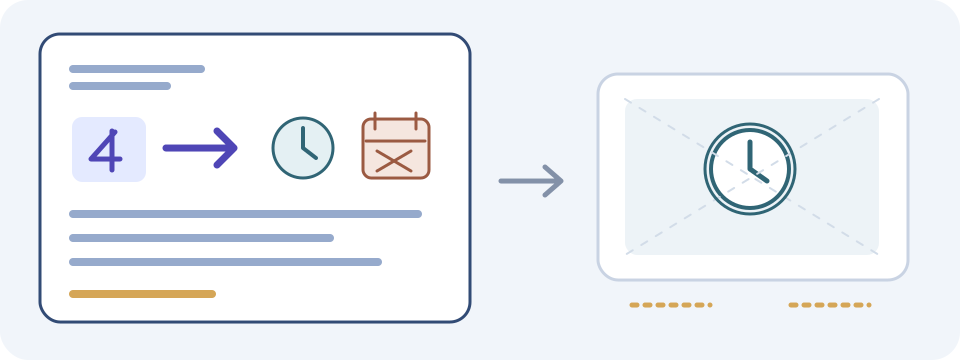
একটি উদাহরণ: এক বোর্ডে কয়েকটি আলাদা যাচাই
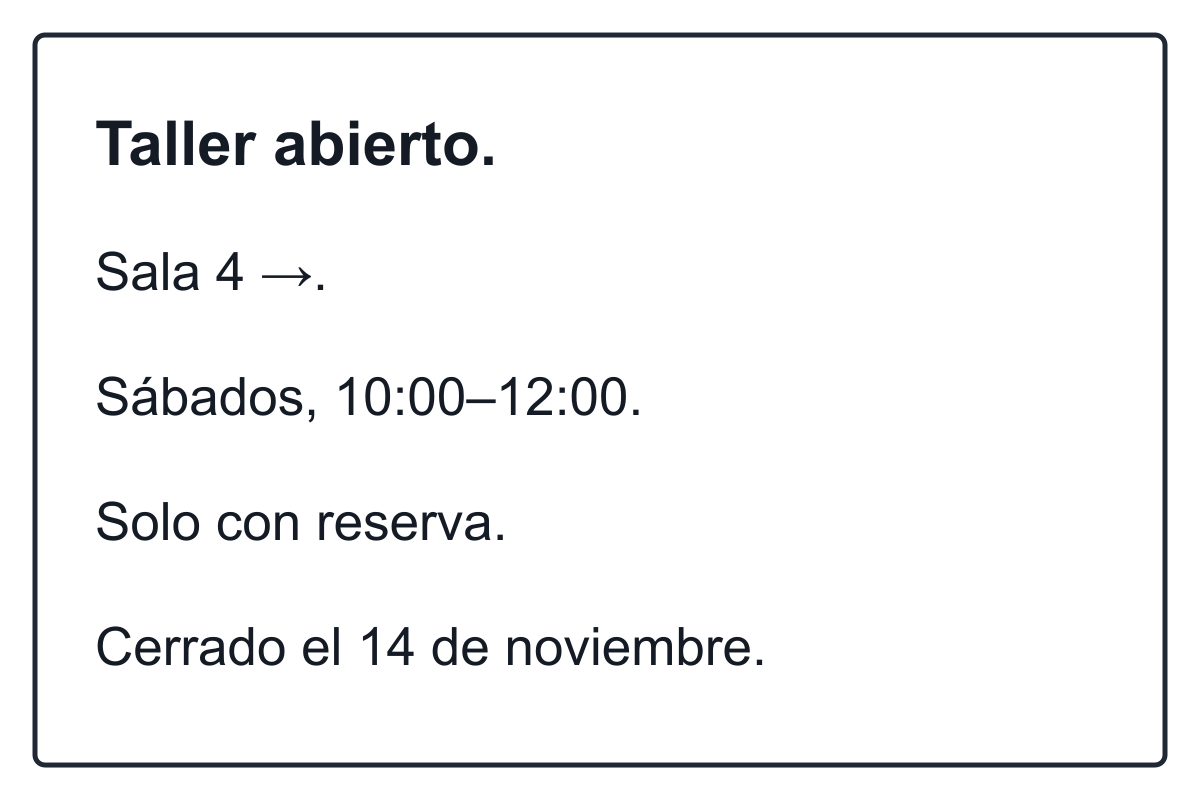
ধরুন, সাংস্কৃতিক কেন্দ্রের আগে বুকিং করতে হয় এমন মৃৎশিল্প কর্মশালার সেশনের জন্য লেখক এই কাল্পনিক ঘোষণা লিখেছেন: “Taller abierto. Sala 4 →. Sábados, 10:00–12:00. Solo con reserva. Cerrado el 14 de noviembre.” এখানে লেখকের উদ্দেশ্য উন্মুক্ত কর্মশালার কার্যক্রম, তবে অংশ নেওয়া এখনও কেবল বুকিংকারীদের জন্য; ছোট বাক্যটি একা কোনো বাস্তব ঘোষণায় একই প্রসঙ্গ প্রমাণ করে না। লেখকের একটি ইংরেজি নমুনা: “Open workshop. Room 4 →. Saturdays, 10:00–12:00. By reservation only. Closed on 14 November.” এগুলো পড়ার অনুশীলন ও একটি সম্ভাব্য নমুনা, JotMe-এ দেখা ফল নয়, কোনো বাস্তব স্থানের ঘোষণা বা প্রবেশের অনুমতিও নয়।
কাল্পনিক স্প্যানিশ বোর্ডের নমুনা PNG খুলে সংরক্ষণ করুন
- Sala 4 → → Room 4 →. কক্ষ নম্বর ও ডানমুখী তীর একসঙ্গে রাখুন। তীরটি সেই গন্তব্যের সঙ্গে যুক্ত; অনূদিত শব্দ একাই পথ নিরাপদ প্রমাণ করে না।
- Sábados, 10:00–12:00. → Saturdays, 10:00–12:00. কর্মশালার ঘোষণায় প্রতি শনিবার পুনরাবৃত্ত সময় ও শুরুর-শেষের দুই সময়ই রাখুন; প্রতিদিন খোলা থাকার সময় বানাবেন না।
- Solo con reserva. → By reservation only. অংশগ্রহণ শুধু বুকিং করা মানুষের জন্য, ঐচ্ছিক পরামর্শ বা বুকিং ছাড়া লোক নেওয়ার প্রতিশ্রুতি নয়।
- Cerrado el 14 de noviembre. → Closed on 14 November. নিয়মিত সময়সূচির সঙ্গে বন্ধ থাকার তথ্য ও তারিখ রাখুন। বছর লেখা নেই, নিজে যোগ করবেন না।
- এটি শুধু কাল্পনিক অনুশীলন। লেখকের নমুনা বোঝানোর জন্য; ছবিটি বাস্তব স্থান, বর্তমান ঘোষণা বা আপনার পরিকল্পিত যাওয়ার অনুমোদন প্রমাণ করে না।
দেখা সংখ্যায় বদলে যাওয়া কক্ষ বা সময় ধরা পড়তে পারে, কিন্তু “শুধু”, “বন্ধ” বা সপ্তাহের দিনের সঠিক অনুবাদ প্রমাণ হয় না। দ্বিভাষিক পাঠক বা সংশ্লিষ্ট স্থান অস্পষ্ট শব্দ পরিষ্কার করতে পারেন। দ্বিতীয় স্বয়ংক্রিয় অনুবাদ প্রশ্ন তৈরি করতে সাহায্য করতে পারে, মূল অর্থের স্বাধীন নিশ্চয়তা নয়।
নতুন শব্দ বিশ্বাসের আগে ছবির শব্দ যাচাই করুন
দুইবার মেলানো কাজে আসে। প্রথমে প্রতিটি ব্লকের শনাক্ত মূল ভাষার লেখা মূল ছবির সঙ্গে মেলান: অক্ষর বাদ গেছে, দুই লাইন মিশেছে, না কাটতে গিয়ে ব্যতিক্রম হারিয়েছে? তারপর যাচাই করা সেই মূলের সঙ্গে অনুবাদ মেলান। মূল ভুল পড়া হলে সাবলীল অনুবাদও ভুল উত্তর দিতে পারে। উৎস লিপি না পড়তে পারলে দৃশ্যমান যাচাই শুধু বাদ পড়া অঞ্চল, সংখ্যা ও লাইনের সীমানার মধ্যে সীমিত রাখুন; অচেনা অক্ষরের আকৃতি মেলা সঠিক শনাক্তকরণের প্রমাণ নয়। শব্দগুলোকে নির্ভুল মূল ধরার আগে দ্বিভাষিক পাঠক বা সংশ্লিষ্ট স্থান দিয়ে নিশ্চিত করুন।
- বিশেষ নাম, স্টেশনের পরিচয়চিহ্ন ও কক্ষ নম্বর চেনা যায় এমন রাখুন; অপরিচিত নামের জায়গায় আন্দাজের গন্তব্য বসাবেন না।
- না-বোধক শব্দ ও শর্ত পুরো বাক্যে পড়ুন। “খোলা নয়” আর “খোলা”, বা “শনিবার ছাড়া” আর “শনিবার” আলাদা অবস্থা বোঝায়।
- অস্পষ্ট সংখ্যার তারিখ বা বছর না থাকাকে অমীমাংসিত রাখুন। অনুবাদ একা স্থানীয় তারিখ-পদ্ধতি, সময় অঞ্চল বা ঘোষণাটি এখনও প্রযোজ্য কি না ঠিক করে না।
- মূলে তীর, লেখার কলাম ও তার লেবেলের সম্পর্ক দেখুন। অনূদিত ছবিতে ফাঁক বদলাতে বা লেখা বাদ পড়তে পারে; রং বা তৈরি বিন্যাস থেকে চিহ্নের সরকারি অর্থ ধরে নেবেন না।
সাইনবোর্ড এখনও স্পষ্ট না হলে কী করবেন?
পুরো মূলটি রাখুন। দরকারি প্রসঙ্গ অক্ষুণ্ণ থাকে এবং বাকি ব্যবহারের সুযোগ থাকে কেবল তখনই সংশ্লিষ্ট অংশের আরও কাছের পরিষ্কার ছবি নিন। লক্ষ্য ভাষা, কাটছাঁট বা পুনরায় চেষ্টা জীবনকালজুড়ে ছবির সুবিধা নতুন করে দেয় না। মূল ভাষার সঠিক শব্দ থাকলে আলাদা লেখার টুলে সেই অংশের অনুবাদ তৈরি করা যায়; যাচাই না করা অনুবাদকে আবার উৎস হিসেবে বসানো ভুল শনাক্তকরণ ঠিক করে না। ভুল ভাষা শনাক্ত হলে এবং ছবির এই অংশে উৎস নিজে বাছা না গেলে, সঠিক প্রতিলিপি ও যাচাই করা মূল ভাষার লেখা দিয়েই আলাদা লেখার টুলে নির্দিষ্ট উৎস বাছুন, অথবা উপযুক্ত ব্যক্তিকে জিজ্ঞেস করুন। লক্ষ্য বদলানো ভুল উৎস ভাষার সমাধান নয়।
মেনুর লেখা বা পণ্যের লেবেলের বিবরণের জন্য আলাদা নির্দেশিকা দেখুন; সব বোর্ডকে একই কাজ ভাববেন না। খাবারের বিধিনিষেধ, পণ্যের দাবি ও জনসাধারণের ঘোষণার যাচাই আলাদা।
রেস্তোরাঁর মেনু অনুবাদের নির্দেশিকা পড়ুন
পণ্যের লেবেল অনুবাদের নির্দেশিকা পড়ুন
নিরাপত্তার গুরুত্বপূর্ণ সতর্কতা, জরুরি দিকনির্দেশ বা সরকারি নিয়ম দায়িত্বশীল কর্তৃপক্ষ বা উপযুক্ত ব্যক্তির কাছে যাচাই করুন। অনূদিত ছবি প্রশ্ন করতে সাহায্য করে, কোনো কাজ নিরাপদ, আইনসম্মত বা অনুমোদিত প্রমাণ করে না। গাড়ি চালানোর সময় ফোন ব্যবহার করবেন না এবং বোর্ডের ছবি তুলতে নিষিদ্ধ এলাকায় ঢুকবেন না।
ক্যামেরায় সরাসরি অনুবাদ আর আপলোডের ছবি আলাদা পদ্ধতি
Google-এর সরকারি সাহায্যে কম্পিউটারে নির্বাচিত ছবি অনুবাদ এবং মূল লেখার সঙ্গে অনূদিত ছবি মেলানোর কথা আছে। Apple-এর iPhone নির্দেশিকায় আলাদাভাবে সমর্থিত ভাষায় ক্যামেরার দৃশ্য ও ছবির লাইব্রেরির পদ্ধতি আছে। এগুলো সেই পণ্যগুলোর নিজস্ব নির্দেশনা। এখানে JotMe আপলোড করা ছবি নিয়ে তার নিজস্ব ফল দেয়; অন্য অ্যাপের অফলাইন প্যাক, সরাসরি দৃশ্যের স্তর, ডিভাইসের অনুমতি বা ভাষার তালিকা এতে আসে না।
Apple-এর ক্যামেরায় অনুবাদের নির্দেশিকা পড়ুন
ঘোষণার কাজে লাগার মতো রেকর্ড রাখুন
- পুরো মূল ছবি রাখুন এবং কোথায় ও কখন তুলেছেন লিখুন।
- অনূদিত ছবি ও যাচাই করা শব্দ বাইরে আলাদা করে সংরক্ষণ করুন; খোলা পৃষ্ঠাকে স্থায়ী সংরক্ষণাগার ভাববেন না।
- অনিশ্চিত পাঠকে অনিশ্চিত হিসেবে চিহ্নিত করুন, বাদ পড়া শব্দ চুপচাপ পূরণ করবেন না।
- ঘোষণাটি আপনার আসল গন্তব্য, তারিখ ও পরিস্থিতিতে প্রযোজ্য কি না নিশ্চিত করুন।
ছবির অনুবাদের পুরো পৃষ্ঠা ব্যবহার করুন
সাধারণ প্রশ্ন
সাইনবোর্ডের ছবি ইংরেজিতে কীভাবে অনুবাদ করব?
অনুমতি নিয়ে পুরো ঘোষণার পরিষ্কার ছবি তুলুন, এই ডেমোতে English (US) বেছে সমর্থিত ছবি আপলোড করুন। উৎস ভাষা স্বয়ংক্রিয়ভাবে শনাক্ত হয়। ফল এলে মূল ও অনূদিত ছবি মেলান এবং ব্লকে নাম, সংখ্যা, সময়, না-বোধক কথা ও ব্যতিক্রম দেখুন। অনিশ্চিত তথ্য দায়িত্বশীল উৎস থেকে পরিষ্কার করুন।
ডেমো কি ক্যামেরার দৃশ্যে সরাসরি অবিরাম অনুবাদ করে?
এই অংশ আগে থেকে থাকা ছবি ফাইল নেয়। সরাসরি ক্যামেরার দৃশ্য বা অবিরাম অনূদিত স্তর দেয় না। আগে ডিভাইসে অনুমতি নিয়ে ছবি তুলে সংরক্ষণ করুন, তারপর সমর্থিত ফাইল আপলোড করুন। অন্য ক্যামেরা অ্যাপের নিজস্ব নিয়ন্ত্রণ, ভাষা ও শর্ত আছে।
বোর্ডের ছবির কোন ফাইল আপলোড করা যায়?
দেখানো 4MB সীমার নিচে PNG, JPEG, WebP বা স্থির GIF দিন; ফাইলের এক্সটেনশন ও প্রকৃত ধরন এক হতে হবে। চলমান GIF, PDF ও HEIC সরাসরি নেওয়া হয় না। দরকার হলে বিশ্বস্ত ডিভাইস টুলে একটি অনুলিপি JPEG বা PNG হিসেবে রপ্তানি বা রূপান্তর করুন; শুধু নামের এক্সটেনশন বদলানো রূপান্তর নয়। মূল রাখুন এবং বদলানো কপির প্রকৃত ফরম্যাট, আকার ও সবচেয়ে ছোট জরুরি লেখা দেখুন। প্রতিটি সংযুক্ত শিরোনাম, তীর ও ব্যতিক্রম থাকে তবেই আকার কমান, না হলে নতুন ছবি তুলুন।
কোনো শব্দ বাদ পড়ল বা ভাষা ভুল শনাক্ত হলো কেন?
ঝাপসা ছবি, প্রতিফলন, অলংকৃত অক্ষর, কাটছাঁট, মিশ্র ভাষা এবং খুব ছোট লেখা শনাক্তকরণ বা ভাষা নির্ধারণ অনিশ্চিত করতে পারে। অনুবাদ বিচার করার আগে প্রতিটি শনাক্ত মূল ব্লক ছবির সঙ্গে মেলান। পুরো প্রসঙ্গ রাখুন, অনুমতি থাকলে পরিষ্কার উৎস নিন, আর অস্পষ্ট শব্দ উপযুক্ত ব্যক্তিকে জিজ্ঞেস করুন; আত্মবিশ্বাসের শতাংশ প্রমাণ নয়। লিপি না পড়তে পারলে আকৃতি, সংখ্যা ও লাইনের সীমানা কেবল দৃশ্যমান পরীক্ষা, সঠিক শনাক্তকরণের প্রমাণ নয়। ছবির অংশে উৎস নিজে নির্ধারণের নিয়ন্ত্রণ নেই। কেবল যাচাই করা মূল ভাষার লেখা দিয়ে লেখার টুলে নির্দিষ্ট উৎস বাছুন, অথবা সংশ্লিষ্ট স্থান ও দ্বিভাষিক পাঠককে জিজ্ঞেস করুন; লক্ষ্য বদলালে উৎস ঠিক হয় না।
বোর্ডের অনুবাদক কি সব তীর বা নিরাপত্তা চিহ্ন বুঝিয়ে দেবে?
এই পদ্ধতি শনাক্ত হওয়া দৃশ্যমান লেখা অনুবাদ করে অনূদিত ছবি তৈরি করে। পথ স্বাধীনভাবে যাচাই করা, প্রতিটি চিহ্ন ব্যাখ্যা করা বা কাজ নিরাপদ ঘোষণা করা এর ভূমিকা নয়। মূলে তীর, শিরোনাম ও শর্তের সম্পর্ক রাখুন; গুরুত্বপূর্ণ নিরাপত্তা সতর্কতা ও সরকারি নির্দেশ দায়িত্বশীল কর্তৃপক্ষ বা উপযুক্ত ব্যক্তির কাছে নিশ্চিত করুন।
অনূদিত বোর্ড ডাউনলোড, কপি বা সংশোধন করা যায়?
পাওয়া ফলে “অনুবাদিত ছবি ডাউনলোড করুন” ও “অনুবাদ ব্লক দেখান” থাকে। ব্লকের “সব কপি করুন” মূল এবং অনূদিত দুই ধরনের লেখাই দেয়; ব্রাউজার যা কপি করে তা দেখেই রাখুন। ছবির ভেতরে ভুল সংশোধনের সম্পাদক নেই। সংশোধন আলাদা রাখুন; লক্ষ্য বা ছবি বদলানো কিংবা বেরোনোর আগে মূল ও ফল সংরক্ষণ করুন, কারণ এগুলো ফল মুছে দিতে পারে। সাধারণ কপি লেখা ছবির স্থানিক বিন্যাস ধরে না; দুই ছবি রাখুন এবং কোন লেবেল, তীর ও কলাম পরস্পরের সঙ্গে যুক্ত নিজে লিখুন।
সাইনবোর্ডের অনুবাদ কি বিনামূল্যে বা অফলাইনে?
সবার জন্য ছবির ডেমোতে প্রাথমিক সুবিধা জীবনকালজুড়ে এক অনুবাদ, আগের ছবির ডেমো ব্যবহারের সঙ্গে ভাগ হয়; দেখানো বাকি সংখ্যা দেখুন। ভাষা বদলানো, আবার চেষ্টা বা অন্য নির্দেশিকা খোলা এটিকে নতুন করে না। ছবিটি নেটওয়ার্কে প্রক্রিয়াকরণের জন্য পাঠানো হয়, অফলাইনে নয়। অ্যাকাউন্ট বা অন্য পণ্যের নিজস্ব বর্তমান শর্ত আছে, স্বয়ংক্রিয় ফল স্থানান্তরের প্রতিশ্রুতি নেই। বর্তমান ব্যবস্থা ফাইল যাচাইয়ের পরে ব্যবহার কাটে এবং প্রক্রিয়াকরণ ব্যর্থ হলে না কাটার রেকর্ড রাখে, তবে সম্পূর্ণ প্রক্রিয়া গণনা হয়—পাঠযোগ্য লেখা না মিললেও বা ফল অকাজের হলেও। সার্ভারের কাজ শেষ ও ব্যবহার কাটার পরে নেটওয়ার্ক বা ব্রাউজার ত্রুটি দেখা যেতে পারে। বাকি সংখ্যা দেখুন; বিনামূল্যে আবার চেষ্টার নিশ্চয়তা নেই।