Per tradurre un cartello da una foto, riprendi chiaramente tutto l’avviso, scegli la lingua in cui vuoi leggerlo e confronta l’immagine tradotta con le parole originali. Controlla orari, date, numeri delle sale, negazioni ed eccezioni, mantenendo ogni riga collegata alla sua freccia o al suo simbolo. La demo JotMe qui sotto traduce un’immagine caricata: non sovrappone una traduzione continua alla ripresa dal vivo della fotocamera.
- Fotografa l’intero cartello da una posizione sicura e consentita.
- Conserva un originale nitido, comprese le frecce vicine e le righe che precisano le condizioni.
- Scegli la lingua di destinazione desiderata e carica un’immagine supportata.
- Confronta l’immagine tradotta e i suoi blocchi di testo con l’originale.
- Prima di affidarti alle indicazioni, chiarisci i punti dubbi con il luogo interessato o la fonte responsabile.
Una foto leggibile che conservi il contesto
Fermati e inquadra tutto l’avviso il più frontalmente possibile. Cambia angolazione per ridurre i riflessi invece di indovinare le lettere nascoste dai bagliori. Conserva la foto originale prima di un ritaglio più stretto. Includi titolo, piccole precisazioni e frecce collegate alle parole: anche una riga nitida ma isolata può ingannare senza la sua eccezione. Per ridurre il file, conserva l’originale e ridimensiona o comprimi una copia solo quanto necessario. Elimina lo sfondo irrilevante soltanto se rimangono tutti i titoli, le frecce e le eccezioni collegati. Dopo la conversione o il ridimensionamento, controlla la riga importante più piccola a una scala leggibile. Se non riesci a mantenerla chiara entro il limite, scatta una nuova foto.
- Verifica che nell’originale siano leggibili i caratteri importanti più piccoli, non solo il titolo grande.
- Mantieni distinguibili cartelli diversi e sezioni in lingue diverse. Non unire gli orari di un avviso con il numero di sala di un altro.
- Ripeti una foto sfocata o coperta prima di consumare la traduzione disponibile. Ingrandire una foto sfocata non recupera le lettere mancanti.
- Rispetta i divieti di fotografia e, quando possibile, escludi dettagli privati e persone estranee. Non caricare materiali che non sei autorizzato a elaborare.
Questa traduzione dell’immagine viene elaborata tramite la rete. Una foto scelta sul dispositivo viene inviata per l’elaborazione: non presumere che la demo funzioni offline o che tutto resti sul dispositivo. Leggi le condizioni sulla privacy applicabili prima di condividere immagini sensibili.
Leggi l’informativa sulla privacy di JotMe.
Traduci la foto del cartello nella demo immagini
Lo strumento integrato parte da English (US), inglese statunitense, come destinazione e rileva automaticamente la lingua d’origine. Cambia «Traduci in» per un’altra destinazione supportata. Carichi un file già esistente: questo componente non offre un mirino dal vivo. La disponibilità iniziale è una sola traduzione immagine per sempre, condivisa con i precedenti utilizzi della demo immagini. Controlla il saldo mostrato prima dell’invio. Cambiare lingua o aprire un altro articolo non crea una nuova disponibilità.
- Usa PNG, JPEG, WebP o GIF statico con estensione corrispondente al tipo reale dell’immagine, sotto il limite visualizzato di 4 MB. Per HEIC, esporta o converti una copia in JPEG o PNG con uno strumento affidabile del dispositivo; poi controlla formato effettivo, dimensione e testo più piccolo. Rinominare l’estensione non converte il file. Anche PDF e GIF animate richiedono una conversione separata adeguata.
- Scegli la lingua di destinazione e seleziona o trascina una sola immagine nitida del cartello nell’area di caricamento. Controlla l’anteprima prima di continuare.
- Fai clic su «Traduci immagine» e attendi l’elaborazione. L’origine viene rilevata automaticamente: non dare per scontato che un nome breve o un cartello multilingue siano stati identificati bene. Questo componente non consente di forzare la lingua d’origine. Cambiare destinazione non ripara il rilevamento dell’origine.
- Quando ricevi un risultato, confronta «Originale» e «Tradotto», leggi gli avvisi e apri «Mostra blocchi di traduzione». Esamina parole originali e tradotte di ogni area rilevata.
- Scarica l’immagine tradotta se ti è utile. Nel pannello dei blocchi c’è «Copia tutto»: salva e controlla anche il testo copiato. Un download o un valore di confidenza non verificano l’accuratezza. Conserva originale e immagine tradotta con il testo, annotando manualmente quali etichette, frecce e colonne appartengono insieme. Il testo semplice non conserva la disposizione fotografata.
Salva l’originale e qualsiasi risultato ricevuto prima di sostituire l’immagine, cambiare destinazione o lasciare la pagina: queste azioni possono cancellare il risultato corrente. Non c’è un editor per correggere direttamente l’immagine tradotta. Tieni le correzioni in una nota separata o nel tuo processo di modifica autorizzato. Disponibilità e limiti di un account seguono le proprie condizioni attuali; il trasferimento automatico di questa bozza non è promesso.
Provalo ora
Dopo un errore controlla la disponibilità residua. L’implementazione attuale valida il file prima del consumo e registra i fallimenti di elaborazione senza addebito. Un’elaborazione completata consuma la disponibilità anche senza testo leggibile o con una traduzione inutilizzabile. Un errore del browser o di rete può arrivare dopo che il server ha terminato e conteggiato la richiesta. Un messaggio di errore non promette quindi un nuovo tentativo gratuito.
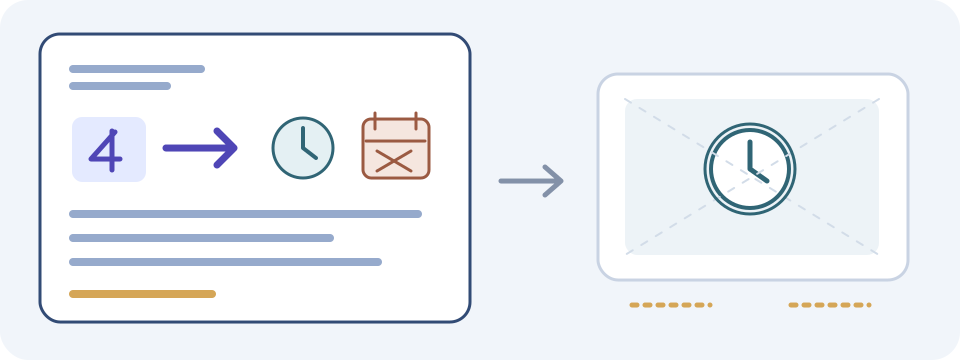
Un esempio: un cartello, più controlli distinti
Immagina un avviso fittizio scritto dall’autore per incontri prenotabili di un laboratorio di ceramica in un centro culturale: «Taller abierto. Sala 4 →. Sábados, 10:00–12:00. Solo con reserva. Cerrado el 14 de noviembre.» Qui l’autore intende un’attività di laboratorio aperto, ma la partecipazione resta riservata a chi ha prenotato. In un avviso reale la sola espressione breve non basterebbe a stabilire quel contesto. Un riferimento inglese scritto dall’autore è: «Open workshop. Room 4 →. Saturdays, 10:00–12:00. By reservation only. Closed on 14 November.» Sono un esercizio di lettura e un possibile riferimento, non un risultato osservato di JotMe, un avviso di un luogo reale o un permesso di entrare da qualche parte.
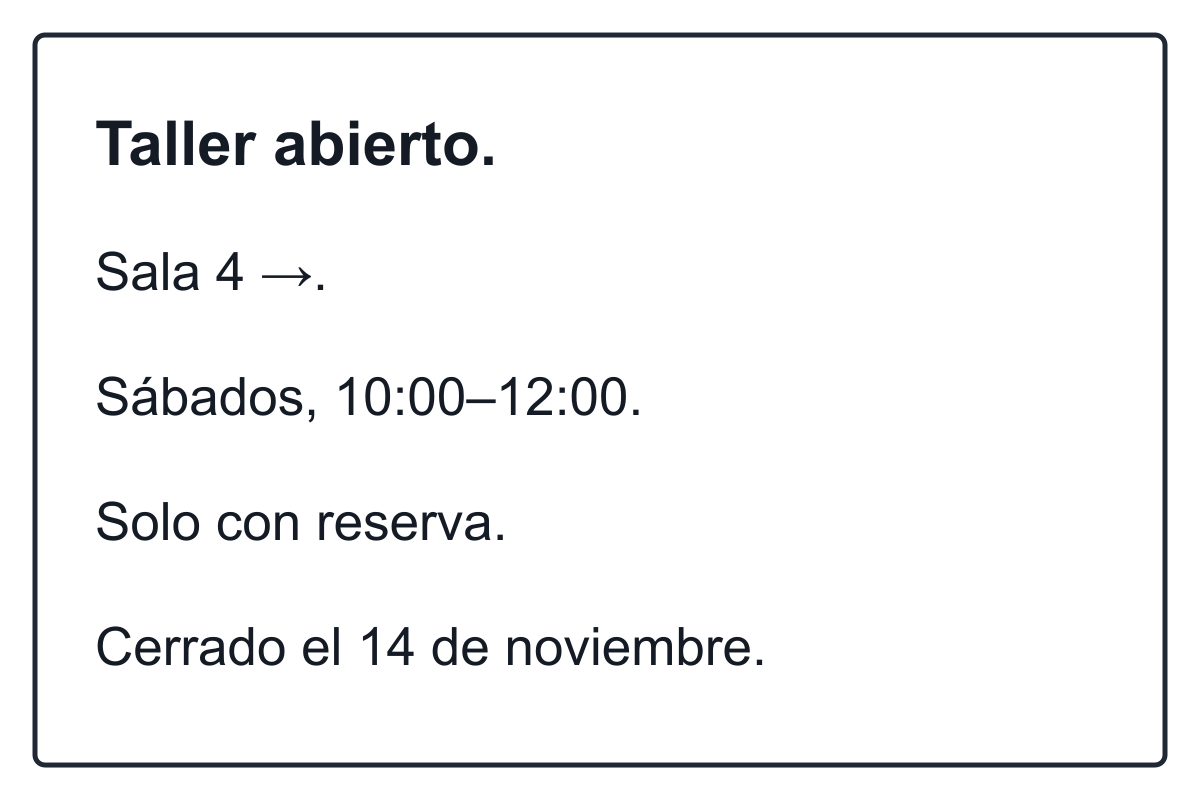
Apri e salva il cartello spagnolo fittizio di esempio in PNG.
- Sala 4 → → Room 4 →. Tieni insieme il numero della sala e la freccia verso destra. La freccia appartiene a quella destinazione: le parole tradotte non stabiliscono da sole un percorso sicuro.
- Sábados, 10:00–12:00. → Saturdays, 10:00–12:00. Conserva la ricorrenza del sabato e i due orari nell’avviso del laboratorio. Non inventare un’apertura quotidiana.
- Solo con reserva. → By reservation only. La condizione limita la partecipazione a chi ha prenotato; non è un consiglio facoltativo né una promessa di accettare persone senza prenotazione.
- Cerrado el 14 de noviembre. → Closed on 14 November. Conserva chiusura e data insieme all’orario ricorrente. Non è indicato alcun anno: non inventarlo.
- Solo esercizio fittizio. Il riferimento dell’autore è illustrativo: l’immagine non dimostra un luogo reale, un avviso attuale o l’approvazione della visita che intendi fare.
Le cifre visibili aiutano a notare un numero di sala o un orario cambiato, ma non provano che «solo», «chiuso» o un giorno della settimana siano stati tradotti correttamente. Una persona bilingue o il luogo responsabile può chiarire una frase incerta. Una seconda traduzione automatica può suggerire domande, ma non conferma in modo indipendente il senso originale.
Controlla le parole fotografate prima di fidarti della traduzione
Sono utili due confronti. Prima verifica il testo nella lingua originale di ogni blocco rispetto alla foto effettiva: manca una lettera, due righe si sono unite o il ritaglio ha tolto un’eccezione? Poi confronta la traduzione con quella fonte verificata. Se l’originale riconosciuto è sbagliato, anche una traduzione scorrevole può dare una risposta errata. Se non sai leggere la scrittura d’origine, limita i controlli visivi ad aree mancanti, cifre e confini delle righe. La somiglianza tra forme di caratteri sconosciuti non prova un riconoscimento corretto. Chiedi a un lettore bilingue o al luogo responsabile di verificare le parole prima di trattarle come una fonte accurata.
- Mantieni riconoscibili nomi propri, identificativi di stazioni e numeri delle sale. Non sostituire un nome sconosciuto con una destinazione indovinata.
- Leggi negazioni e precisazioni come frasi complete. «Non aperto» e «aperto», oppure «tranne sabato» e «sabato», descrivono condizioni diverse.
- Lascia irrisolta una data numerica ambigua o un anno mancante. La sola traduzione non determina convenzioni locali di calendario, fuso orario o validità attuale dell’avviso.
- Controlla nell’originale il legame tra frecce, colonne di testo ed etichette. L’immagine tradotta può cambiare spazi o perdere testo. Non dedurre il significato ufficiale di un simbolo dal colore o da una disposizione generata.
Se il cartello rimane poco chiaro
Conserva l’originale completo e crea un’immagine più vicina e nitida della sezione utile solo se mantiene il contesto necessario e il saldo lo permette. Cambiare destinazione, ritaglio o tentativo non azzera la disponibilità immagine per sempre. Se hai già parole esatte nella lingua originale, lo strumento di testo separato può preparare una bozza del brano. Ricopiare come fonte una traduzione non verificata non corregge il riconoscimento. Quando il rilevamento sbaglia e questo componente non offre una scelta dell’origine, usa il selettore esplicito dello strumento testo soltanto con una trascrizione accurata nella lingua originale, oppure chiedi a una persona adatta. Cambiare lingua di destinazione non corregge un’origine sbagliata.
Apri lo strumento separato di traduzione del testo.
Per le parole di un menu o i dettagli di un’etichetta di prodotto, consulta le guide specifiche. Non tutti i cartelli richiedono lo stesso lavoro: restrizioni alimentari, dichiarazioni sui prodotti e avvisi pubblici necessitano di controlli diversi.
Leggi la guida alla traduzione dei menu di ristorante.
Leggi la guida alla traduzione delle etichette di prodotto.
Per un avviso critico per la sicurezza, un’indicazione d’emergenza o una norma ufficiale, fatti confermare il significato dall’autorità responsabile o da una persona competente. Una foto tradotta aiuta a formulare la domanda, ma non stabilisce che un’azione sia sicura, lecita o consentita. Non usare il telefono alla guida e non entrare in un’area riservata per fotografare un avviso.
Fotocamera dal vivo e foto caricate sono procedure diverse
La guida ufficiale di Google descrive la traduzione di un’immagine selezionata sul computer e il confronto tra testo originale e immagine tradotta. La guida iPhone di Apple illustra separatamente fotocamera e immagini della libreria, per le lingue supportate. Quelle istruzioni appartengono ai rispettivi prodotti. Questo componente JotMe accetta un’immagine caricata e restituisce il proprio risultato: non eredita pacchetti offline, vista in tempo reale, permessi del dispositivo o lingue di un’altra app.
Leggi la guida Apple alla traduzione con la fotocamera.
Conserva una traccia utile dell’avviso
- Conserva la foto originale completa e annota luogo e momento dello scatto.
- Salva separatamente l’immagine tradotta e le parole controllate; non affidarti alla pagina aperta come archivio permanente.
- Segna come incerte le letture dubbie invece di completare silenziosamente le parole mancanti.
- Conferma che l’avviso si applichi davvero al luogo, alla data e alla situazione che ti interessano.
Usa la pagina completa di traduzione delle immagini.
Domande frequenti
Come traduco in inglese un cartello da una foto?
Scatta una foto nitida e consentita dell’intero avviso, seleziona English (US) nella demo e carica un’immagine supportata. L’origine viene rilevata automaticamente. Quando ricevi il risultato, confronta originale e immagine tradotta e controlla i blocchi di testo: nomi, numeri, orari, negazioni ed eccezioni. Risolvi i dettagli dubbi con la fonte responsabile.
La demo traduce con la fotocamera in tempo reale?
Il componente integrato accetta un file immagine già esistente. Non offre una vista dal vivo o una traduzione sovrapposta continua. Prima scatta e salva una foto consentita con il dispositivo, poi carica il file supportato. Altre app per fotocamera hanno controlli, lingue e condizioni propri.
Quali formati di foto del cartello posso caricare?
Usa PNG, JPEG, WebP o GIF statico con estensione corrispondente al tipo effettivo, sotto il limite mostrato di 4 MB. GIF animate, PDF e HEIC non sono ingressi diretti. Se necessario, esporta o converti una copia in JPEG o PNG con uno strumento affidabile del dispositivo: cambiare solo l’estensione non converte. Conserva l’originale e controlla formato reale, dimensioni e testo importante più piccolo della copia. Riduci solo mantenendo tutti i titoli, le frecce e le eccezioni collegati; altrimenti ripeti la foto.
Perché manca una parola o è stata rilevata la lingua sbagliata?
Sfocatura, riflessi, lettere stilizzate, ritagli, lingue miste e testo brevissimo possono rendere incerti riconoscimento o rilevamento. Confronta ogni blocco originale rilevato con la foto prima di giudicare la traduzione. Conserva tutto il contesto, ottieni una fonte più nitida dove consentito e chiedi a una persona adatta per le parole irrisolte: la confidenza non è una prova. Se non sai leggere la scrittura, forme, cifre e limiti di riga sono solo controlli visivi, non conferme del riconoscimento. Questo componente non consente di forzare la lingua d’origine. Usa il selettore esplicito dello strumento testo solo con l’originale verificato, oppure chiedi al luogo o a un lettore bilingue. Cambiare destinazione non corregge la lingua d’origine.
Un traduttore di cartelli spiega ogni freccia e simbolo di sicurezza?
La procedura traduce il testo visibile rilevato e produce un’immagine tradotta. Non verifica indipendentemente un percorso, non decifra ogni simbolo e non certifica la sicurezza di un’azione. Nell’originale conserva il collegamento tra frecce, titoli e righe che precisano le condizioni. Conferma avvertenze critiche e istruzioni ufficiali con l’autorità responsabile o una persona competente.
Posso scaricare, copiare o modificare il cartello tradotto?
Il risultato offre «Scarica immagine tradotta» e «Mostra blocchi di traduzione». Nel pannello c’è «Copia tutto» per originale e traduzione: controlla e salva ciò che il browser copia effettivamente. Non c’è un editor per correggere l’immagine tradotta sul posto. Tieni le correzioni altrove e salva originale e risultato prima di cambiare destinazione, sostituire l’immagine o uscire, perché queste azioni possono cancellarlo. Il testo semplice copiato non mantiene la disposizione spaziale della foto. Conserva entrambe le immagini con esso e annota quali etichette, frecce e colonne sono collegate.
La traduzione dei cartelli è gratuita o disponibile offline?
La disponibilità iniziale della demo pubblica immagini è una sola traduzione per sempre, condivisa con gli utilizzi precedenti. Controlla il saldo mostrato: lingua diversa, nuovo tentativo o altra guida non lo azzerano. La foto viene inviata all’elaborazione tramite rete, quindi non è un traduttore offline. Account e altri prodotti seguono condizioni attuali proprie; nessun trasferimento automatico del risultato è promesso. L’implementazione attuale valida i file prima del consumo e registra guasti di elaborazione senza addebito, ma un’elaborazione completata conta anche senza testo leggibile o con risultato inutilizzabile. Un errore di rete o browser può seguire il completamento e il consumo sul server. Controlla il saldo; un nuovo tentativo gratuito non è promesso.