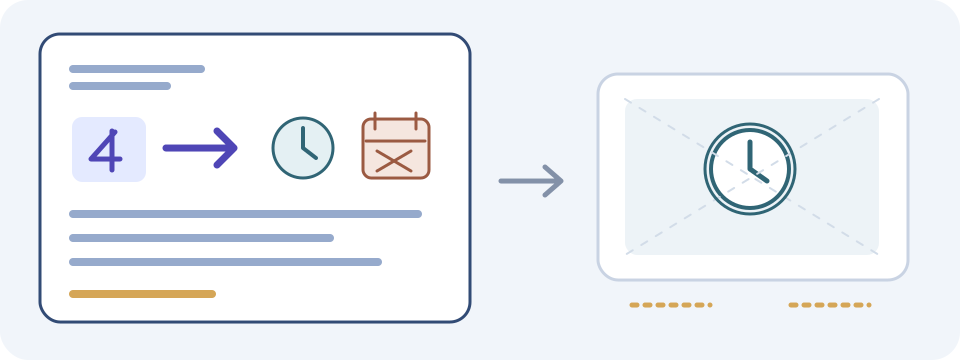
翻譯招牌照片時,先清楚拍下整張告示,選擇自己想閱讀的語言,再把翻譯圖片和原文字句對照。時間、日期、房號、否定與例外都要核對,每一行也要保留與箭頭或符號的對應關係。下方的JotMe圖片示範會翻譯上傳的照片;這是既有照片的上傳流程,不是相機畫面的即時翻譯覆疊。
- 站在安全且允許拍攝的位置,拍下完整告示。
- 保留清楚的原圖,包括附近的箭頭與附帶條件。
- 選好要翻成的語言,上傳支援的圖片。
- 將翻譯圖片及各個文字區塊與原文核對。
- 不清楚的細節先詢問場所或負責提供資訊的人,再據以行動。
拍清楚整張告示,別把脈絡裁掉
先站穩,盡量正面拍下完整告示。改變拍攝角度以減少反光,不要猜測被亮光遮住的字。裁出近照以前,先保留原始照片。把標題、小字條件和屬於該段文字的箭頭一起拍進去;單行再清楚,少了例外仍可能誤導。需要縮小檔案時,保留原圖,只對副本做必要程度的縮圖或壓縮。只有在相關標題、箭頭與例外全部保留的情況下,才移除不相干的周邊。轉檔或縮圖後,以可閱讀的比例檢查最小的重要文字;若無法在容量限制內維持清楚,請重新拍攝。
- 確認原圖最小的重要字元也能讀清楚,不只是大標題清晰。
- 不同告示或不同語言區域要能分辨,別把一張告示的時段和另一張的房號拼在一起。
- 在消耗可用翻譯次數前,先重拍模糊或被遮擋的照片。放大模糊圖片不會補回缺字。
- 遵守攝影限制,並在可行情況下移除私人資料或路人。沒有處理權限的內容不要上傳。
這項圖片翻譯透過網路處理。即使照片是從自己的裝置選取,也會送出進行處理;不要假設示範可以離線使用,或所有內容都留在裝置上。分享敏感圖片前,先閱讀適用的隱私權條款。
在實際圖片示範中翻譯招牌照片
嵌入工具的初始目標是英語(美國),來源語言會自動偵測。想改用其他支援的目標語言,可調整「翻譯成」。這裡上傳的是已存在的圖片檔,元件沒有即時取景畫面。圖片示範的初始額度是終身一次,與過去使用圖片示範的次數共用。送出前先看剩餘額度;切換語言或開啟另一篇文章不會增加新額度。
- 使用副檔名和實際圖片類型相符的PNG、JPEG、WebP或靜態GIF,檔案需小於畫面所示的4MB。HEIC請用可信任的裝置工具,將副本匯出或轉成JPEG或PNG,再檢查實際格式、容量與最小文字。只改副檔名不是轉檔。PDF及動態GIF也需要另行適當轉換。
- 選好目標語言後,瀏覽檔案或拖放一張清楚的招牌圖片到上傳區,繼續前先確認預覽。
- 按「翻譯圖片」並等待處理。來源語言自動偵測,但短名稱或多語言告示不一定會被辨識正確。這個圖片元件沒有手動覆寫來源語言的功能,改目標語言也不會修好來源偵測。
- 傳回結果後,比對「原文」與「譯文」,閱讀警告,並開啟「顯示翻譯區塊」,逐一檢視偵測區域的原文字句及譯文。
- 需要時可「下載翻譯後的圖片」。區塊面板也有「全部複製」,請將複製的文字保存並讀過。能下載結果或看到信心分數,不代表準確性已獲確認。原圖、譯圖與複製文字要一起保留,在另存筆記中記下各標籤與箭頭、各欄位的對應;純文字不會保留照片的排列。
更換圖片、切換目標語言或離開頁面前,先保存原圖和已傳回的結果,因為這些操作可能清除目前結果。翻譯圖片沒有可直接原地更正的編輯器;修正請記在另外的筆記,或使用自己獲准使用的編輯流程。帳戶是否可用及其限制依當時條款而定,也不保證這份草稿會自動轉移。
立即體驗
出錯後請確認剩餘額度。現行實作會先驗證檔案再計次,並把處理失敗記錄為不扣次數;但完成處理就會消耗額度,即使沒有可讀文字或譯文無法使用也一樣。瀏覽器或網路錯誤可能在伺服器已完成並計次後才出現,因此錯誤訊息不代表保證免費重試。
實例練習:同一張告示,分開核對幾件事
想像文化中心提供可預約的陶藝工作坊,著者為此寫了一張虛構告示:「Taller abierto. Sala 4 →. Sábados, 10:00–12:00. Solo con reserva. Cerrado el 14 de noviembre.」這裡著者指的是公開工作坊活動,但參加者仍限定已預約的人;真實告示中的這個短語本身,並不足以確定這種脈絡。著者另寫的英文參考為:「Open workshop. Room 4 →. Saturdays, 10:00–12:00. By reservation only. Closed on 14 November.」這只是閱讀練習及一種參考譯法,不是觀察到的JotMe輸出、真實場所的告示,或進入任何地方的許可。
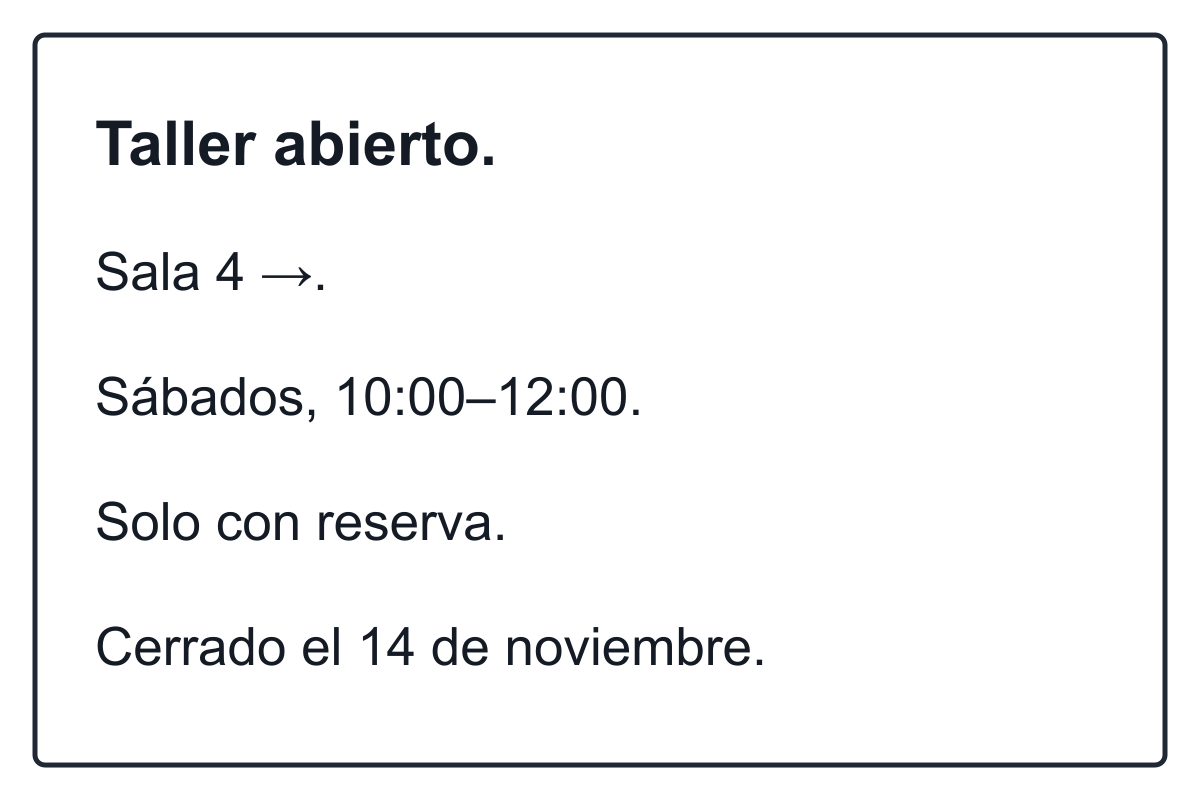
- Sala 4 → → Room 4 →。房號與向右箭頭要一起保留。箭頭屬於這個目的地,但翻譯的文字不能獨立證實路線安全。
- 「Sábados, 10:00–12:00.」→「Saturdays, 10:00–12:00.」。保留這張工作坊告示的每週六時段與兩個時間,不要自行寫成每日開放。
- 「Solo con reserva.」→「By reservation only.」。這個條件把參加者限定為有預約的人,不是可選的建議,也不承諾接受現場未預約者。
- 「Cerrado el 14 de noviembre.」→「Closed on 14 November.」。固定週期的時段之外,也要保留停辦及日期。原文沒寫年份,不要補上。
- 僅供虛構練習。著者的參考譯文用來說明;圖片不能證明場所真實存在、告示目前有效,或你預定的到訪已獲同意。
看得到的數字可幫你發現房號或時間被改動,卻不能證明「僅限」「停辦」或星期幾已翻對。不確定的短語可找雙語讀者或負責場所確認。另一份自動翻譯可能提供提問方向,但不是對原文意思的獨立佐證。
相信譯文之前,先核對照片中的原字句
有兩次比較值得做。先將每個翻譯區塊中的來源文字與真正的照片核對:有沒有漏字、把兩行併在一起,或裁掉例外?再把譯文與確認過的原文比較。辨識出的原文若有誤,就算翻得流暢,答案仍可能錯。若你不會讀原文的文字系統,目視只能檢查漏掉的區域、數字與行界;陌生字形看起來相同,並不能證明辨識正確。把它當成準確來源前,請雙語讀者或負責場所確認字句。
- 保留可辨識的專名、車站識別資訊與房號,別把陌生名稱換成自己猜的目的地。
- 否定與限制要讀完整短語。「未開放」與「開放」,或「週六除外」與「週六」,代表不同條件。
- 意思不明的數字日期或缺少年份,都先當作未解決。翻譯本身不會決定當地曆法或日期慣例、時區,或告示是否仍有效。
- 從原圖確認箭頭、文字欄位及標籤的關係。翻譯圖片可能改變間距或漏字;別從顏色或生成後的排版推斷符號的正式意義。
招牌仍看不懂,接下來怎麼辦?
保留完整原圖,只有在必要脈絡仍保留、剩餘額度也允許時,才把相關部分拍得更近、更清楚。改翻譯目標、裁圖或重試都不會重設終身圖片額度。若已取得正確的原文字句,可用獨立文字工具產生該段草稿;把尚未確認的譯文當原文貼回去,不能修復辨識錯誤。來源偵測有誤而此圖片元件又沒有來源覆寫時,只有在原文已被準確抄寫的情況下,才使用獨立文字工具的明確來源語言選項,或請合適的人協助。改目標語言不會修正錯誤的來源語言。
遇到菜單用語或商品標籤細節,請用各自的專用指南,不要把所有告示都當成同一件事。食物限制、商品宣稱和公共告示需要不同的核對。
涉及安全的重要警告、緊急方向指示或官方規則,請向負責機關或合適的人求證。翻譯照片能幫你整理問題,但不證明某項行動安全、合法或已獲許可。不要邊開車邊操作手機,也不要為了拍告示進入管制區。
即時相機覆疊與上傳照片,是不同流程
Google官方說明介紹在電腦選擇圖片翻譯,並比較原文與翻譯圖片。Apple的iPhone指南另外說明在支援語言下使用相機畫面與照片圖庫。這些操作屬於各自產品。此嵌入JotMe元件接收上傳圖片,傳回自己的結果;不會因此擁有別的App的離線語言包、即時畫面、裝置權限或語言支援範圍。
把告示保存成日後有用的紀錄
- 留存完整原始照片,記下在哪裡、何時拍攝。
- 翻譯圖片與核對過的字句要另外儲存,不要把開著的頁面當永久保存空間。
- 不確定的讀法就明確標為不確定,不要默默填補遺漏字詞。
- 確認告示適用於你真正需要的地點、日期與狀況。
常見問題
如何把照片裡的招牌翻成英文?
在獲准情況下拍清楚整張告示,在本示範選英語(美國),並上傳支援格式。來源語言會自動偵測。結果傳回後,比較原圖與譯圖並查看文字區塊,核對名稱、數字、時間、否定與例外。細節不確定時,向負責來源求證。
本示範可以直接用相機即時翻譯嗎?
這個嵌入元件接受既有的圖片檔,沒有即時相機畫面或持續翻譯覆疊。先用自己的裝置在獲准情況下拍照並儲存,再上傳支援檔案。其他相機App有各自的控制、語言支援及條款。
哪些招牌圖片格式可以上傳?
使用副檔名與實際圖片類型一致的PNG、JPEG、WebP或靜態GIF,且小於畫面顯示的4MB。動態GIF、PDF與HEIC不能直接輸入。需要時以可信任的裝置工具將副本匯出或轉為JPEG或PNG;只改副檔名不算轉檔。保留原圖,檢查轉換副本的實際格式、容量與最小重要文字。只有在相連的標題、箭頭、例外都保留時才縮小,否則請重拍。
為什麼翻譯漏了字,或判成錯誤語言?
模糊、反光、特殊字型、裁圖、多語混合或文字太短,都可能讓辨識與語言偵測不確定。評斷譯文前,先把每個偵測到的原文區塊與照片比較。保留完整脈絡,在允許下取得更清楚的來源,未解的字句則請合適的人協助;信心分數不是證明。不會讀原文文字系統時,字形、數字與行界只算視覺檢查,不證明辨識正確。這個圖片元件沒有來源語言覆寫。獨立文字工具的來源選項只能配合確認過的原文使用,或請場所及雙語讀者協助;改目標語言並不是修正來源的方法。
招牌翻譯會解釋每一個箭頭與安全符號嗎?
這個流程翻譯偵測到的可見文字並產生譯圖,不會獨立查證路線、解讀所有符號或認證行動安全。保留原圖中相連的箭頭、標題與附帶條件;安全關鍵警告與官方指示,應由負責機關或合適的人確認。
可以下載、複製或編輯翻譯後的招牌嗎?
傳回結果會提供「下載翻譯後的圖片」及「顯示翻譯區塊」。面板的「全部複製」可複製原文與譯文;檢查並保存瀏覽器複製的內容。翻譯圖片沒有原地更正編輯器,請在別處留修正紀錄。切換目標、更換圖片或離頁可能清除結果,操作前先存原圖與結果。複製的純文字不會保留照片的空間排列,要連同兩張圖片保存,另記標籤、箭頭與欄位彼此的對應。
招牌翻譯免費嗎?可以離線用嗎?
公開圖片示範的初始額度是終身一次,與先前圖片示範的使用共用,請查看剩餘額度。切換語言、重試或開別篇指南都不會重設。這項流程會上傳圖片透過網路處理,不是離線翻譯。帳戶或其他產品依自己的現行條款,也不保證自動轉移結果。現行實作在計次前驗證檔案,處理失敗不扣次數;但處理完成就會計次,即使沒有可讀文字或結果不能用。伺服器完成並計次後,仍可能發生網路或瀏覽器錯誤。請檢查剩餘額度,沒有免費重試的保證。