Si quieres convertir en texto un recado del buzón de voz, empieza por guardar o compartir su grabación como archivo de audio. Después súbelo a una herramienta de transcripción y escucha el original para revisar las palabras. Aprovecha primero la transcripción del celular si ya te sirve. La demo de JotMe de esta guía es otra opción para un audio guardado: muestra un borrador limitado en el idioma de la grabación, sin enlazarse automáticamente con tu buzón.
Ver el procedimiento para transcribir un recado guardado
Ubica qué tienes antes de empezar
- El celular o la compañía telefónica ya muestra el texto → reproduce el recado y revisa nombres, números y condiciones. Si el texto cubre tu necesidad, puedes prescindir de JotMe.
- Ya guardaste el audio del recado → usa la transcripción de archivos de abajo. JotMe puede generar una vista previa del borrador. Si recibiste un correo, el adjunto debe ser la grabación misma, no un enlace, captura de pantalla o texto.
- Solo puedes escuchar marcando al buzón → primero sigue la opción de guardar o compartir que admita tu equipo o compañía específicos. JotMe no obtiene audio de un número, no salta contraseñas ni recupera recados eliminados.
- Buscas texto automático para los próximos recados → revisa las funciones del teléfono, del servicio telefónico o de tu cuenta. Cargar un archivo en JotMe no enciende la transcripción automática del buzón.
No borres el recado original hasta abrir y escuchar la copia que guardaste. El texto se puede consultar rápido, pero no conserva el tono de la persona ni reemplaza la grabación. Si la app también ofrece un resumen, mantenlo distinto de la transcripción: un resumen puede omitir una condición importante.
Obtén el archivo de audio, no solo la imagen del texto
- En el iPhone, abre Teléfono. Si usas el diseño Unificado, toca Llamadas y abre el mensaje en Recientes; Filtrar > Buzones de voz te permite reducir la lista.
- Si usas el diseño Clásico, toca Buzón de voz y luego el mensaje. Esta es una interfaz alternativa, no otro paso que tengas que hacer después de abrirlo en el diseño Unificado.
- Toca Compartir dentro del mensaje y elige una opción disponible que guarde el audio. Si se ofrece Guardar en Archivos, selecciona una carpeta y Guardar. Las opciones varían según el equipo y las apps instaladas.
- Abre la copia desde el destino elegido y escúchala hasta el final antes de subirla. Conserva el recado original. Una captura de la transcripción no exporta el audio.
Cómo escuchar y compartir mensajes del buzón según Apple
Un ejemplo para Android es la app Teléfono de Google: entra a Teléfono > Buzón de voz y selecciona el mensaje, si tu equipo, compañía y región admiten esa función. La transcripción está limitada a dispositivos y proveedores compatibles; la documentación actual de Google señala inglés y español en Android 8.0 o versiones posteriores. Para sus ajustes compatibles de transcripción, abre Más > Configuración > Buzón de voz. Si no aparece la pestaña o la opción de texto, consulta a tu compañía: Android no tiene una secuencia universal para exportar recados. Los servicios de teléfono de oficina también cuentan con sus propios pasos para guardar, descargar o recibir el audio por correo.
En Teléfono de Google, al expandir el recado, Enviar a puede compartir la grabación. En cambio, Compartir junto a la transcripción puede enviar solo las palabras escritas. Comprueba el adjunto que obtuviste: ábrelo y reproduce el audio antes de cargarlo. Compartir la transcripción no prueba que hayas exportado la grabación. Las opciones dependen de la app, la compañía y el dispositivo compatibles.
Instrucciones oficiales de Google sobre buzón, audio compartido y transcripciones
Apple diferencia el buzón de voz visual de Live Voicemail, que puede mostrar texto mientras alguien deja el recado. La disponibilidad cambia según la compañía, el país o la región, y Live Voicemail no está disponible en todos los idiomas. Que el teléfono no muestre texto no demuestra que el archivo de audio esté vacío ni que una herramienta para archivos pueda reparar una configuración del equipo. Busca la ayuda del proveedor correspondiente, sin cambiar ajustes ajenos al problema.
Pasa un recado guardado a texto con JotMe
Usa una grabación que tengas autorización para enviar a un servicio. Un recado puede incluir nombre, domicilio o datos de cuenta de otra persona. Comparte solo lo necesario y considera quién podrá recibir la transcripción. Esta demo procesa información a través de la red. No funciona totalmente sin conexión, no es un archivo de la compañía telefónica y no promete que el audio se guarde o se borre en un plazo específico. Antes de enviar material sensible, lee las condiciones reales de privacidad.
Política de privacidad de JotMe
MP3, WAV y M4A son ejemplos de entradas de audio comunes admitidas; el cargador muestra más formatos. Una extensión no asegura que el navegador pueda leer el códec o la duración. AMR no forma parte de las extensiones de audio reconocidas por esta demo, y un contenedor de video 3GP no cuenta como una entrada normal de audio en esta página. Si tu compañía entrega otro formato, consigue una exportación compatible o convierte realmente una copia de trabajo. Renombrar .amr como .mp3 no convierte el contenido. Guarda y escucha el original: convertirlo no recupera palabras que nunca quedaron grabadas.
Para una conversión documentada, importa una copia en Audacity: arrástrala al proyecto o utiliza File > Import > Audio. Algunos formatos necesitan la biblioteca opcional FFmpeg descrita en su ayuda oficial. Las instrucciones para macOS aclaran que el instalador recomendado no incluye AMR narrowband. Si el archivo es AMR, solicita una exportación compatible a la compañía o usa un conversor que declare soporte para ese códec; instalar únicamente la biblioteca recomendada no resuelve AMR. Cuando la importación funcione, elige File > Export Audio para crear un MP3 o WAV por separado. Guardar un proyecto de Audacity (.aup3) no equivale a exportar audio. Antes de cargar la copia, escúchala y compara inicio, final y duración con el original. Si no se puede importar, consigue otra exportación compatible del servicio telefónico. La conversión no vuelve audible una palabra que no se oye.
Ayuda de Audacity para importar y exportar audio
Soporte opcional de FFmpeg para importar en Audacity
- Elige un recado guardado que puedas procesar con autorización. Escúchalo localmente y verifica que incluya el mensaje y su final, no nada más el saludo o silencio. Conserva el nombre original del archivo y la referencia del mensaje recibido.
- Selecciona o arrastra el archivo de audio compatible a la demo. Espera a que lea la duración. Si no la puede leer o rechaza el formato, corrige el archivo o la manera de exportarlo antes de procesarlo; no sigas enviando el mismo archivo ilegible sin modificarlo.
- Toca Transcribir. En Revisa antes de empezar, comprueba Archivo, Duración y Tiempo gratis restante (audio), y después elige Empezar la transcripción. Seleccionar deja listo el archivo; confirmar inicia el procesamiento. Los envíos de la demo comparten el tiempo de audio disponible, sin un cupo completo nuevo por cada recado.
- Revisa los segmentos con marcas de tiempo en el idioma hablado y los avisos de vista previa o saldo. El mensaje puede seguir después del tramo procesado o visible. No des el texto por completo sin comparar su cobertura con la grabación guardada.
- Abre el original en tu propio reproductor y compara las palabras, sobre todo los dígitos para devolver la llamada, nombres, fechas, negaciones y condiciones. Los tiempos ubican aproximadamente un pasaje de ese mismo archivo. La etiqueta de hablante no verifica quién llamó. Marca lo que no puedas confirmar, en vez de cambiarlo sin avisar.
- Antes de escoger otro archivo, usar Transcribir de nuevo o salir, guarda una transcripción de trabajo en un documento aparte, con nombre del audio, cobertura revisada y palabras sin resolver. Estas acciones pueden quitar el resultado actual. La demo no ofrece descarga de la transcripción, copiar todo ni editor de corrección dentro de la pantalla. Copia el texto visible si tu navegador lo permite, o anota manualmente un pasaje breve, y revisa lo que guardaste.
Pruébalo tú mismo
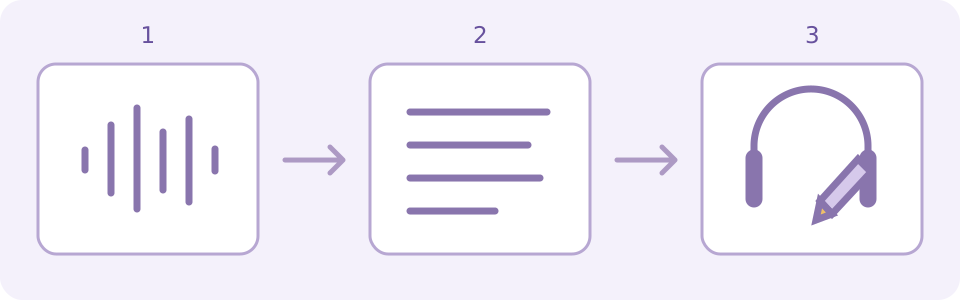
Revisa lo que puede cambiar el sentido del recado
- Nombres y escritura: escucha la grabación, pero reconoce que el sonido no siempre permite saber cómo se escribe un nombre. Algo que suena como Jo puede escribirse Jo o Joe. Mantén la grafía sin confirmar hasta contar con una referencia confiable o preguntarle a la persona.
- Teléfonos y referencias: compara cada dígito y los grupos que se repiten. En una nota completamente ficticia, escribe “número de regreso: [un dígito no se entiende en 00:12]”, sin rellenarlo por contexto. La puntuación no confirma país, formato o titular del número. Una transcripción tampoco autentica a quien llamó.
- Días, fechas y horas: guarda las palabras exactas. “Jueves” por sí solo no establece fecha de calendario ni zona horaria. Diferencia la hora en que recibiste el mensaje de una fecha mencionada en él.
- Negaciones y condiciones: conserva no, solo, antes y si con la acción que modifican. Una frase fluida que quite “no el martes” puede invertir lo que toca hacer.
- Ruido u otras voces: Hablante 1 es una agrupación automática, no una prueba de quién dijo cada frase. La música, una segunda persona o un final cortado pueden generar dudas. No juntes suposiciones para convertirlas en una instrucción segura.
Un ejemplo inventado: el día se entiende, el nombre no
Estos ejemplos son ficticios y fueron escritos por el autor. No provienen de archivos cargados ni de resultados observados de JotMe. Imagina que el recado dice: “Por favor, llama el jueves, no el martes. Pregunta por Jo”. Conserva el día y la negación: solo con el sonido quizá no puedas decidir si el nombre se escribe Jo o Joe.
- Transcripción de trabajo: “Por favor, llama el jueves, no el martes. Pregunta por [Jo/Joe — escritura sin confirmar]”. Se conservan las palabras de quien llamó y la duda sobre el nombre.
- Apunte de seguimiento: confirmar la fecha exacta y la escritura del nombre antes de llamar. Es una tarea anotada por ti, no una cita ni un resumen automático.
- Corrección hablada ficticia: “El martes a las tres, perdón, el jueves a las tres”. La transcripción mantiene los dos días y la corrección. Por separado puedes anotar “La persona corrigió la solicitud al jueves a las tres; confirmar fecha y zona horaria”. No elimines la corrección ni inventes una fecha del calendario.
La transcripción revisada y tu seguimiento van por separado
- Referencia de la fuente: nombre original del archivo, fecha y hora de recepción de ese mensaje y referencia del servicio, si ya la tienes. Un número mostrado pertenece a los metadatos del recado; no demuestra identidad.
- Cobertura: deja constancia de si revisaste el principio, el final y todos los pasajes importantes. Si solo existe una vista previa, señala el resto como no transcrito o no revisado.
- Transcripción: mantén las palabras en el idioma de la grabación. Identifica las dudas y las correcciones respaldadas por evidencia. No reescribas sin aviso según lo que crees que quiso decir la persona.
- Registro de revisión: anota quién escuchó, cuándo, el tiempo aproximado del segmento y la evidencia de las correcciones. Si hiciste un recorte aparte, conserva su desplazamiento de inicio para relacionar sus tiempos con el archivo original.
- Seguimiento: escribe tu resumen o próxima acción en otra sección. No atribuyas a la persona una interpretación tuya, un número adivinado o una paráfrasis traducida como si fueran sus palabras exactas.
Para un fragmento breve puede bastar seleccionar el texto visible. Pégalo en un documento propio y compáralo con la pantalla: seleccionar toda la página también puede copiar nombres de botones. Guarda la grabación junto a tus apuntes. La demo no es un archivo permanente; Transcribir de nuevo abre la herramienta completa de audio en lugar de guardar el resultado actual.
¿Qué pasa si el recado es más largo que la vista previa?
Hay tres límites que revisar. El componente actual admite como máximo cinco minutos por solicitud, pero eso no es un nuevo cupo gratuito. El cupo inicial de transcripción de archivos es de 120 segundos compartidos entre envíos de audio y video. Antes de confirmar, Tiempo gratis restante (audio) muestra el saldo efectivo. Se toma el menor entre duración del archivo, tiempo restante y máximo por solicitud. Los segmentos visibles se limitan a la ventana de vista previa calculada; un aviso de consumo o vista previa no comprueba que se haya cubierto toda la grabación. El uso previo o la situación de la cuenta pueden dejar menos tiempo. Consulta lo mostrado, sin asumir que todavía tienes dos minutos.
Si necesitas otro idioma o una sesión mayor, primero guarda lo que está visible. Transcribir de nuevo abre la herramienta de audio completa; elegir un archivo allí inicia un proceso nuevo, no continúa un resultado ya guardado. El enlace de registro integrado abre la app web de JotMe, con acceso a la cuenta y límites actuales del plan. Esta guía no promete un cupo específico al registrarte, que el resto ya esté transcrito o que crear cuenta transfiera este archivo. Ten el original listo por si el siguiente proceso pide volver a cargarlo. Cuando el saldo llegue a cero, puedes escuchar la fuente y hacer apuntes manuales identificados como tales. Eso no ejecuta otra transcripción ni libera texto oculto.
Abre la página completa de transcripción después de guardar el texto
Cuando necesitas el recado en otro idioma
La transcripción escribe lo que se dice en el mismo idioma; la traducción lo lleva a un idioma que puedes leer. La herramienta de audio integrada detecta el habla automáticamente y no ofrece selector manual del idioma fuente. Si ves palabras incorrectas, escucha el original antes de traducirlas. Traducir un nombre o dígito mal entendido no arregla el reconocimiento inicial.
Para traducir el audio guardado, usa la herramienta independiente de audio a texto con un idioma de destino compatible. Si ya revisaste un fragmento por separado, puedes usar traducción de texto y elegir explícitamente idioma fuente y destino. Cada proceso tiene sus propios límites. Deja identificados y separados el texto original y cualquier traducción: una versión en inglés no es una transcripción literal en el idioma de la grabación.
Traducir un mensaje de audio guardado a otro idioma
Traducir un fragmento que ya revisaste
Si la grabación no se convierte en un texto claro
- No hay exportación de audio: busca la ayuda exacta de tu teléfono o compañía. Subir un número, una captura de la transcripción o una página del buzón no entrega un archivo de audio a esta demo.
- Formato no admitido o duración ilegible: consigue una exportación compatible o conviértelo de verdad y luego escucha la copia. M4A, MP3 y WAV suelen ser opciones más seguras para el navegador que otros contenedores poco comunes, aunque ninguna extensión garantiza decodificación.
- Falta el final: compara duración original, saldo disponible y aviso de vista previa. Deja señalada la parte sin cubrir, en lugar de completar el final por contexto.
- Ruido, silencio o palabras faltantes: revisa la fuente. Recodificar o transcribir otra vez no recupera una palabra que no se oye. Grabar la reproducción puede sumar ruido del cuarto; prefiere exportar el audio original cuando sea posible.
- Idioma equivocado o hablante dudoso: conserva la incertidumbre y, si hace falta, pide ayuda a alguien que domine el idioma. La detección automática y las etiquetas de hablante no garantizan palabras correctas ni identidad.
Si se trata de una entrevista y no de un mensaje telefónico, sigue la guía de entrevistas para revisar hablantes y citas. Para una nota personal recién grabada, el artículo de notas de voz parte de esa otra situación. Esta guía se limita al recado del buzón guardado: no habilita grabación de llamadas, no repara la transcripción de la compañía ni recupera mensajes borrados.
Revisar la transcripción de una entrevista y sus hablantes
Grabar y transcribir una nota de voz
Preguntas frecuentes
¿Cómo convierto un recado del buzón de voz en texto?
Usa el texto del teléfono si existe y es suficiente, o guarda el mensaje real como archivo de audio y transcribe ese archivo. En la demo de arriba, escoge un archivo compatible, revisa duración y tiempo de audio restante, confirma y comprueba los segmentos visibles en el idioma original. Antes de guardar tu copia revisada, contrasta palabras y cobertura con la grabación.
¿Puedo conectar mi buzón o cargar mi número de teléfono?
No. La demo procesa un archivo de audio guardado que seleccionas tú. No se conecta al buzón de tu compañía, no obtiene mensajes por número, no activa texto automático para futuras llamadas ni recupera mensajes eliminados.
¿Por qué falta la transcripción en mi iPhone o Android?
Las funciones y los controles del teléfono dependen del equipo, compañía, idioma y región. Apple distingue el buzón visual de Live Voicemail; en Android no hay una secuencia universal para exportar mensajes del proveedor. Revisa las instrucciones correspondientes. Un archivo guardado compatible ofrece otra forma de transcribir, pero cargarlo aquí no corrige la configuración del buzón del celular.
¿Todos los recados caben en la demo gratis?
No. El máximo actual por solicitud es de cinco minutos, mientras el cupo inicial de archivos es de 120 segundos compartidos entre envíos de audio y video. Se aplica el menor entre duración del archivo, saldo real y ese máximo. Tiempo gratis restante (audio) y el aviso de vista previa o uso indican la ventana aplicable. El consumo anterior puede dejar menos tiempo. Escucha el final y señala lo no cubierto; guardar texto o tomar notas manuales no transcribe lo demás ni renueva el cupo.
¿Puedo usar AMR o simplemente renombrarlo a MP3?
AMR no aparece entre las extensiones de audio reconocidas por esta demo. Consigue una exportación compatible o un conversor que realmente decodifique el original y cree un MP3 o WAV de trabajo separado. La ayuda enlazada de Audacity describe una ruta de importación y exportación, con FFmpeg opcional para entradas adicionales. Audacity advierte que su instalador FFmpeg recomendado para macOS no incluye AMR narrowband; no es una solución AMR garantizada. Depende del decodificador instalado: si no importa, solicita otra exportación al proveedor en vez de renombrar. Reproduce la copia convertida y conserva el original. Incluso MP3, WAV y M4A requieren códec y navegador compatibles.
¿Puedo descargar o editar la transcripción en esta demo?
La demo muestra segmentos con marcas de tiempo, pero no ofrece descarga, copiar todo ni editor de corrección integrado. Copia el texto visible si el navegador lo permite, o anota a mano un fragmento breve; pégalo y revísalo en otro documento. Guarda antes de elegir un archivo distinto, usar Transcribir de nuevo o salir: esas acciones pueden quitar el resultado actual.
¿Los teléfonos, nombres y palabras traducidas siempre son correctos?
No. Reproduce las partes importantes, compara cada dígito y marca las dudas. El sonido de un nombre puede no establecer su escritura; una etiqueta automática no confirma identidad. Separa la transcripción en el idioma original de la traducción o de tu resumen de seguimiento. Que el resultado sea fluido no demuestra reconocimiento correcto ni cobertura completa.