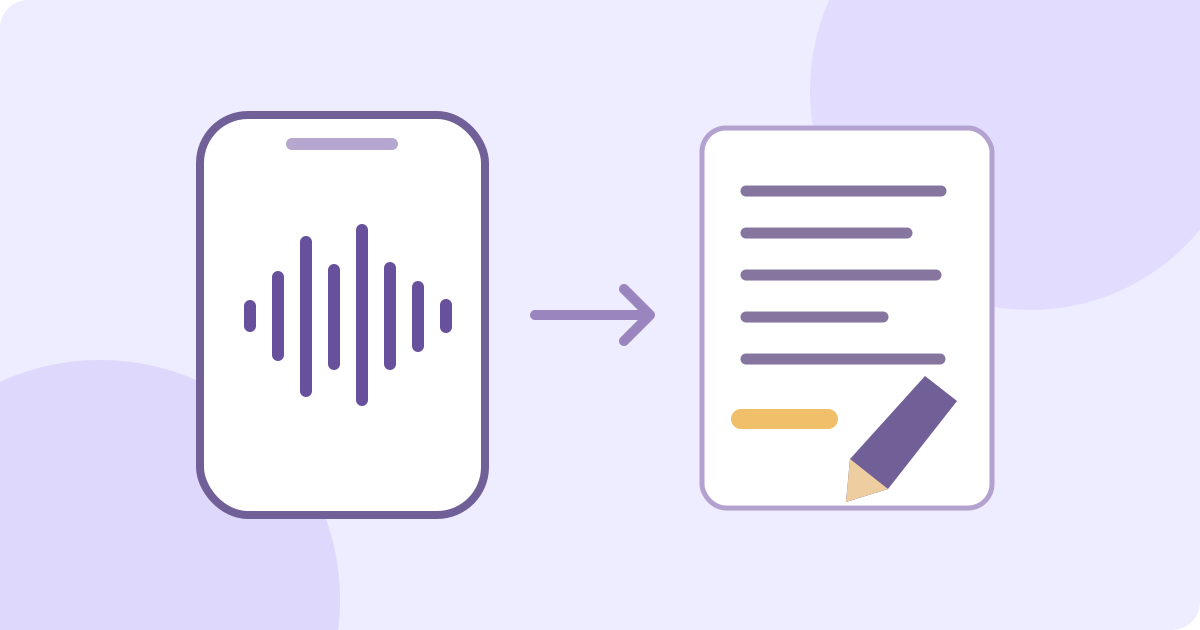
Para pasar un mensaje del buzón de voz a texto, guarda o comparte el mensaje como archivo de audio, súbelo a una herramienta de transcripción y contrasta las palabras con la grabación original. Si tu móvil ya muestra una transcripción útil, empieza por ella. La demostración de JotMe que aparece más abajo es una alternativa para un audio guardado: genera una vista previa limitada en el idioma hablado, sin conectarse automáticamente a tu buzón.
Ir a los pasos para transcribir un mensaje guardado
Escoge el procedimiento según el mensaje que tengas
- Tu móvil u operador ya ofrece una transcripción → vuelve a escuchar el mensaje y comprueba nombres, números y condiciones. Si ese texto basta, usar JotMe es opcional.
- Tienes el archivo de audio guardado → sigue el procedimiento de archivos de esta guía. JotMe puede darte un borrador limitado; un adjunto de correo debe contener la grabación real, no solo un enlace, una captura o texto.
- Solo puedes acceder llamando al buzón → busca primero el método de guardar o compartir compatible con tu teléfono u operador concreto. JotMe no extrae audio de un número, evita contraseñas ni recupera mensajes borrados.
- Quieres texto automático para futuros mensajes → consulta la función de tu móvil, operador o cuenta. Subir un archivo a JotMe no activa la transcripción automática del buzón de entrada.
Conserva el mensaje original hasta abrir y escuchar la copia guardada. El texto se consulta con más facilidad, pero no conserva el tono de quien llama ni sustituye la grabación. Si una aplicación ofrece un resumen, distínguelo de la transcripción: puede omitir justo la condición que necesitas.
Guarda la grabación, no solo una imagen de sus palabras
- Abre Teléfono en el iPhone. En la disposición Unificada, pulsa Llamadas y después el mensaje en Recientes; usa Filtrar > Buzones de voz para acotar la lista.
- En la disposición Clásica, pulsa Buzón de voz y luego el mensaje. Es una disposición alternativa, no un segundo paso después de abrir el mensaje en la vista Unificada.
- Pulsa Compartir en el mensaje y elige un destino disponible que guarde audio. Si aparece Guardar en Archivos, escoge una carpeta y Guardar. Los destinos dependen del dispositivo y de las aplicaciones instaladas.
- Antes de subirlo, abre el archivo desde ese destino y escúchalo, incluido el final. Conserva el mensaje original. Una captura de la transcripción no es una exportación de audio.
Instrucciones de Apple para escuchar y compartir mensajes del buzón
Como ejemplo en Android, en Teléfono de Google abre Teléfono > Buzón de voz y selecciona el mensaje, siempre que tu dispositivo, operador y región admitan la función. Las transcripciones solo están disponibles en dispositivos y operadores compatibles; Google documenta actualmente inglés y español en Android 8.0 o posterior. Para sus ajustes de transcripción compatibles, abre Más > Ajustes > Buzón de voz. Si falta la pestaña o la opción, consulta al operador: no existe una secuencia universal de exportación en Android. Los servicios de telefonía de oficina también tienen su propio método para guardar, descargar o recibir mensajes por correo.
En Teléfono de Google, un mensaje desplegado puede ofrecer Enviar a para compartir la grabación de audio. Compartir junto a la transcripción puede enviar texto en su lugar. Examina el adjunto generado: abre y reproduce el audio guardado antes de subirlo. Haber compartido la transcripción no demuestra que hayas exportado la grabación. Estas opciones dependen de la aplicación, el operador y el dispositivo compatibles.
Ayuda oficial de Google sobre buzón de voz, envío de audio y transcripciones
Apple distingue el buzón de voz visual de Live Voicemail, que puede mostrar texto mientras la persona deja el mensaje. Su disponibilidad depende del operador, país o región, y Live Voicemail no existe en todos los idiomas. Que falte texto integrado no demuestra que el audio guardado esté vacío ni que una herramienta de archivos pueda arreglar un ajuste del teléfono. Consulta las instrucciones del proveedor correspondiente en vez de modificar opciones sin relación.
Transcribe un mensaje guardado con JotMe
Utiliza una grabación que tengas permiso para enviar a un servicio. Un mensaje puede contener el nombre, la dirección o datos de cuenta de otra persona; incluye solo lo necesario y considera quién recibirá la transcripción. Esta demostración utiliza procesamiento por red. No es una herramienta totalmente sin conexión, un archivo del operador ni una promesa de que el audio se conserve o elimine en un plazo determinado. Lee las condiciones reales de privacidad antes de enviar contenido sensible.
Política de privacidad de JotMe
Entre las entradas de audio habituales admitidas están MP3, WAV y M4A; el cargador enumera otros formatos. La extensión no garantiza que el navegador lea el códec o la duración del archivo. AMR no figura en la lista de extensiones de audio reconocidas por esta demostración, y un contenedor de vídeo 3GP no es una entrada de audio ordinaria en esta página. Si el operador exporta un archivo incompatible, consigue una exportación admitida o convierte de verdad una copia de trabajo. Cambiar el nombre de .amr a .mp3 no es convertir. Conserva y reproduce el original: una conversión no recupera habla que nunca se grabó.
Una opción documentada consiste en importar una copia de trabajo a Audacity, arrastrándola al proyecto o mediante File > Import > Audio. Otros formatos pueden requerir la biblioteca FFmpeg opcional descrita en la ayuda oficial. Sus instrucciones para macOS advierten de que el instalador recomendado no incluye AMR narrowband. Para AMR, consigue una exportación compatible del operador o un conversor que admita expresamente ese códec; instalar solo la biblioteca recomendada no soluciona AMR. Si la importación funciona, elige File > Export Audio y crea un MP3 o WAV separado. Guardar un proyecto de Audacity (.aup3) es distinto de exportar audio. Reproduce el archivo exportado y compara el principio, el final y la duración con el original antes de subirlo. Si no se importa, pide otra exportación compatible al operador. Convertir no repara palabras inaudibles.
Guía de Audacity para importar y exportar audio
Compatibilidad opcional de importación mediante FFmpeg en Audacity
- Escoge un mensaje guardado que tengas permiso para procesar. Escúchalo en tu dispositivo y confirma que contiene el mensaje y su final, no solo el saludo o silencio. Conserva el nombre original del archivo y la referencia del mensaje recibido.
- Selecciona o arrastra el archivo compatible a la demostración y espera a que se lea la duración. Si no puede leerse o se rechaza el formato, corrige el archivo o su exportación antes de procesarlo; no envíes repetidamente el mismo archivo ilegible sin cambios.
- Pulsa Transcribir. En Revisa antes de empezar, comprueba Archivo, Duración y Tiempo gratis restante (audio); después elige Empezar la transcripción. Seleccionar prepara el archivo; confirmar inicia el procesamiento. El tiempo de audio se comparte entre las subidas de la demostración: no recibes una nueva asignación completa para cada mensaje.
- Lee los segmentos con marcas de tiempo en el idioma hablado y revisa los avisos de vista previa o tiempo restante. El mensaje puede continuar más allá de lo procesado o visible. No llames completa a la transcripción hasta comprobar su cobertura con la grabación guardada.
- Reproduce el original en tu propio reproductor y contrasta las palabras, sobre todo los dígitos para devolver la llamada, nombres, fechas, negaciones y condiciones. Los tiempos ayudan a localizar aproximadamente un pasaje de ese archivo; la etiqueta de hablante no verifica la identidad de quien llamó. Señala lo que no puedas determinar en lugar de corregirlo sin indicarlo.
- Guarda una transcripción de trabajo aparte con el nombre del archivo fuente, la cobertura comprobada y las palabras pendientes antes de seleccionar otro archivo, pulsar Transcribir de nuevo o salir. Estas acciones pueden quitar el resultado actual. La demostración no ofrece descarga de transcripción, botón de copiar todo ni editor de correcciones integrado. Selecciona y copia el texto visible si el navegador lo permite, o anota manualmente un pasaje corto; comprueba después lo guardado.
Pruébalo tú mismo
Comprueba los detalles que cambian el significado
- Nombres y ortografía: escucha la fuente, pero recuerda que el sonido puede no determinar cómo se escribe un nombre. Si suena como Jo, podría ser Jo o Joe. Deja la grafía sin confirmar hasta contar con una referencia fiable o preguntar a quien llamó.
- Teléfonos y referencias: contrasta cada dígito pronunciado y los grupos repetidos. En una nota enteramente ficticia, escribe «número para devolver la llamada: [un dígito no se entiende en 00:12]» en vez de completarlo por contexto. La puntuación no establece el país, formato o titular del número; el texto no autentica al interlocutor.
- Días, fechas y horas: conserva las palabras reales. «Jueves» no da por sí solo una fecha de calendario ni una zona horaria. Distingue la hora de recepción del mensaje de una fecha mencionada en él.
- Negaciones y condiciones: mantén no, solo, antes y si junto a la acción que condicionan. Una frase fluida que omite «no el martes» puede invertir el siguiente paso.
- Ruido y varias voces: una etiqueta como Hablante 1 es una agrupación del sistema, no una prueba de quién dijo una frase. La música, otra voz o un final cortado pueden dejar un pasaje incierto. No unas conjeturas para formar una instrucción tajante.
Ejemplo ficticio: el día puede estar claro y el nombre no
Los siguientes ejemplos los ha inventado el autor: no son grabaciones subidas ni resultados observados de JotMe. Imagina que alguien dice: «Llama el jueves, no el martes. Pregunta por Jo». Conserva el día y la negación; el sonido por sí solo puede no aclarar si se escribe Jo o Joe.
- Transcripción de trabajo: «Llama el jueves, no el martes. Pregunta por [Jo/Joe — grafía sin confirmar]». Conserva las palabras originales y la duda sobre el nombre.
- Nota de seguimiento: confirmar la fecha concreta y la grafía antes de llamar. Es tu nota de acción, no una cita ni un resumen automático.
- Corrección hablada ficticia: «El martes a las tres, perdona, el jueves a las tres». La transcripción guarda los dos días y la corrección. En una nota aparte puedes escribir «La persona corrigió la petición al jueves a las tres; confirmar fecha y zona horaria». No borres la corrección ni inventes una fecha.
Separa la transcripción revisada de tu nota de seguimiento
- Referencia de origen: nombre original del audio, fecha y hora de recepción del mensaje concreto y cualquier referencia del proveedor que ya tengas. Un número mostrado es un metadato del mensaje, no una prueba de identidad.
- Cobertura: indica si has comprobado el principio, el final y todos los pasajes relevantes. Si solo hay una vista previa, señala el resto como no transcrito o no revisado.
- Transcripción: conserva las palabras en el idioma original. Marca expresamente las partes poco claras y las correcciones justificadas; no reescribas sin avisar según lo que creas que quería decir quien llamó.
- Registro de revisión: anota quién escuchó, la fecha, el tiempo aproximado del segmento y las pruebas de cada corrección. Si creaste un extracto aparte, guarda el desplazamiento de inicio para relacionar sus tiempos con el original.
- Seguimiento: pon tu resumen o siguiente acción en una sección separada. No presentes una interpretación propia, un número supuesto o una paráfrasis traducida como palabras exactas de quien llamó.
Para un pasaje corto puede bastar con seleccionar el texto visible. Pégalo en tu documento y compara la copia con lo que aparece en pantalla; seleccionar toda la página también puede incluir etiquetas de botones. Guarda el audio junto a las notas. La demostración no es un archivo permanente, y Transcribir de nuevo abre la herramienta completa de audio sin guardar el resultado actual.
¿Y si el mensaje supera la vista previa disponible?
Comprueba tres límites distintos. El componente actual tiene un máximo de cinco minutos por solicitud; eso no es una nueva asignación gratuita. La asignación inicial de transcripción de archivos es actualmente de 120 segundos compartidos entre subidas de audio y vídeo. Antes de confirmar, Tiempo gratis restante (audio) muestra lo que queda de verdad. Se procesa el menor valor entre duración del archivo, tiempo restante y máximo por solicitud. Los segmentos visibles se restringen a la ventana de vista previa calculada; un aviso de uso o vista previa no demuestra cobertura de toda la grabación. El uso anterior o el estado de la cuenta pueden dejar menos tiempo. Mira el valor mostrado, sin suponer que todavía quedan dos minutos.
Para otro idioma o una sesión mayor, guarda primero el texto visible. Transcribir de nuevo abre la herramienta completa de audio; elegir allí un archivo inicia otro procedimiento, no continúa un resultado ya guardado. El enlace de registro integrado abre la aplicación web de JotMe, sujeta al acceso a la cuenta y a los límites vigentes del plan. Esta guía no promete una asignación concreta por registrarte, que el resto ya esté transcrito ni que crear una cuenta transfiera el archivo actual. Conserva el original listo para volver a subirlo si el proceso siguiente lo exige. Con tiempo restante cero, puedes escuchar el original y tomar notas manuales claramente etiquetadas; eso no ejecuta otra transcripción ni desbloquea texto oculto.
Abre la página de transcripción completa tras guardar el texto
Si necesitas el mensaje en otro idioma
Transcribir es escribir el idioma hablado; traducir es trasladarlo a un idioma que lees. La herramienta de audio integrada detecta la voz automáticamente y no tiene selector manual del idioma de origen. Si las palabras parecen erróneas, contrasta el original antes de traducirlas. Traducir un nombre o dígito mal reconocido no repara la fuente.
Usa la herramienta independiente de traducción de audio a texto con un idioma de destino compatible, o la herramienta de texto para un pasaje ya comprobado por separado, eligiendo expresamente origen y destino. Son procedimientos distintos, con límites propios. Etiqueta y separa las palabras originales y cualquier traducción; una versión en inglés no es una transcripción literal en el idioma original.
Traducir un mensaje de audio guardado a otro idioma
Traducir palabras que ya has comprobado
Cuando el mensaje guardado no se transcribe con claridad
- No puedes exportar audio: consulta la ayuda de tu teléfono u operador concretos. Un número de teléfono, una captura del texto o una página del buzón no proporcionan un archivo de audio a esta demostración.
- Formato incompatible o duración ilegible: consigue una exportación admitida o una conversión real y reproduce la copia. M4A, MP3 y WAV suelen ser opciones más seguras en el navegador que contenedores inusuales, pero ninguna extensión garantiza la decodificación.
- Falta el final: compara la duración original con el tiempo disponible y el aviso de vista previa. Mantén marcada la parte sin cubrir en vez de inventar un final por contexto.
- Ruido, silencio o palabras ausentes: examina el original. Recodificar o volver a transcribir no recupera una palabra inaudible. Grabar la reproducción puede añadir ruido de la habitación; prefiere una exportación del audio original cuando exista.
- Idioma equivocado o hablante incierto: conserva la duda y pide ayuda a alguien que domine el idioma si hace falta. La detección automática y las etiquetas no garantizan palabras correctas ni identidad.
Si tienes una entrevista en vez de un mensaje telefónico, sigue el procedimiento de hablantes y citas de la guía de entrevistas. Para una nota personal recién grabada, la guía de notas de voz aborda ese otro punto de partida. Esta guía sigue tratando de un mensaje guardado del buzón: no activa grabación de llamadas, repara la transcripción del operador ni recupera mensajes eliminados.
Comprobar la transcripción de una entrevista y sus hablantes
Grabar y transcribir una nota de voz
Preguntas frecuentes
¿Cómo paso un mensaje del buzón de voz a texto?
Usa el texto integrado si existe y basta, o guarda el mensaje real como audio y transcribe ese archivo. En la demostración de arriba, selecciona un archivo compatible, revisa duración y tiempo de audio restante, confirma y comprueba los segmentos visibles en el idioma original. Contrasta palabras y cobertura con la grabación antes de guardar tu propia copia revisada.
¿Puedo subir mi número o conectar mi buzón?
No. Esta demostración procesa un archivo de audio guardado que tú seleccionas. No conecta con el buzón del operador, recupera mensajes por número de teléfono, activa transcripción automática para llamadas futuras ni recupera mensajes borrados.
¿Por qué no aparece la transcripción en mi iPhone o Android?
La disponibilidad y los controles integrados dependen del teléfono, operador, idioma y región. Apple distingue el buzón visual de Live Voicemail; Android no ofrece una secuencia universal para exportar mensajes del operador. Consulta las instrucciones del proveedor. Una grabación guardada compatible ofrece otra vía de transcripción, pero subirla aquí no arregla los ajustes del buzón del teléfono.
¿Cualquier mensaje cabe en la demostración gratuita?
No. El máximo actual por solicitud es de cinco minutos, pero la asignación inicial de archivos es de 120 segundos compartidos entre subidas de audio y vídeo. Se aplica el menor valor entre duración del archivo, tiempo realmente restante y máximo. Tiempo gratis restante (audio) y el aviso de vista previa o uso muestran la ventana aplicable. El uso anterior puede dejar menos tiempo. Comprueba el final y señala la cobertura que falta; guardar texto o tomar notas manuales no transcribe el resto ni restablece la asignación.
¿Puedo subir AMR o cambiarle el nombre a MP3?
AMR no está entre las extensiones de audio reconocidas por esta demostración. Consigue una exportación compatible o usa un conversor capaz de decodificar el original y exportar una copia de trabajo MP3 o WAV separada. La guía enlazada de Audacity explica un procedimiento de importación y exportación, con FFmpeg opcional para más formatos. Audacity advierte de que el instalador recomendado de FFmpeg para macOS no incluye AMR narrowband, por lo que no garantiza convertir AMR. Depende del decodificador instalado; si falla la importación, vuelve a la exportación del operador en vez de renombrar. Reproduce la copia convertida y conserva el original. Incluso MP3, WAV y M4A dependen del códec y del navegador.
¿Puedo descargar o corregir el texto en esta demostración?
La demostración muestra segmentos con marcas de tiempo, pero no tiene descarga del texto, copiar todo ni editor de corrección integrado. Selecciona y copia lo visible si el navegador lo permite, o anota manualmente un pasaje corto; después pégalo y compruébalo en un documento aparte. Guarda antes de elegir otro archivo, usar Transcribir de nuevo o salir: estas acciones pueden eliminar el resultado actual.
¿Están garantizados los números, nombres y traducciones?
No. Escucha los pasajes relevantes, compara cada dígito y señala lo que no esté claro. Un nombre pronunciado puede no determinar su grafía, y una etiqueta del sistema no verifica la identidad del hablante. Separa la transcripción original de la traducción o de tu resumen de seguimiento. Un resultado fluido no demuestra reconocimiento correcto ni cobertura completa.