Een voicemail uitschrijven begint bij de opname: sla het bericht op of deel het als audiobestand, upload dat bestand naar een transcriptietool en controleer de tekst terwijl je het origineel terugluistert. Geeft je telefoon al een bruikbaar transcript? Begin daarmee. De JotMe-demo hieronder is een alternatief voor een opgeslagen opname. Je krijgt een beperkte tekstpreview in de gesproken taal; de demo maakt geen automatische verbinding met je voicemailbox.
Naar de stappen voor een opgeslagen voicemail
Kies de route die past bij jouw bericht
- Je telefoon of provider toont al tekst → luister de voicemail terug en controleer namen, nummers en voorwaarden. Is die tekst voldoende, dan is JotMe optioneel.
- Je hebt de voicemail als audiobestand → gebruik hieronder bestandstranscriptie. JotMe kan een conceptpreview leveren. Een e-mailbijlage moet de echte opname bevatten, niet alleen een link, schermafbeelding of tekst.
- Je kunt het bericht alleen telefonisch beluisteren → volg eerst de opslag- of deelinstructies voor jouw specifieke telefoon of provider. JotMe kan geen audio ophalen via een nummer, geen wachtwoord omzeilen en geen verwijderde berichten terughalen.
- Je wilt volgende berichten automatisch als tekst → kijk naar de mogelijkheden van je telefoon, provider of account. Eén bestand uploaden naar JotMe schakelt geen automatische transcriptie van je inbox in.
Bewaar de oorspronkelijke voicemail totdat je de opgeslagen kopie hebt geopend en afgespeeld. Tekst kun je sneller doorlezen, maar bewaart niet de toon van de beller en vervangt de opname niet. Biedt een app een samenvatting, houd die dan apart van het transcript: juist een belangrijke voorwaarde kan in een samenvatting ontbreken.
Sla de opname op, niet alleen een afbeelding van de tekst
- Open Telefoon op je iPhone. Tik in de uniforme indeling op Oproepen en open het bericht in Recent; beperk de lijst zo nodig met Filter > Voicemails.
- Gebruik je de klassieke indeling, tik dan op Voicemail en vervolgens op het bericht. Dit is een alternatieve indeling, geen extra stap na het openen van een bericht in de uniforme weergave.
- Tik bij het bericht op Delen en kies een beschikbare bestemming die audio opslaat. Staat Bewaar in Bestanden ertussen, kies dan een map en Bewaar. Beschikbare bestemmingen hangen af van je apparaat en geïnstalleerde apps.
- Open het bestand op die bestemming en speel het helemaal af, inclusief het einde, voordat je het uploadt. Bewaar de originele voicemail. Een screenshot van de tekst is geen audio-export.
Apples uitleg over voicemail beluisteren en delen
Op Android is de Telefoon-app van Google een voorbeeld: open Telefoon > Voicemail en selecteer het bericht, als jouw toestel, provider en regio deze functie ondersteunen. Transcripties zijn alleen beschikbaar bij ondersteunde toestellen en providers; Google noemt momenteel Engels en Spaans op Android 8.0 of hoger. Ga voor ondersteunde transcriptie-instellingen naar Meer > Instellingen > Voicemail. Ontbreekt het tabblad of de transcriptieoptie, raadpleeg dan je provider. Er is geen universele Android-route voor audio-export. Zakelijke telefoondiensten hebben eveneens hun eigen mogelijkheid om berichten op te slaan, te downloaden of per e-mail te ontvangen.
Bij een uitgeklapte voicemail in Google Telefoon kan Verzenden naar de audio-opname delen. Delen naast het transcript kan juist alleen tekst versturen. Controleer de gemaakte bijlage: open het opgeslagen audiobestand en speel het af voordat je het uploadt. Een gedeeld transcript bewijst niet dat de opname is geëxporteerd. De opties hangen af van de ondersteunde app, provider en telefoon.
Googles officiële uitleg over voicemail, audio delen en transcripties
Apple maakt onderscheid tussen visuele voicemail en Live Voicemail, waarbij tekst kan verschijnen terwijl de beller een bericht inspreekt. Beschikbaarheid hangt af van provider, land of regio; Live Voicemail werkt niet in iedere taal. Ontbrekende ingebouwde tekst betekent dus niet dat het opgeslagen audiobestand leeg is, of dat een bestandstranscriber een telefooninstelling kan herstellen. Raadpleeg de juiste producthulp in plaats van instellingen zonder verband te veranderen.
Een opgeslagen voicemail transcriberen met JotMe
Gebruik een opname die je naar een dienst mag sturen. Een voicemail kan de naam, het adres of accountgegevens van iemand anders bevatten. Neem alleen op wat nodig is en bedenk wie het transcript mag ontvangen. Deze demo verwerkt gegevens via het netwerk. Het is geen volledig offline hulpmiddel of providerarchief, en geeft geen garantie dat audio volgens een bepaald schema wordt bewaard of verwijderd. Lees de daadwerkelijke privacyvoorwaarden voordat je gevoelige inhoud verstuurt.
Gangbare ondersteunde audioformaten zijn MP3, WAV en M4A; de uploader noemt aanvullende formaten. Een extensie garandeert niet dat je browser de codec of bestandsduur kan lezen. AMR staat niet op de lijst herkende audio-extensies van deze demo, en een 3GP-videocontainer is op deze pagina geen gewone audio-invoer. Exporteert je provider een ongeschikt bestand, vraag dan een ondersteunde audio-export of maak een werkelijk geconverteerde werkkopie. .amr hernoemen naar .mp3 is geen conversie. Bewaar het origineel en luister het terug; conversie brengt geen spraak terug die nooit is opgenomen.
Een gedocumenteerde conversieroute is een werkkopie importeren in Audacity: sleep die naar het project of kies File > Import > Audio. Voor extra invoerformaten kan de optionele FFmpeg-bibliotheek uit de officiële hulp nodig zijn. De macOS-instructies waarschuwen dat het aanbevolen installatiepakket geen AMR narrowband bevat. Vraag voor AMR dus een ondersteunde providerexport of gebruik een converter die die codec uitdrukkelijk ondersteunt; alleen die aanbevolen bibliotheek installeren lost AMR niet op. Lukt de import, kies dan File > Export Audio en maak een afzonderlijk MP3- of WAV-bestand. Een Audacity-project (.aup3) bewaren is iets anders dan audio exporteren. Speel de export af en vergelijk begin, einde en duur met het origineel vóór je uploadt. Mislukt de import, vraag dan een andere ondersteunde export bij de provider. Conversie herstelt geen onverstaanbare spraak.
Audacity-hulp over audio importeren en exporteren
De optionele FFmpeg-ondersteuning van Audacity
- Kies één opgeslagen voicemail die je mag verwerken. Speel die lokaal af en controleer of het bestand de boodschap bevat, inclusief het einde, in plaats van alleen de begroeting of stilte. Bewaar de originele bestandsnaam en de verwijzing naar het ontvangen bericht.
- Selecteer het ondersteunde audiobestand of sleep het in de demo. Wacht tot de duur is gelezen. Kan dat niet of wordt het formaat geweigerd, herstel dan eerst het bestand of de export. Verstuur hetzelfde onleesbare bestand niet steeds opnieuw zonder iets te veranderen.
- Kies Transcriberen. Controleer in Controleer het voordat je begint de velden Bestand, Duur en Gratis tijd over (audio); kies daarna Doorgaan met transcriberen. Bestandsselectie bereidt de invoer voor, bevestiging start de verwerking. De beschikbare audiotijd wordt gedeeld tussen demo-uploads; je krijgt niet voor iedere voicemail een nieuwe volledige hoeveelheid.
- Lees de segmenten met tijdstempels in de gesproken taal. Let op de preview en meldingen over resterende tijd. Het bericht kan verdergaan dan het verwerkte of zichtbare deel. Noem de tekst pas compleet nadat je de dekking met de opgeslagen opname hebt vergeleken.
- Speel het origineel af in je eigen audiospeler en controleer de woorden, vooral terugbelcijfers, namen, datums, ontkenningen en voorwaarden. Segmenttijden helpen een passage in dat bestand bij benadering te vinden; het getoonde sprekerlabel verifieert niet wie de beller is. Markeer wat je niet kunt vaststellen in plaats van stilzwijgend te corrigeren.
- Bewaar vóór een ander bestand, Opnieuw transcriberen of weggaan een afzonderlijk werktranscript met bronbestandsnaam, gecontroleerde dekking en onzekere woorden. Deze acties kunnen het huidige resultaat verwijderen. De demo heeft geen transcriptdownload, knop om alles te kopiëren of ingebouwde correctie-editor. Selecteer en kopieer zichtbare tekst als je browser dat toestaat, of noteer een korte passage handmatig; controleer daarna wat je hebt opgeslagen.
Probeer het
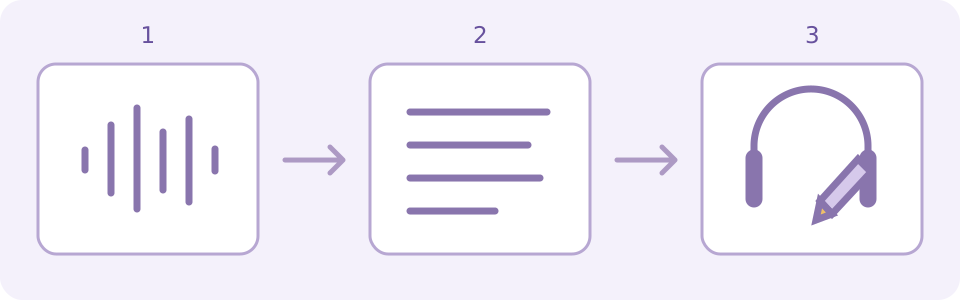
Controleer de details die de betekenis veranderen
- Namen en spelling: luister naar de bron, maar besef dat klank de schrijfwijze niet altijd vastlegt. Een naam die klinkt als Jo kan Jo of Joe zijn. Laat de spelling onbevestigd tot je een betrouwbare verwijzing hebt of de beller kunt vragen.
- Telefoonnummers en referenties: vergelijk ieder uitgesproken cijfer en iedere herhaalde groep. Een volledig fictieve notitie kan luiden: “terugbelnummer: [één cijfer onduidelijk op 00:12]”. Vul niets in op basis van de context. Leestekens bepalen niet het land, de indeling of de eigenaar van een nummer; een transcript authenticeert de beller niet.
- Dagen, datums en tijden: behoud de werkelijk gesproken woorden. “Donderdag” geeft op zichzelf geen kalenderdatum of tijdzone. Houd de ontvangsttijd van het bericht apart van een daarin genoemde datum.
- Ontkenningen en voorwaarden: behoud niet, alleen, vóór en als bij de handeling waarop ze betrekking hebben. Een vloeiende zin die “niet dinsdag” weglaat, kan de volgende actie omkeren.
- Achtergrondgeluid en meerdere stemmen: Spreker 1 is een systeemgroepering, geen bewijs wie een zin uitsprak. Muziek, een tweede stem of een afgebroken einde kan een passage onzeker maken. Voeg vermoedens niet samen tot één stellig advies.
Fictief voorbeeld: de dag is duidelijk, de naam niet
De volgende voorbeelden zijn door de auteur verzonnen, geen geüploade opnamen of waargenomen JotMe-resultaten. Stel dat een beller zegt: “Bel donderdag, niet dinsdag. Vraag naar Jo.” Behoud de dag en ontkenning; alleen de klank maakt wellicht niet duidelijk of de naam Jo of Joe wordt geschreven.
- Werktranscript: “Bel donderdag, niet dinsdag. Vraag naar [Jo/Joe — spelling onbevestigd].” Bewaar de woorden van de beller en de onzekere schrijfwijze.
- Actienotitie: bevestig de echte kalenderdatum en naamspelling voordat je belt. Dit is jouw vervolgactie, geen citaat of automatische samenvatting.
- Fictieve gesproken correctie: “Dinsdag om drie uur, sorry, donderdag om drie uur.” Het werktranscript bewaart beide dagen én de correctie. Een aparte notitie kan zijn: “Beller corrigeerde het verzoek naar donderdag om drie uur; datum en tijdzone bevestigen.” Wis de correctie niet en verzin geen kalenderdatum.
Houd het gecontroleerde transcript apart van je vervolgactie
- Bronverwijzing: originele audiobestandsnaam, ontvangstdatum en -tijd van het betreffende bericht en een eventuele bestaande providerreferentie. Een getoond nummer is berichtmetadata, geen identiteitsbewijs.
- Dekking: leg vast of begin, einde en alle relevante passages zijn gecontroleerd. Is alleen een preview beschikbaar, markeer de rest dan als niet getranscribeerd of niet nagekeken.
- Transcript: behoud de woorden in de oorspronkelijke taal. Geef onduidelijke formuleringen en onderbouwde correcties expliciet aan; herschrijf niet stilzwijgend naar wat je denkt dat de beller bedoelde.
- Controleregister: noteer de luisteraar, controledatum, geschatte segmenttijd en onderbouwing van correcties. Heb je een apart fragment gemaakt, bewaar dan de startverschuiving om de tijden terug te kunnen leiden naar het originele bestand.
- Vervolgactie: zet je eigen samenvatting of volgende stap in een afzonderlijk onderdeel. Presenteer jouw interpretatie, een geraden nummer of een vertaalde parafrase niet als de exacte woorden van de beller.
Voor een korte passage kan zichtbare tekst selecteren genoeg zijn. Plak die in je eigen document en vergelijk de geplakte versie met het scherm; een hele pagina selecteren kan ook knopteksten meenemen. Bewaar de audio naast je notities. De demo is geen permanent archief. Opnieuw transcriberen opent de volledige audiotool en slaat het huidige resultaat niet op.
Past het bericht niet binnen de beschikbare preview?
Er gelden drie verschillende grenzen. Het huidige onderdeel heeft een plafond van vijf minuten per verzoek; dat is geen nieuwe gratis hoeveelheid. Het beginaantal voor demo-bestandstranscriptie is momenteel 120 seconden, gedeeld tussen audio- en video-uploads. Gratis tijd over (audio) toont vóór bevestiging wat werkelijk resteert. Verwerking gebruikt de kortste van bestandsduur, resterende tijd en verzoekplafond. Zichtbare segmenten blijven binnen het berekende previewvenster; een gebruiks- of previewmelding bewijst niet dat de gehele opname is verwerkt. Eerder gebruik of accountstatus kan minder tijd overlaten. Ga uit van de getoonde waarde, niet van de aanname dat je nog twee minuten hebt.
Voor een andere taal of langere sessie sla je eerst de zichtbare tekst op. Opnieuw transcriberen opent de volledige audiotool; daar een bestand kiezen begint een nieuwe werkwijze en vervolgt geen al opgeslagen resultaat. De ingebouwde aanmeldlink opent de JotMe-webapp, waar accounttoegang en actuele planlimieten gelden. Dit artikel belooft geen bepaald tegoed na registratie, geen reeds getranscribeerde rest en geen overdracht van het huidige bestand door je aan te melden. Houd het origineel klaar om opnieuw te uploaden als de volgende werkwijze dat vereist. Is je resterende tijd nul, luister dan het origineel af en maak duidelijk gemarkeerde handmatige notities. Dat start geen nieuwe transcriptie en ontgrendelt geen verborgen tekst.
Open de volledige audiotranscriptiepagina nadat je de tekst hebt bewaard
Als je de voicemail in een andere taal nodig hebt
Transcriptie schrijft de gesproken taal uit; vertaling zet die om naar een taal die je kunt lezen. De ingebouwde audiotool herkent spraak automatisch en heeft geen handmatige keuze voor de brontaal. Lijken woorden verkeerd, controleer dan het origineel voordat je vertaalt. Een verkeerd verstane naam of cijfer vertalen herstelt de bron niet.
Gebruik de afzonderlijke audio-naar-tekstvertaaltool met een ondersteunde doeltaal, of de teksttool voor een zelfstandig gecontroleerde passage met expliciete bron- en doeltaal. Dit zijn aparte werkwijzen met eigen grenzen. Houd oorspronkelijke tekst en vertaling afzonderlijk en duidelijk gelabeld; een Engelse weergave is geen woordelijk transcript in de oorspronkelijke taal.
Een opgeslagen audiobericht naar een andere taal vertalen
Woorden vertalen die je al hebt gecontroleerd
Als de opgeslagen voicemail onduidelijk wordt uitgeschreven
- Geen audio-export: raadpleeg de hulp voor jouw precieze telefoon of provider. Met een telefoonnummer, screenshot van de tekst of voicemailwebpagina krijgt de demo geen audiobestand.
- Niet-ondersteund formaat of onleesbare duur: verkrijg een geschikte export of echte conversie en speel de kopie af. M4A, MP3 en WAV zijn doorgaans veiligere browserkeuzes dan ongebruikelijke containers, maar geen extensie garandeert decodeerbaarheid.
- Einde ontbreekt: vergelijk de oorspronkelijke duur met beschikbare tijd en previewmelding. Laat het niet-gedekte deel gemarkeerd staan in plaats van een einde te verzinnen uit de context.
- Ruis, stilte of ontbrekende woorden: controleer het origineel. Opnieuw coderen of transcriberen haalt geen onverstaanbaar woord terug. Het afspelen opnieuw opnemen kan kamergeluid toevoegen; kies waar mogelijk een originele audio-export.
- Verkeerde taal of onzekere spreker: behoud de onzekerheid en vraag zo nodig iemand die de taal beheerst. Automatische taalherkenning en sprekerlabels garanderen geen juiste woorden of identiteit.
Heb je een interview in plaats van een telefoonbericht, gebruik dan de interviewgids voor sprekers en citaten. Voor een nieuw opgenomen persoonlijke notitie behandelt de spraakmemogids dat andere beginpunt. Deze gids gaat over opgeslagen voicemail. Je schakelt er geen gespreksopname mee in, herstelt geen providertranscriptie en haalt geen verwijderd bericht terug.
Een interviewtranscript en de sprekers controleren
Een spraakmemo opnemen en uitschrijven
Veelgestelde vragen
Hoe zet ik een voicemail om naar tekst?
Gebruik ingebouwde voicemailtekst als die beschikbaar en voldoende is, of sla het echte bericht op als audiobestand en laat dat transcriberen. Selecteer in de demo hierboven een ondersteund bestand, controleer duur en resterende audiotijd, bevestig en bekijk de zichtbare segmenten in de oorspronkelijke taal. Vergelijk woorden én dekking met de opname voordat je jouw gecontroleerde kopie opslaat.
Kan ik mijn nummer uploaden of mijn voicemailbox koppelen?
Nee. De demo verwerkt een opgeslagen audiobestand dat je zelf selecteert. Hij koppelt niet met de voicemailbox van je provider, haalt geen berichten op via telefoonnummers, schakelt geen automatische transcriptie voor toekomstige oproepen in en herstelt geen verwijderde voicemail.
Waarom ontbreekt voicemailtranscriptie op mijn iPhone of Android?
Beschikbaarheid en bediening hangen af van telefoon, provider, taal en regio. Apple onderscheidt visuele voicemail van Live Voicemail; Android kent geen universele exportvolgorde voor providerberichten. Raadpleeg de betreffende productinstructies. Een ondersteunde opgeslagen opname biedt een afzonderlijke transcriptieroute, maar uploaden herstelt de voicemailinstellingen van je telefoon niet.
Past iedere voicemail in de gratis demo?
Nee. Het huidige verzoekplafond is vijf minuten, maar het beginaantal voor bestanden is 120 seconden, gedeeld tussen audio- en video-uploads. De kortste van bestandsduur, werkelijk resterende tijd en dit plafond begrenst een verzoek. Gratis tijd over (audio) en de preview- of gebruiksmelding geven het toepasselijke venster aan. Eerder gebruik kan minder tijd overlaten. Controleer het einde en markeer ontbrekende dekking; tekst opslaan of handmatig noteren transcribeert de rest niet en vult je tijd niet opnieuw aan.
Kan ik AMR uploaden of gewoon hernoemen naar MP3?
AMR staat niet op de lijst herkende audio-extensies van deze demo. Vraag een geschikte export of gebruik een converter die het origineel werkelijk kan decoderen en een afzonderlijke MP3- of WAV-werkkopie exporteert. De gekoppelde Audacity-hulp beschrijft een importroute met optionele FFmpeg-ondersteuning voor extra formaten. Audacity waarschuwt dat de aanbevolen macOS-FFmpeg-installer geen AMR narrowband bevat: het is dus geen gegarandeerde AMR-route. Ondersteuning hangt af van de geïnstalleerde decoder. Mislukt importeren, ga terug naar de providerexport in plaats van te hernoemen. Speel de geconverteerde kopie af en bewaar het origineel. Ook MP3, WAV en M4A zijn afhankelijk van codec en browserondersteuning.
Kan ik het transcript in deze demo downloaden of bewerken?
De demo toont segmenten met tijdstempels, maar heeft geen transcriptdownload, knop om alles te kopiëren of ingebouwde correctie-editor. Kopieer geselecteerde zichtbare tekst als je browser dat toelaat, of noteer een korte passage handmatig, en plak en controleer die in een apart document. Bewaar de tekst vóór een ander bestand, Opnieuw transcriberen of weggaan: deze acties kunnen het huidige resultaat verwijderen.
Zijn telefoonnummers, sprekernamen en vertalingen gegarandeerd juist?
Nee. Luister de relevante passages terug, vergelijk ieder cijfer en markeer onduidelijke woorden. Een gesproken naam legt de spelling niet altijd vast en een automatisch sprekerlabel verifieert geen identiteit. Houd het oorspronkelijke transcript apart van een vertaling of actienotitie; vloeiende tekst bewijst geen correcte herkenning of volledige dekking.