برای تبدیل پیام صندوق صوتی به متن، خود پیام را بهصورت فایل صوتی ذخیره یا اشتراکگذاری کنید، آن را به ابزار پیادهسازی بدهید و سپس واژهها را با ضبط اصلی بسنجید. اگر تلفن از قبل متن قابلاستفادهای نشان میدهد، از همان شروع کنید. دموی JotMe در ادامه، راه جایگزین برای ضبط ذخیرهشده است: پیشنمایشی محدود به زبان گفتار میدهد و خودکار به صندوق صوتی شما متصل نمیشود.
رفتن به پیادهسازی پیام ذخیرهشده
مسیر مناسب پیام خود را انتخاب کنید
- متن تلفن یا اپراتور را دارید ← پیام را پخش کنید و نامها، شمارهها و شرطها را بسنجید. اگر متن کافی است، استفاده از JotMe اختیاری است.
- فایل صوتی ذخیرهشده دارید ← از پیادهسازی فایل در ادامه استفاده کنید. JotMe میتواند پیشنویسی محدود بدهد؛ پیوست ایمیل باید خود ضبط را داشته باشد، نه فقط پیوند، تصویر صفحه یا متن.
- فقط با شماره صندوق صوتی به پیام دسترسی دارید ← نخست روش ذخیره یا اشتراکگذاری پشتیبانیشده برای همان تلفن و اپراتور را به کار ببرید. JotMe از روی شماره صدا نمیگیرد، رمز را دور نمیزند و پیام حذفشده را بازیابی نمیکند.
- برای پیامهای آینده متن خودکار میخواهید ← امکانات تلفن، اپراتور یا حساب را بررسی کنید. فرستادن یک فایل به JotMe پیادهسازی خودکار صندوق را فعال نمیکند.
اصل پیام را تا زمانی نگه دارید که نسخه ذخیرهشده را باز و پخش کرده باشید. مرور متن آسانتر است، اما لحن تماسگیرنده را حفظ نمیکند و جای ضبط نیست. اگر برنامه خلاصه میدهد، آن را از متن خود گفتار جدا کنید؛ ممکن است قید مهمی را کنار بگذارد.
خود ضبط را ذخیره کنید، نه فقط تصویر واژههایش را
- در iPhone برنامه Phone را باز کنید. در چیدمان یکپارچه، Calls و سپس پیام در فهرست Recents را انتخاب کنید؛ Filter > Voicemails فهرست را محدود میکند.
- در چیدمان کلاسیک، Voicemail و سپس پیام را انتخاب کنید. این چیدمان جایگزین است، نه مرحله بعد از بازکردن پیام در حالت یکپارچه.
- Share کنار پیام را بزنید و مقصد صوتی موجود را انتخاب کنید. اگر Save to Files ارائه میشود، پوشه را انتخاب و Save کنید. مقصدها به دستگاه و برنامههای نصبشده بستگی دارند.
- پیش از بارگذاری، فایل را از محل ذخیره باز کنید و تا پایان بشنوید. اصل پیام را نگه دارید. تصویر متن، خروجی صوتی نیست.
راهنمای Apple برای شنیدن و اشتراکگذاری پیام صندوق صوتی
نمونه برای برنامه Phone گوگل در Android: اگر دستگاه، اپراتور و منطقه پشتیبانی میکنند، Phone > Voicemail را باز و پیام را انتخاب کنید. متن فقط برای دستگاهها و اپراتورهای پشتیبانیشده موجود است؛ گوگل فعلاً انگلیسی و اسپانیایی را در Android 8.0 و بالاتر مستند کرده است. تنظیمات موجود را در More > Settings > Voicemail ببینید. اگر زبانه صندوق صوتی یا گزینه متن نیست، راهنمای اپراتور را بررسی کنید؛ مسیر خروجی یکسانی برای همه تلفنهای اندرویدی وجود ندارد. تلفن اداری هم مسیر ذخیره، دانلود یا ارسال صندوق صوتی به ایمیل خودش را دارد.
در Phone گوگل، پیام بازشده ممکن است برای خود صدا گزینه Send to داشته باشد. اما Share کنار متن ممکن است متن را بفرستد. پیوست ایجادشده را ببینید: پیش از بارگذاری، صدای ذخیرهشده را باز و پخش کنید. فرستادن متن اثبات نمیکند که ضبط را خروجی گرفتهاید. گزینهها به برنامه، اپراتور و دستگاه پشتیبانیشده وابستهاند.
راهنمای رسمی گوگل درباره صندوق صوتی، صدا و پیادهسازی
Apple میان Visual Voicemail و Live Voicemail هم تفاوت میگذارد؛ دومی میتواند هنگام گذاشتن پیام، متن نشان دهد. دسترسی به اپراتور، کشور یا منطقه بستگی دارد و Live Voicemail همه زبانها را پوشش نمیدهد. بنابراین نبود متن داخلی ثابت نمیکند فایل ذخیرهشده خالی است یا پیادهسازی فایل تنظیمات تلفن را درست میکند. بهجای تغییر تنظیمات بیربط، راهنمای ارائهدهنده مربوط را ببینید.
پیام ذخیرهشده صندوق صوتی را با JotMe پیاده کنید
ضبطی را به کار ببرید که اجازه فرستادنش به سرویس را دارید. پیام ممکن است نام، نشانی یا اطلاعات حساب شخص دیگری را داشته باشد؛ فقط موارد لازم را وارد کنید و بسنجید چه کسی مجاز به دریافت متن است. دمو از طریق شبکه پردازش میکند. کاملاً آفلاین نیست، آرشیو اپراتور نیست و برای نگهداری یا حذف صدا در زمانبندی مشخص تعهدی نمیدهد. پیش از ارسال محتوای حساس، شرایط واقعی حریم خصوصی را بخوانید.
ورودیهای رایج پشتیبانیشده شامل MP3، WAV و M4A هستند؛ موارد دیگر در بخش بارگذاری آمدهاند. پسوند تضمین نمیکند مرورگر کدک یا مدت فایل را بخواند. AMR در فهرست پسوندهای صوتی شناختهشده این دمو نیست و محفظه ویدیویی 3GP ورودی صوتی عادی این صفحه نیست. اگر اپراتور فایل پشتیبانینشده میدهد، خروجی پشتیبانیشده یا نسخه کاری واقعاً تبدیلشده بگیرید. تغییر نام .amr به .mp3 تبدیل نیست. اصل را نگه دارید و بشنوید؛ تبدیل گفتاری را که اصلاً ضبط نشده بازنمیگرداند.
یک مسیر مستند، واردکردن نسخه کاری به Audacity با کشیدن در پروژه یا File > Import > Audio است. قالبهای بیشتر ممکن است به کتابخانه اختیاری FFmpeg در راهنمای رسمی نیاز داشته باشند. راهنمای macOS هشدار میدهد که نصبکننده پیشنهادی AMR narrowband ندارد. برای AMR، خروجی پشتیبانیشده اپراتور یا مبدلی بگیرید که آن کدک را صریحاً پشتیبانی میکند؛ نصب همان کتابخانه بهتنهایی راهحل AMR نیست. اگر ورود موفق بود، File > Export Audio را برای MP3 یا WAV جداگانه بزنید. ذخیره پروژه Audacity (.aup3) خروجی صوتی نیست. پیش از بارگذاری، فایل خروجی را پخش و ابتدا، پایان و مدت را با اصل مقایسه کنید. اگر ورود ناموفق بود، خروجی پشتیبانیشده دیگری از اپراتور بگیرید. تبدیل گفتار ناشنیدنی را اصلاح نمیکند.
راهنمای Audacity برای ورود و خروجی صدا
پشتیبانی اختیاری ورود FFmpeg در Audacity
- یک پیام ذخیرهشده را که مجاز به پردازشش هستید انتخاب کنید. آن را روی دستگاه پخش کنید تا خود پیام همراه پایانش باشد، نه فقط خوشامد یا سکوت. نام فایل اصلی و ارجاع پیام دریافتی را نگه دارید.
- فایل صوتی پشتیبانیشده را در دمو انتخاب یا رها کنید و صبر کنید مدت خوانده شود. اگر مدت خوانا نیست یا قالب رد میشود، پیش از پردازش فایل یا مسیر خروجی را اصلاح کنید. همان فایل ناخوانا را بدون تغییر بارها نفرستید.
- «تبدیل به متن» را بزنید. در «پیش از شروع بررسی کنید»، «فایل»، «مدت» و «زمان رایگان باقیمانده (صوت)» را ببینید، سپس «ادامه و تبدیل به متن» را بزنید. انتخاب فایل فقط آمادهسازی است؛ تأیید، پردازش را شروع میکند. زمان برای بارگذاریهای دمو مشترک است، نه سهمیه کامل تازه برای هر پیام.
- قطعههای زماندار برگشتی را به زبان گفتار بخوانید. پیام پیشنمایش یا زمان باقیمانده را ببینید. پیام ممکن است بعد از محدوده پردازششده یا نمایان ادامه داشته باشد؛ تا پوشش را با ضبط ذخیرهشده نسنجیدهاید، متن را کامل ننامید.
- اصل را در پخشکننده خودتان بشنوید و واژهها، بهویژه رقمهای شماره تماس برگشت، نامها، تاریخها، نفی و شرطها را بسنجید. زمان قطعه محل تقریبی را در همان فایل پیدا میکند؛ برچسب گوینده هویت تأییدشده تماسگیرنده نیست. ابهام را مشخص کنید، نه اینکه بیصدا اصلاحش کنید.
- پیش از انتخاب فایل دیگر، «تبدیل دوباره به متن» یا ترک صفحه، متن کاری جداگانهای با نام منبع، محدوده بررسیشده و واژههای نامشخص ذخیره کنید. این کارها ممکن است نتیجه فعلی را پاک کنند. دمو دانلود متن، دکمه کپی همه یا ویرایشگر اصلاح داخل نتیجه ندارد. اگر مرورگر اجازه میدهد متن نمایان را انتخاب و کپی کنید، یا بخش کوتاهی را دستی بنویسید؛ سپس نسخه ذخیرهشده را بررسی کنید.
امتحان کنید
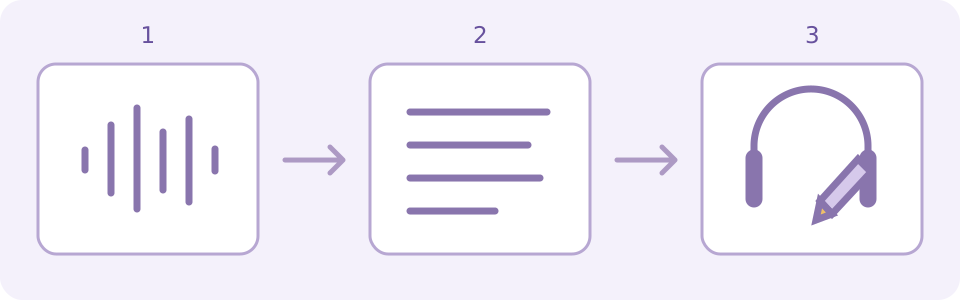
جزئیاتی را بررسی کنید که معنای پیام به آنها وابسته است
- نام و املا: منبع را بشنوید، اما صدا همیشه املای نام را معلوم نمیکند. نامی با صدای Jo ممکن است Jo یا Joe نوشته شود. تا مرجع مطمئن یا پرسش از تماسگیرنده ندارید، املا را تأییدنشده بگذارید.
- شمارهها و شناسههای پیگیری: هر رقم گفتهشده و گروه تکراری را بسنجید. در یادداشت کاملاً ساختگی بنویسید «شماره تماس برگشت: [یک رقم در 00:12 نامفهوم است]»، نه اینکه از بافت حدس بزنید. نشانهگذاری کشور، قالب یا مالک شماره را تعیین نمیکند؛ پیادهسازی هویت تماسگیرنده را تأیید نمیکند.
- روز، تاریخ و ساعت: واژههای واقعی تماسگیرنده را نگه دارید. «پنجشنبه» بهتنهایی تاریخ تقویمی یا منطقه زمانی نمیدهد. زمان دریافت پیام را از تاریخی که در پیام گفته شده جدا کنید.
- نفی و شرط: «نه»، «فقط»، «پیش از» و «اگر» را کنار کاری که مقید میکنند نگه دارید. جمله روان بدون «نه سهشنبه» میتواند اقدام بعدی را وارونه کند.
- پسزمینه و چند صدا: برچسبی مانند «گوینده ۱» گروهبندی سیستم است، نه اثبات اینکه چه کسی جمله را گفته. موسیقی، صدای دوم یا پایان بریده ابهام ایجاد میکنند؛ حدسها را به یک دستور قطعی نچسبانید.
نمونه ساختگی: روز روشن است، املای نام شاید نه
نمونهها ساخته نویسندهاند، نه ضبط بارگذاریشده یا نتیجه مشاهدهشده JotMe. فرض کنید تماسگیرنده میگوید: «لطفاً پنجشنبه تماس بگیرید، نه سهشنبه. Jo را بخواهید.» روز و نفی را حفظ کنید؛ صدا بهتنهایی ممکن است Jo یا Joe بودن املا را روشن نکند.
- متن کاری: «لطفاً پنجشنبه تماس بگیرید، نه سهشنبه. [Jo/Joe — املا تأیید نشده] را بخواهید.» واژههای تماسگیرنده و املای حلنشده را نگه دارید.
- یادداشت پیگیری: پیش از تماس، تاریخ تقویمی و املای نام را تأیید کنید. این یادداشت اقدام شماست، نه نقلقول یا خلاصه خودکار.
- اصلاح گفتاری ساختگی: «سهشنبه ساعت سه، ببخشید، پنجشنبه ساعت سه.» متن کاری هر دو روز و اصلاح را نگه میدارد. یادداشت جدا میتواند بگوید «تماسگیرنده درخواست را به پنجشنبه ساعت سه اصلاح کرد؛ تاریخ و منطقه زمانی تأیید شود.» اصلاح را حذف یا تاریخ را اختراع نکنید.
متن بررسیشده را از یادداشت خود جدا نگه دارید
- مرجع منبع: نام فایل صوتی اصلی، تاریخ و ساعت دریافت پیام درست و ارجاعی که از قبل نزد اپراتور دارید. شماره نمایان فراداده پیام است، نه مدرک هویت.
- پوشش: بنویسید ابتدا، پایان و همه بخشهای مرتبط بررسی شدهاند یا نه. اگر فقط پیشنمایش دارید، بقیه را «پیاده نشده» یا «بررسی نشده» مشخص کنید.
- متن: واژههای زبان اصلی را نگه دارید. بخش نامفهوم و اصلاح مبتنی بر شواهد را صریح بنویسید؛ متن را بیصدا به چیزی که تصور میکنید منظور بوده تغییر ندهید.
- سابقه بررسی: شنونده، تاریخ بررسی، زمان تقریبی قطعه و مدرک اصلاح را ثبت کنید. اگر برش جدا ساختهاید، فاصله شروعش را نگه دارید تا زمانها به ضبط اصلی برگردند.
- پیگیری: خلاصه یا اقدام بعدی خود را جدا بگذارید. تفسیر، شماره حدسی یا بازگویی ترجمهشده را بهعنوان واژههای دقیق تماسگیرنده معرفی نکنید.
برای بخش کوتاه شاید انتخاب متن نمایان کافی باشد. در سند خود بچسبانید و با صفحه بسنجید؛ انتخاب کل صفحه ممکن است نوشته دکمهها را هم بیاورد. صدا را کنار یادداشت نگه دارید. دمو آرشیو دائمی نیست و «تبدیل دوباره به متن» ابزار کامل صوت را باز میکند، نه اینکه نتیجه فعلی را ذخیره کند.
اگر پیام از پیشنمایش موجود طولانیتر باشد چه کنیم؟
سه محدودیت جدا را ببینید. سقف فعلی مؤلفه پنج دقیقه برای هر درخواست است؛ این سهمیه رایگان تازه نیست. سهمیه آغازین پیادهسازی فایلهای دمو فعلاً ۱۲۰ ثانیه است که میان بارگذاری صوت و ویدیو مشترک است. «زمان رایگان باقیمانده (صوت)» پیش از تأیید، مقدار واقعی را نشان میدهد. کوتاهترینِ مدت فایل، زمان باقیمانده و سقف درخواست پردازش میشود. بخشهای نمایان در پنجره محاسبهشده پیشنمایشاند؛ پیام مصرف یا پیشنمایش اثبات پوشش کل ضبط نیست. مصرف قبلی یا وضعیت حساب ممکن است زمان کمتری باقی بگذارد؛ به عدد نمایشدادهشده توجه کنید، نه فرض دو دقیقه.
پیش از رفتن به زبان دیگر یا جلسه بلندتر، متن نمایان را ذخیره کنید. «تبدیل دوباره به متن» ابزار کامل صوت را باز میکند؛ انتخاب فایل آنجا روندی تازه است، نه ادامه نتیجه ذخیرهشده. پیوند «ساخت حساب» در دمو برنامه وب JotMe را باز میکند که به دسترسی حساب و محدودیت جاری طرح وابسته است. مقاله سهمیه مشخص ثبتنام، پیادهشدن بقیه یا انتقال فایل فعلی هنگام ساخت حساب را وعده نمیدهد. اصل را آماده بارگذاری دوباره نگه دارید، اگر روند بعدی نیاز داشت. در زمان صفر، اصل را بشنوید و یادداشت دستی با برچسب روشن بسازید؛ این کار پیادهسازی تازه شروع نمیکند و متن پنهان را باز نمیکند.
پس از ذخیره متن فعلی، ابزار کامل پیادهسازی صوت را باز کنید
وقتی پیام را به زبان دیگری میخواهید
پیادهسازی زبان گفتهشده را مینویسد، ترجمه آن را به زبان خواننده عوض میکند. ابزار صوتی تعبیهشده گفتار را خودکار تشخیص میدهد و انتخاب دستی زبان منبع ندارد. اگر واژهها غلط به نظر میرسند، پیش از ترجمه اصل را بررسی کنید. ترجمه نام یا رقم بدشنیده، منبع را اصلاح نمیکند.
از ابزار جداگانه ترجمه صوت به متن با زبان مقصد پشتیبانیشده استفاده کنید، یا بخش مستقلاً بررسیشده را با انتخاب صریح زبان منبع و مقصد به ابزار متن بدهید. اینها روندهای جدا با محدودیت خود هستند. متن زبان اصلی و هر ترجمه را جدا نامگذاری کنید؛ نسخه انگلیسی، متن لفظبهلفظ در زبان اصلی نیست.
پیام صوتی ذخیرهشده را به زبان دیگری ترجمه کنید
واژههای از قبل بررسیشده را ترجمه کنید
وقتی پیام صندوق صوتی روشن پیاده نمیشود
- خروجی صوتی ندارید: کمک همان تلفن یا اپراتور را ببینید. شماره، عکس متن یا صفحه وب صندوق صوتی، فایل صوتی به این دمو نمیدهد.
- قالب پشتیبانینشده یا مدت ناخوانا: خروجی پشتیبانیشده یا تبدیل واقعی بگیرید و نسخه ذخیرهشده را پخش کنید. M4A، MP3 و WAV معمولاً برای مرورگر امنتر از محفظههای نامعمولاند، اما هیچ پسوندی تضمین رمزگشایی نیست.
- پایان نیست: مدت اصل را با زمان موجود و پیام پیشنمایش مقایسه کنید. بخش بیرون از پوشش را مشخص کنید، نه اینکه پایان را از بافت بسازید.
- نویز، سکوت یا واژه گمشده: اصل را بررسی کنید. کدگذاری دوباره یا پیادهسازی دیگر واژه ناشنیدنی را برنمیگرداند. ضبط صدای در حال پخش میتواند نویز اتاق اضافه کند؛ در صورت وجود، خروجی اصل را ترجیح دهید.
- زبان نادرست یا گوینده نامطمئن: ابهام را نگه دارید و در صورت نیاز از شنونده مسلط به زبان کمک بگیرید. تشخیص زبان و برچسب گوینده خودکار تضمین واژه یا هویت درست نیست.
برای مصاحبه بهجای پیام تلفنی، راهنمای نسبتدادن گوینده و نقلقول مصاحبه را ببینید. برای یادداشت شخصی تازه، راهنمای یادداشت صوتی نقطه شروع متفاوتی دارد. این نوشته درباره صندوق صوتی ذخیرهشده است؛ ضبط تماس را فعال نمیکند، متن اپراتور را درست نمیکند و پیام حذفشده را برنمیگرداند.
متن مصاحبه و گویندههایش را بررسی کنید
پرسشهای رایج
چطور پیام صندوق صوتی را به متن تبدیل کنم؟
اگر متن داخلی موجود و کافی است، همان را استفاده کنید؛ وگرنه خود پیام را بهصورت صدا ذخیره و فایل را پیاده کنید. در دمو فایل پشتیبانیشده را انتخاب، مدت و زمان صوتی باقیمانده را بررسی و تبدیل را تأیید کنید؛ سپس بخشهای نمایان زبان اصلی را بخوانید. پیش از ذخیره نسخه بررسیشده خود، واژهها و پوشش را با ضبط بسنجید.
میتوانم شماره تلفن بدهم یا صندوق را وصل کنم؟
خیر. دمو فایل صوتی ذخیرهشدهای را که انتخاب میکنید پردازش میکند. به صندوق اپراتور متصل نمیشود، پیام را از روی شماره نمیگیرد، پیادهسازی خودکار تماسهای آینده را فعال نمیکند و پیامهای حذفشده را بازیابی نمیکند.
چرا در iPhone یا Android متن صندوق صوتی ندارم؟
امکانات داخلی و دکمهها به تلفن، اپراتور، زبان و منطقه وابستهاند. Apple میان Visual Voicemail و Live Voicemail فرق میگذارد؛ Android مسیر خروجی یکسان برای همه اپراتورها ندارد. دستورالعمل ارائهدهنده مرتبط را ببینید. ضبط ذخیرهشده پشتیبانیشده مسیر پیادهسازی جدا میدهد، اما بارگذاری آن اینجا تنظیمات صندوق تلفن را درست نمیکند.
آیا هر پیام کامل در دموی رایگان جا میشود؟
خیر. سقف فعلی هر درخواست پنج دقیقه است، ولی سهمیه اولیه فایلهای دمو ۱۲۰ ثانیه مشترک میان صوت و ویدیو است. کوتاهترین مدت فایل، باقیمانده واقعی و سقف درخواست اعمال میشود. «زمان رایگان باقیمانده (صوت)» و پیام پیشنمایش یا مصرف، پنجره موجود را نشان میدهند. مصرف قبلی میتواند زمان کمتری بگذارد. پایان ضبط را بررسی و کمبودها را علامت بزنید؛ ذخیره متن یا یادداشت دستی بقیه را پیاده نمیکند و سهمیه را برنمیگرداند.
میتوانم AMR بدهم یا نام آن را MP3 کنم؟
AMR پسوند صوتی شناختهشده این دمو نیست. خروجی پشتیبانیشده یا مبدلی بگیرید که اصل را واقعاً رمزگشایی کند و MP3 یا WAV جدا بسازد. راهنمای پیوندشده ورود و خروجی Audacity یک مسیر با FFmpeg اختیاری برای قالبهای بیشتر دارد. Audacity هشدار میدهد نصبکننده پیشنهادی macOS فاقد AMR narrowband است، پس راهحل تضمینی AMR نیست. پشتیبانی به رمزگشای نصبشده وابسته است؛ پس از شکست ورود به خروجی اپراتور برگردید، نه تغییر نام. نسخه تبدیلشده را پخش و اصل را نگه دارید. حتی MP3، WAV و M4A به کدک و پشتیبانی مرورگر بستگی دارند.
در دموی تعبیهشده میتوان متن را دانلود یا ویرایش کرد؟
دمو قطعههای زماندار نشان میدهد، اما دانلود متن، کپی همه یا ویرایشگر اصلاح داخل نتیجه ندارد. اگر مرورگر اجازه میدهد متن نمایان را انتخاب و کپی کنید، وگرنه قسمت کوتاهی را دستی بنویسید؛ سپس در سند جدا بچسبانید و بررسی کنید. قبل از فایل دیگر، «تبدیل دوباره به متن» یا خروج ذخیره کنید؛ این کارها ممکن است نتیجه فعلی را پاک کنند.
آیا شماره، نام گوینده و واژه ترجمهشده همیشه درست است؟
خیر. بخشهای مرتبط را پخش، هر رقم را مقایسه و واژه نامفهوم را مشخص کنید. صدای نام الزاماً املا را معلوم نمیکند و برچسب سیستم هویت تأییدشده نیست. متن زبان اصلی را از ترجمه یا خلاصه پیگیری خود جدا نگه دارید؛ متن روان اثبات درستی یا کاملبودن نیست.