Per trascrivere un messaggio in segreteria, salvalo o condividilo come file audio, caricalo in uno strumento di trascrizione e confronta le parole con la registrazione originale. Se il telefono mostra già una trascrizione utile, parti da quella. La demo JotMe qui sotto è un’alternativa per una registrazione salvata: produce un’anteprima limitata nella lingua parlata, senza collegarsi automaticamente alla tua casella di segreteria.
Vai ai passaggi per trascrivere un messaggio salvato in segreteria
Scegli il percorso adatto al messaggio che hai
- Trascrizione già presente sul telefono o presso l’operatore → riascolta il messaggio verificando nomi, numeri e condizioni. Se quel testo basta, JotMe è facoltativo.
- File audio del messaggio salvato → usa la trascrizione da file qui sotto. JotMe può fornire un’anteprima della bozza; un allegato email deve contenere la registrazione vera, non soltanto un link, uno screenshot o del testo.
- Accesso soltanto chiamando la segreteria → usa prima il percorso di salvataggio o condivisione supportato dal tuo specifico telefono o operatore. JotMe non recupera l’audio da un numero, non aggira password e non ripristina messaggi cancellati.
- Testo automatico per i prossimi messaggi → verifica la funzione del telefono, dell’operatore o dell’account. Caricare un file su JotMe non attiva la trascrizione automatica della casella.
Conserva il messaggio originale finché non hai aperto e ascoltato la copia salvata. La trascrizione si scorre più facilmente, ma non conserva il tono di chi chiama e non sostituisce la registrazione. Se l’app offre un riassunto, distinguilo dalla trascrizione vera: potrebbe omettere proprio la precisazione che ti serve.
Salva la registrazione vera, non soltanto una foto delle parole
- Apri Telefono su iPhone. Nel layout Unificato, tocca Chiamate e poi il messaggio in Recenti; usa Filtro > Segreteria per restringere l’elenco.
- Nel layout Classico, tocca Segreteria e poi il messaggio. È un layout alternativo, non un secondo passaggio dopo aver aperto il messaggio nel layout Unificato.
- Tocca Condividi sul messaggio e scegli una destinazione disponibile per salvare l’audio. Se compare Salva su File, scegli una cartella e Salva. Le destinazioni cambiano in base al dispositivo e alle app installate.
- Apri il file nella destinazione scelta e ascoltalo fino alla fine prima di caricarlo. Conserva il messaggio originale. Uno screenshot della trascrizione non è un’esportazione audio.
Istruzioni Apple per ascoltare e condividere i messaggi in segreteria
Come esempio Android con Telefono di Google, apri Telefono > Segreteria e seleziona il messaggio se dispositivo, operatore e area geografica supportano la funzione. Le trascrizioni sono disponibili soltanto su dispositivi e operatori supportati; Google documenta attualmente inglese e spagnolo su Android 8.0 o versioni successive. Per le impostazioni di trascrizione supportate, apri Altro > Impostazioni > Segreteria. Se mancano la scheda Segreteria o l’opzione di trascrizione, segui le indicazioni dell’operatore: non esiste una sequenza di esportazione universale per Android. Anche i servizi telefonici aziendali hanno il proprio percorso di salvataggio, download o inoltro dei messaggi via email.
In Telefono di Google, un messaggio in segreteria espanso può offrire Invia a per la registrazione audio. Condividi accanto alla trascrizione può invece inviare testo. Controlla l’allegato ottenuto: apri e ascolta l’audio salvato prima di caricarlo. Aver inviato la trascrizione non dimostra di aver esportato la registrazione. Queste opzioni dipendono dall’app supportata, dall’operatore e dal dispositivo.
Istruzioni ufficiali Google per segreteria, condivisione audio e trascrizioni
Apple distingue inoltre la segreteria visiva da Segreteria in tempo reale, che può mostrare il testo mentre chi chiama lascia il messaggio. La disponibilità dipende dall’operatore, dal Paese o dall’area geografica, e Segreteria in tempo reale non è disponibile in tutte le lingue. L’assenza del testo integrato non dimostra quindi che l’audio salvato sia vuoto o che un trascrittore di file possa correggere un’impostazione del telefono. Consulta le istruzioni del fornitore interessato, senza modificare impostazioni estranee.
Trascrivi un messaggio salvato in segreteria con JotMe
Usa una registrazione che hai il permesso di inviare a un servizio. Un messaggio può contenere nome, indirizzo o dati dell’account di un’altra persona: includi soltanto quanto serve e valuta chi potrà ricevere la trascrizione. Questa demo elabora i dati tramite la rete. Non è uno strumento interamente offline, un archivio dell’operatore o una promessa di conservare o cancellare l’audio secondo una scadenza precisa. Leggi le effettive condizioni sulla privacy prima di inviare contenuti sensibili.
Informativa sulla privacy di JotMe
Tra gli ingressi audio comuni supportati ci sono MP3, WAV e M4A; il caricatore elenca altri formati. L’estensione non garantisce che il browser legga il codec o la durata del file. AMR non compare nell’elenco di estensioni audio riconosciute da questa demo, e un contenitore video 3GP non è un normale ingresso audio di questa pagina. Se l’operatore esporta un file non supportato, procurati un’esportazione audio supportata o crea una vera copia di lavoro convertita. Rinominare .amr in .mp3 non è una conversione. Conserva e riascolta l’originale: la conversione non ripristina parole mai registrate.
Per un percorso di conversione documentato, importa una copia di lavoro in Audacity trascinandola nel progetto oppure usando File > Importa > Audio. Altri formati possono richiedere la libreria FFmpeg facoltativa descritta nell’aiuto ufficiale. Le istruzioni per macOS avvertono che l’installer consigliato non include AMR narrowband. Per AMR, procurati un’esportazione supportata dall’operatore o un convertitore che dichiari il supporto di quel codec: installare soltanto quella libreria consigliata non risolve il problema AMR. Se l’importazione riesce, scegli File > Esporta audio e crea un file audio MP3 o WAV separato. Salvare un progetto Audacity (.aup3) è diverso dall’esportare audio. Ascolta il file esportato e confronta inizio, fine e durata con l’originale prima del caricamento. Se l’importazione fallisce, ottieni un’altra esportazione supportata dall’operatore. La conversione non ripara il parlato inudibile.
Guida Audacity all’importazione e all’esportazione audio
Supporto di importazione tramite la libreria FFmpeg facoltativa di Audacity
- Scegli un messaggio salvato che puoi legittimamente far elaborare. Ascoltalo sul dispositivo e verifica che contenga il messaggio fino alla fine, non soltanto il saluto della segreteria o silenzio. Conserva nome originale del file e riferimento del messaggio ricevuto.
- Seleziona o trascina nella demo il file audio supportato. Attendi la lettura della durata. Se la durata è illeggibile o il formato viene rifiutato, correggi il file o il percorso di esportazione prima dell’elaborazione; non inviare ripetutamente lo stesso file illeggibile senza modificarlo.
- Seleziona Trascrivi. In Controlla prima di iniziare, verifica File, Durata e Tempo gratuito rimasto (audio), poi scegli Avvia la trascrizione. Selezionare il file lo prepara; la conferma avvia l’elaborazione. Il tempo audio disponibile è condiviso tra i caricamenti della demo: non è una nuova quota intera per ogni messaggio.
- Leggi i segmenti restituiti con timestamp nella lingua parlata. Controlla eventuali avvisi sull’anteprima o sul tempo residuo. Il messaggio può proseguire oltre l’intervallo elaborato o visualizzato: non definire completo il testo senza averne verificato la copertura rispetto alla registrazione salvata.
- Riascolta l’originale nel tuo lettore audio e confronta le parole, soprattutto cifre del numero da richiamare, nomi, date, negazioni e condizioni. I tempi dei segmenti aiutano a trovare un passaggio approssimativo del file; l’etichetta del parlante mostrata non è un’identità verificata di chi chiama. Segnala ciò che non puoi stabilire invece di correggerlo senza dirlo.
- Salva una trascrizione di lavoro separata con nome del file sorgente, copertura controllata e parole irrisolte prima di scegliere un altro file, premere Trascrivi di nuovo o uscire. Queste azioni possono rimuovere il risultato attuale. La demo non offre download della trascrizione, pulsante per copiare tutto o editor di correzione in linea: seleziona e copia il testo visibile dove il browser lo consente, oppure annota manualmente un breve passaggio, poi controlla ciò che hai salvato.
Provalo ora
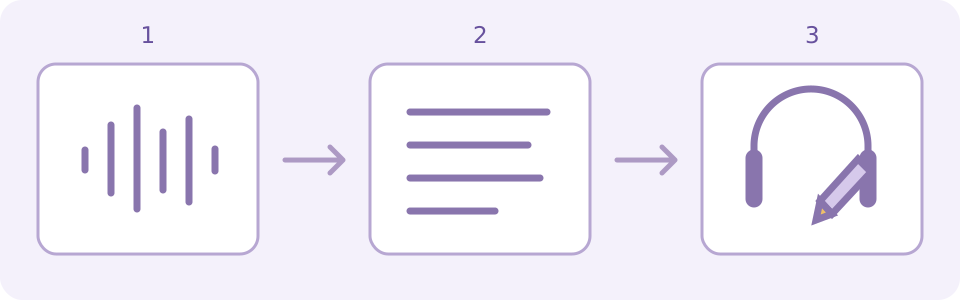
Verifica i dettagli che cambiano il significato del messaggio
- Nomi e grafia: ascolta la fonte, ricordando che il suono può non stabilire come si scrive un nome. Un nome che suona come Jo potrebbe essere Jo oppure Joe. Lascia la grafia non confermata finché non hai un riferimento affidabile o chiedi a chi ha chiamato.
- Numeri telefonici e riferimenti: confronta ogni cifra pronunciata e ogni gruppo ripetuto. In una nota del tutto fittizia, scrivi «numero da richiamare: [una cifra non chiara a 00:12]», senza completarla in base al contesto. La punteggiatura non determina Paese, formato o titolare del numero; una trascrizione non autentica il chiamante.
- Giorni, date e orari: conserva le parole effettive di chi chiama. «Giovedì» da solo non indica una data di calendario o un fuso orario. Distingui l’ora di ricezione del messaggio da una data pronunciata nel suo contenuto.
- Negazioni e condizioni: conserva non, solo, prima e se insieme all’azione che precisano. Una frase scorrevole che omette «non martedì» può invertire il passo successivo.
- Rumori o più voci: un’etichetta come Speaker 1 è un raggruppamento del sistema, non la prova di chi abbia pronunciato una frase. Musica, una seconda voce o un finale tagliato possono rendere incerto un passaggio: non fondere ipotesi in un’unica istruzione apparentemente sicura.
Un esempio fittizio: il giorno può essere chiaro, il nome no
Gli esempi seguenti sono inventati dall’autore, non registrazioni caricate o risultati JotMe osservati. Immagina che una persona dica: «Per favore, chiama giovedì, non martedì. Chiedi di Jo». Conserva giorno e negazione: il suono da solo può non chiarire se il nome si scriva Jo o Joe.
- Trascrizione di lavoro: «Per favore, chiama giovedì, non martedì. Chiedi di [Jo/Joe — grafia non confermata]». Conserva le parole di chi chiama e la grafia irrisolta.
- Nota operativa: conferma la data effettiva e la grafia del nome prima di chiamare. È una tua nota sulle azioni da fare, non una citazione o un riassunto automatico.
- Correzione pronunciata, fittizia: «Martedì alle tre, scusa, giovedì alle tre». La trascrizione di lavoro conserva entrambi i giorni e la correzione. Una nota operativa separata può dire: «La persona ha corretto la richiesta in giovedì alle tre; confermare data e fuso orario». Non cancellare la correzione né inventare la data.
Tieni separata la trascrizione verificata dalle tue note operative
- Riferimento della fonte: nome del file audio originale, data e ora di ricezione del messaggio pertinente ed eventuale riferimento già fornito dall’operatore. Un numero visualizzato è un metadato del messaggio, non una prova di identità.
- Copertura: indica se hai controllato inizio, fine e tutti i passaggi rilevanti. Se hai soltanto un’anteprima, contrassegna il resto come non trascritto o non verificato.
- Trascrizione: conserva le parole nella lingua originale. Segnala esplicitamente parole poco chiare e correzioni supportate da prove; non riscriverle silenziosamente secondo ciò che pensi volesse dire la persona.
- Registro di revisione: annota chi ha ascoltato, data del controllo, tempo approssimativo del segmento e prove delle correzioni. Se hai creato un estratto separato, conserva il suo scarto iniziale rispetto all’originale, così da ricondurre i tempi al file sorgente.
- Azioni successive: metti il tuo riassunto o il prossimo passo in una sezione separata. Non presentare un’interpretazione, un numero telefonico ipotizzato o una parafrasi tradotta come parole esatte di chi ha chiamato.
Per un breve passaggio può bastare selezionare il testo visibile. Incollalo in un tuo documento e confrontalo con ciò che appare a schermo: selezionare l’intera pagina può includere anche le etichette dei pulsanti. Conserva l’audio insieme agli appunti. La demo non è un archivio permanente e Trascrivi di nuovo apre lo strumento audio completo anziché salvare il risultato attuale.
Se il messaggio supera l’anteprima disponibile?
Controlla tre limiti distinti. Il componente attuale ha un tetto di cinque minuti per richiesta: non è una nuova quota gratuita. La quota demo per la trascrizione da file parte attualmente da 120 secondi condivisi tra caricamenti audio e video; prima della conferma, Tempo gratuito rimasto (audio) mostra il residuo effettivo. L’elaborazione usa il minore tra durata del file, tempo rimasto e tetto per richiesta. I segmenti visibili sono limitati alla finestra di anteprima calcolata: un avviso di utilizzo o anteprima non prova che l’intera registrazione sia stata coperta. Utilizzi precedenti o stato dell’account possono lasciare meno tempo: usa il valore mostrato, senza presumere di avere due minuti.
Per un’altra lingua o una sessione più lunga, salva prima il testo visibile. Trascrivi di nuovo apre lo strumento audio completo: selezionare un file lì avvia un nuovo flusso, non la continuazione di un risultato già salvato. Il link incorporato Crea un account (Sign up) apre l’app web JotMe, dove valgono accesso all’account e limiti del piano corrente. Questa guida non promette una quota precisa dopo l’iscrizione, che il resto sia già trascritto o che registrarsi trasferisca il file attuale. Tieni pronto l’originale per ricaricarlo se il nuovo flusso lo richiede. A tempo residuo zero, ascolta l’originale e produci note indicate come manuali: non eseguono un’altra trascrizione né sbloccano testo nascosto.
Apri la pagina completa di trascrizione audio dopo aver salvato il testo attuale
Se ti serve il messaggio in un’altra lingua
La trascrizione mette per iscritto la lingua parlata; la traduzione la cambia in una lingua che leggi. Lo strumento audio incorporato rileva automaticamente la lingua e non ha un selettore manuale della lingua sorgente. Se le parole sembrano errate, controlla l’originale prima di tradurle. Tradurre un nome o una cifra riconosciuti male non corregge la fonte.
Usa lo strumento separato di traduzione audio in testo per una lingua di destinazione supportata, oppure lo strumento per il testo su un passaggio controllato indipendentemente, scegliendo esplicitamente lingua sorgente e destinazione. Sono flussi separati con limiti propri. Etichetta separatamente parole nella lingua originale ed eventuale traduzione: una resa inglese non è una trascrizione letterale del parlato originale.
Traduci un messaggio audio salvato in un’altra lingua
Traduci parole che hai già verificato
Quando il messaggio salvato non si trascrive chiaramente
- Nessuna esportazione audio: consulta l’aiuto per lo specifico telefono o operatore. Caricare un numero, uno screenshot della trascrizione o una pagina web della segreteria non fornisce alla demo un file audio.
- Formato non supportato o durata illeggibile: procurati un’esportazione supportata o una conversione vera, poi ascolta la copia salvata. M4A, MP3 e WAV sono in genere scelte più sicure nel browser rispetto a contenitori insoliti, ma nessuna estensione garantisce la decodifica.
- Finale mancante: confronta la durata originale con il tempo disponibile e l’avviso di anteprima. Mantieni segnalata la parte non coperta, invece di inventarne la conclusione dal contesto.
- Rumore, silenzio o parole mancanti: controlla l’originale. Ricodificare o trascrivere di nuovo non recupera una parola inudibile. Registrare la riproduzione può aggiungere rumore ambientale: preferisci un’esportazione audio originale, se disponibile.
- Lingua sbagliata o parlante incerto: conserva l’incertezza e chiedi a una persona che conosca bene la lingua quando serve. Rilevamento automatico ed etichette dei parlanti non garantiscono parole o identità corrette.
Per un’intervista anziché un messaggio telefonico, usa il percorso della guida alle interviste dedicato a parlanti e citazioni. Per una nota personale registrata da poco, la guida ai memo vocali parte da quella situazione diversa. Qui si parla di un messaggio salvato in segreteria: non si attivano registrazioni delle chiamate, non si ripara la trascrizione dell’operatore e non si recuperano messaggi eliminati.
Controlla la trascrizione di un’intervista e chi parla
Registra e trascrivi un memo vocale
Domande frequenti
Come trascrivo un messaggio della segreteria in testo?
Usa il testo integrato della segreteria se disponibile e sufficiente, oppure salva il messaggio vero come file audio e usa la trascrizione da file. Nella demo qui sopra, seleziona un file supportato, controlla durata e tempo audio residuo, conferma la trascrizione e verifica i segmenti visibili nella lingua originale. Confronta parole e copertura con la registrazione prima di salvare la tua copia controllata.
Posso caricare il mio numero o collegare la casella di segreteria?
No. Questa demo elabora un file audio salvato che selezioni tu. Non si collega alla casella dell’operatore, non recupera messaggi tramite numero telefonico, non attiva la trascrizione automatica delle chiamate future e non ripristina messaggi cancellati.
Perché manca la trascrizione della segreteria su iPhone o Android?
Disponibilità e controlli integrati dipendono da telefono, operatore, lingua e area geografica. Apple distingue segreteria visiva e Segreteria in tempo reale; Android non ha una sequenza universale di esportazione per tutti gli operatori. Consulta le istruzioni del fornitore pertinente. Una registrazione salvata supportata offre un percorso di trascrizione separato, ma caricarla qui non corregge l’impostazione della segreteria del telefono.
Ogni messaggio rientra nella demo gratuita?
No. Il tetto attuale per richiesta è di cinque minuti, mentre la quota demo da file parte da 120 secondi condivisi tra caricamenti audio e video. La richiesta è limitata dal minore tra durata del file, tempo effettivamente rimasto e quel tetto. Tempo gratuito rimasto (audio) e l’avviso di anteprima o utilizzo del risultato indicano la finestra applicabile. L’uso precedente può lasciare meno tempo. Controlla il finale e segnala la copertura mancante: salvare testo o prendere note manuali non trascrive il resto né ripristina la quota.
Posso caricare un messaggio AMR o basta rinominarlo MP3?
AMR non compare nell’elenco delle estensioni audio riconosciute dalla demo. Ottieni un’esportazione supportata oppure usa un convertitore che decodifichi davvero l’originale ed esporti una copia di lavoro MP3 o WAV separata. La guida Audacity collegata descrive un percorso di importazione ed esportazione, con la libreria FFmpeg facoltativa per altri ingressi. Audacity avverte che l’installer FFmpeg consigliato per macOS manca di AMR narrowband: non è quindi un percorso AMR garantito. Il supporto dipende dal decoder installato; se l’importazione fallisce, torna all’esportazione dell’operatore anziché rinominare il file. Ascolta la copia convertita e conserva l’originale. Anche MP3, WAV e M4A dipendono da codec e supporto del browser.
Posso scaricare o modificare la trascrizione nella demo incorporata?
La demo mostra segmenti con timestamp, ma non offre download della trascrizione, controllo per copiare tutto o editor di correzione in linea. Seleziona e copia il testo visibile dove il browser lo permette, oppure salva manualmente un breve passaggio; incollalo e controllalo in un documento separato. Salva prima di scegliere un altro file, usare Trascrivi di nuovo o uscire: queste azioni possono rimuovere il risultato attuale.
Numeri, nomi dei parlanti e parole tradotte sono garantiti corretti?
No. Riascolta i passaggi pertinenti, confronta ogni cifra e lascia segnalate le parole incerte. Il suono di un nome può non stabilirne la grafia; un’etichetta del sistema non è un’identità verificata. Tieni la trascrizione nella lingua originale separata da traduzioni e riassunti operativi: un risultato scorrevole non dimostra riconoscimento corretto o copertura completa.