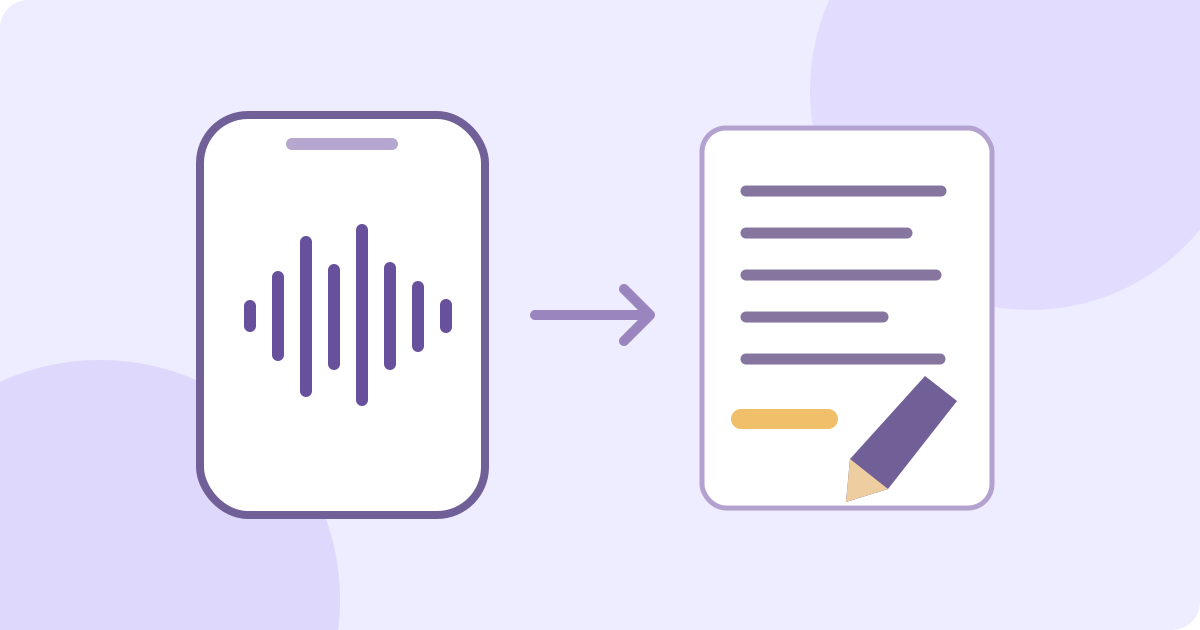
ভয়েসমেইল লেখায় রূপান্তর করতে বার্তাটি অডিও ফাইল হিসেবে সেভ বা শেয়ার করুন, ট্রান্সক্রিপশনের জন্য আপলোড করুন, তারপর মূল রেকর্ডিং শুনে শব্দগুলো মিলিয়ে নিন। ফোনে আগে থেকেই কাজের মতো লেখা থাকলে সেটি দিয়ে শুরু করুন। নিচের JotMe ডেমো সেভ করা রেকর্ডিংয়ের বিকল্প পথ: এটি কথার মূল ভাষায় সীমিত লেখা দেখায়, আপনার ভয়েসমেইল ইনবক্সে স্বয়ংক্রিয়ভাবে যুক্ত হয় না।
সেভ করা বার্তা লেখায় রূপান্তরের ধাপে যান
আপনার বার্তার জন্য উপযুক্ত পথ বেছে নিন
- ফোন বা অপারেটর ইতিমধ্যে লেখা দিয়েছে → বার্তাটি শুনে নাম, নম্বর ও শর্ত যাচাই করুন। লেখা যথেষ্ট হলে JotMe ব্যবহার করা ঐচ্ছিক।
- সেভ করা অডিও ফাইল আছে → নিচে ফাইল ট্রান্সক্রিপশন ব্যবহার করুন। JotMe একটি সীমিত খসড়া দেখাতে পারে; ইমেলের সংযুক্তিতে আসল রেকর্ডিং থাকতে হবে, শুধু লিংক, স্ক্রিনশট বা লেখা নয়।
- শুধু ভয়েসমেইলের নম্বরে কল করে শুনতে পারেন → আগে আপনার নির্দিষ্ট ফোন ও অপারেটরের সমর্থিত সেভ বা শেয়ারের পথ ব্যবহার করুন। JotMe নম্বর থেকে অডিও আনে না, পাসওয়ার্ড এড়ায় না, মুছে ফেলা বার্তাও উদ্ধার করে না।
- পরের বার্তাগুলো স্বয়ংক্রিয়ভাবে লেখায় চান → ফোন, অপারেটর বা অ্যাকাউন্টের সুবিধা দেখুন। JotMe-তে একটি ফাইল আপলোড করলে ইনবক্সের স্বয়ংক্রিয় ট্রান্সক্রিপশন চালু হয় না।
সেভ করা কপি খুলে শুনে দেখা পর্যন্ত মূল বার্তা রেখে দিন। লেখা দ্রুত চোখ বুলিয়ে পড়া যায়, কিন্তু কলদাতার স্বর বোঝায় না বা রেকর্ডিংয়ের বিকল্প হয় না। কোনো অ্যাপ সারাংশ দিলে সেটি হুবহু ট্রান্সক্রিপশন থেকে আলাদা রাখুন: আপনার জন্য গুরুত্বপূর্ণ শর্তও সেখানে বাদ পড়তে পারে।
শব্দের ছবি নয়, রেকর্ডিংটি সেভ করুন
- iPhone-এ Phone খুলুন। একত্রিত বিন্যাসে Calls বেছে নিয়ে Recents থেকে বার্তা খুলুন; Filter > Voicemails দিয়ে তালিকা ছোট করা যায়।
- ক্ল্যাসিক বিন্যাসে Voicemail, তারপর বার্তা বেছে নিন। এটি বিকল্প বিন্যাস; একত্রিত বিন্যাসে বার্তা খোলার পরের ধাপ নয়।
- বার্তার Share চাপুন, তারপর অডিও রাখার উপলব্ধ জায়গা বেছে নিন। Save to Files থাকলে ফোল্ডার বেছে Save করুন। কোন জায়গাগুলো পাবেন তা ডিভাইস ও ইনস্টল করা অ্যাপের ওপর নির্ভর করে।
- আপলোডের আগে যেখানে রেখেছেন সেখান থেকে ফাইল খুলে শেষ পর্যন্ত শুনুন। মূল বার্তাও রাখুন। ট্রান্সক্রিপশনের স্ক্রিনশট অডিও এক্সপোর্ট নয়।
Apple-এর নির্দেশনা: ভয়েসমেইল শোনা ও শেয়ার করা
Android-এর Google Phone অ্যাপের উদাহরণ: ডিভাইস, অপারেটর ও অঞ্চল সমর্থন করলে Phone > Voicemail খুলে বার্তা বেছে নিন। লেখা শুধু সমর্থিত ডিভাইস ও অপারেটরে পাওয়া যায়; Google বর্তমানে Android 8.0 বা নতুন সংস্করণে ইংরেজি ও স্প্যানিশের কথা জানায়। উপলব্ধ ট্রান্সক্রিপশন সেটিংস More > Settings > Voicemail-এ দেখুন। Voicemail ট্যাব বা লেখার অপশন না থাকলে অপারেটরের নির্দেশনা দেখুন; সব Android ফোনের জন্য একটিমাত্র এক্সপোর্টের পথ নেই। অফিসের টেলিফোন সেবাতেও নিজস্ব সেভ, ডাউনলোড বা ভয়েসমেইল ইমেলে পাঠানোর পদ্ধতি থাকে।
Google Phone-এ বার্তা বড় করে খুললে অডিওর জন্য Send to থাকতে পারে। কিন্তু ট্রান্সক্রিপশনের পাশের Share দিয়ে লেখা পাঠানো হতে পারে। তৈরি হওয়া সংযুক্তি দেখুন: আপলোডের আগে সেভ করা অডিও খুলে চালান। ট্রান্সক্রিপশন পাঠানো মানেই রেকর্ডিং এক্সপোর্ট হয়েছে নয়। অপশনগুলো সমর্থিত অ্যাপ, অপারেটর ও ডিভাইসের ওপর নির্ভর করে।
Google-এর আনুষ্ঠানিক সহায়তা: ভয়েসমেইল, অডিও ও ট্রান্সক্রিপশন
Apple Visual Voicemail ও Live Voicemail-কে আলাদা করে; দ্বিতীয়টি কলদাতা বার্তা রেখে যাওয়ার সময় লেখা দেখাতে পারে। সুবিধা অপারেটর, দেশ বা অঞ্চলের ওপর নির্ভরশীল, আর Live Voicemail সব ভাষায় চলে না। তাই ফোনে লেখা নেই মানেই সেভ করা ফাইল ফাঁকা নয়, কিংবা ফাইল ট্রান্সক্রাইব করলেই ফোনের সেটিংস ঠিক হবে না। অপ্রাসঙ্গিক সেটিংস পাল্টানোর বদলে সংশ্লিষ্ট সেবাদাতার নির্দেশনা দেখুন।
JotMe দিয়ে সেভ করা ভয়েসমেইল লেখায় রূপান্তর করুন
এমন রেকর্ডিং ব্যবহার করুন যা এই সেবায় পাঠানোর অনুমতি আপনার আছে। ভয়েসমেইলে অন্যের নাম, ঠিকানা বা অ্যাকাউন্টের তথ্য থাকতে পারে; প্রয়োজনীয়টুকু রাখুন এবং কার কাছে লেখাটি পাঠানো যায় ভাবুন। ডেমো নেটওয়ার্কের মাধ্যমে প্রক্রিয়া করে। এটি পুরোপুরি অফলাইন নয়, অপারেটরের আর্কাইভ নয়, নির্দিষ্ট সময়সূচিতে অডিও রাখা বা মুছে ফেলার প্রতিশ্রুতিও নয়। সংবেদনশীল তথ্য পাঠানোর আগে আসল গোপনীয়তার শর্ত পড়ুন।
সাধারণ সমর্থিত ইনপুটের মধ্যে MP3, WAV ও M4A আছে; অন্য ফরম্যাট আপলোডের ঘরে লেখা থাকে। এক্সটেনশন দেখেই বলা যায় না ব্রাউজার কোডেক বা ফাইলের দৈর্ঘ্য পড়বে। এই ডেমোর স্বীকৃত অডিও এক্সটেনশনে AMR নেই, আর ভিডিও কনটেইনার 3GP এখানে সাধারণ অডিও ইনপুট নয়। অপারেটর অসমর্থিত ফাইল দিলে সমর্থিত এক্সপোর্ট বা সত্যিই রূপান্তর করা কাজের কপি নিন। .amr নাম বদলে .mp3 করলে রূপান্তর হয় না। মূলটি রেখে শুনুন; রূপান্তর কখনো রেকর্ডই না হওয়া কথা ফেরায় না।
নথিভুক্ত একটি পথ হলো কাজের কপি Audacity প্রজেক্টে টেনে আনা বা File > Import > Audio দিয়ে ইমপোর্ট করা। বাড়তি ফরম্যাটের জন্য আনুষ্ঠানিক সহায়তায় বর্ণিত ঐচ্ছিক FFmpeg লাগতে পারে। macOS-এর নির্দেশনায় সতর্ক করা আছে: প্রস্তাবিত ইনস্টলারে AMR narrowband নেই। AMR হলে অপারেটরের সমর্থিত এক্সপোর্ট বা সেই কোডেক স্পষ্টভাবে সমর্থন করে এমন কনভার্টার নিন; শুধু প্রস্তাবিত লাইব্রেরি ইনস্টল করলেই AMR সমস্যার সমাধান হয় না। ইমপোর্ট সফল হলে File > Export Audio দিয়ে আলাদা MP3 বা WAV বানান। Audacity প্রজেক্ট (.aup3) সেভ করা অডিও এক্সপোর্ট নয়। আপলোডের আগে এক্সপোর্ট চালিয়ে মূলটির সঙ্গে শুরু, শেষ ও দৈর্ঘ্য মিলিয়ে দেখুন। ইমপোর্ট ব্যর্থ হলে অপারেটরের অন্য সমর্থিত এক্সপোর্ট নিন। রূপান্তর না-শোনা কথাকে ঠিক করে না।
Audacity-এর সহায়তা: অডিও ইমপোর্ট ও এক্সপোর্ট
Audacity-তে ঐচ্ছিক FFmpeg ইমপোর্ট সমর্থন
- প্রক্রিয়া করার অনুমতি আছে এমন একটি সেভ করা বার্তা বেছে নিন। নিজের ডিভাইসে চালিয়ে নিশ্চিত হোন এতে বার্তাসহ শেষ অংশ আছে, শুধু অভিবাদন বা নীরবতা নয়। মূল ফাইলের নাম ও পাওয়া বার্তার পরিচায়ক রেখে দিন।
- ডেমোতে সমর্থিত অডিও ফাইল বেছে নিন বা ছেড়ে দিন; দৈর্ঘ্য পড়া পর্যন্ত অপেক্ষা করুন। দৈর্ঘ্য পড়তে না পারলে বা ফরম্যাট বাতিল হলে প্রক্রিয়ার আগে ফাইল বা এক্সপোর্টের পথ ঠিক করুন। একই অপাঠ্য ফাইল না বদলে বারবার পাঠাবেন না।
- লেখায় রূপান্তর চাপুন। শুরু করার আগে দেখে নিন-এ ফাইল, দৈর্ঘ্য ও বাকি বিনামূল্যের সময় (অডিও) দেখুন, তারপর লেখায় রূপান্তর শুরু করুন চাপুন। ফাইল বাছাই শুধু প্রস্তুত করে; নিশ্চিতকরণে প্রক্রিয়া শুরু হয়। সময় ডেমোর আপলোডগুলোর মধ্যে ভাগ হয়, প্রতি ভয়েসমেইলে নতুন পূর্ণ সময় মেলে না।
- কথার মূল ভাষায় ফেরত আসা সময়চিহ্নসহ অংশ পড়ুন। সীমিত লেখা বা বাকি সময়ের বার্তা দেখুন। প্রক্রিয়া করা বা দেখানো অংশের পরেও বার্তা চলতে পারে; সেভ করা অডিওর সঙ্গে কতটুকু এসেছে না মেলানো পর্যন্ত সম্পূর্ণ বলবেন না।
- নিজের প্লেয়ারে মূলটি শুনে শব্দ মিলিয়ে দেখুন, বিশেষত ফেরত কলের নম্বরের অঙ্ক, নাম, তারিখ, না-বোধক শব্দ ও শর্ত। অংশের সময়চিহ্ন ওই ফাইলে আনুমানিক জায়গা খুঁজতে সাহায্য করে; বক্তার লেবেল কলদাতার যাচাইকৃত পরিচয় নয়। নিঃশব্দে সংশোধন না করে অনিশ্চয়তা লিখে রাখুন।
- অন্য ফাইল বাছাই, আবার লেখায় রূপান্তর করুন চাপা বা পৃষ্ঠা ছাড়ার আগে উৎস ফাইলের নাম, যাচাই করা অংশ ও অমীমাংসিত শব্দসহ আলাদা কাজের ট্রান্সক্রিপ্ট রাখুন। এসব কাজে বর্তমান ফল মুছে যেতে পারে। ডেমোতে ট্রান্সক্রিপ্ট ডাউনলোড, সব লেখা কপি করার বোতাম বা ফলের মধ্যে সংশোধনের এডিটর নেই। ব্রাউজার দিলে দৃশ্যমান লেখা বেছে কপি করুন, অথবা ছোট অংশ হাতে লিখুন, তারপর সেভ করা কপি দেখুন।
ব্যবহার করে দেখুন
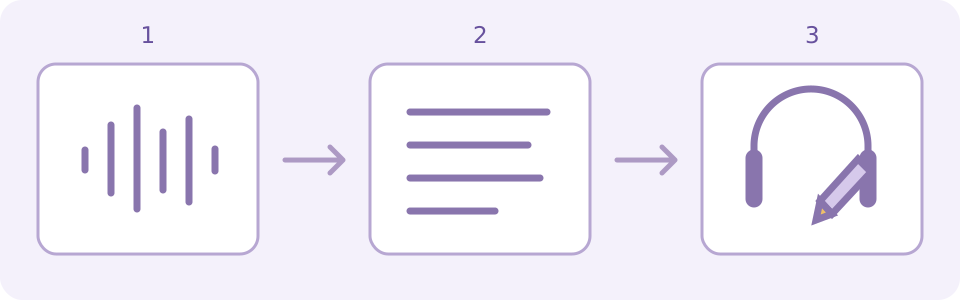
যে খুঁটিনাটিতে অর্থ বদলায় সেগুলো যাচাই করুন
- নাম ও বানান: মূলটি শুনুন, কিন্তু শব্দের ধ্বনি সব সময় বানান ঠিক করে না। Jo-এর মতো শোনা নাম Jo বা Joe হতে পারে। নির্ভরযোগ্য পরিচয়সূত্র বা কলদাতাকে জিজ্ঞেস করা পর্যন্ত বানান নিশ্চিত নয় লিখুন।
- নম্বর ও কাজের পরিচায়ক: বলা প্রতিটি অঙ্ক ও বারবার বলা গুচ্ছ মিলিয়ে নিন। পুরোপুরি কাল্পনিক নোটে লিখুন, “ফেরত কলের নম্বর: [00:12-তে একটি অঙ্ক অস্পষ্ট]”; প্রসঙ্গ দেখে অঙ্ক বসাবেন না। যতিচিহ্ন দেশের কোড, নম্বরের বিন্যাস বা মালিক ঠিক করে না; ট্রান্সক্রিপশন কলদাতার পরিচয় প্রমাণ করে না।
- দিন, তারিখ ও সময়: কলদাতার আসল শব্দ রাখুন। শুধু “বৃহস্পতিবার” বললে ক্যালেন্ডারের তারিখ বা সময় অঞ্চল বোঝা যায় না। বার্তা পাওয়ার সময় আর বার্তায় বলা তারিখ আলাদা রাখুন।
- না-বোধক শব্দ ও শর্ত: “না”, “শুধু”, “আগে” ও “যদি” সংশ্লিষ্ট কাজের সঙ্গেই রাখুন। মসৃণ বাক্যে “মঙ্গলবার নয়” বাদ গেলে পরের করণীয় উল্টো হয়ে যেতে পারে।
- পেছনের শব্দ ও একাধিক কণ্ঠ: “বক্তা ১”-এর মতো লেবেল সিস্টেমের ভাগ, কে বলেছেন তার প্রমাণ নয়। গান, দ্বিতীয় কণ্ঠ বা কেটে যাওয়া শেষ অংশ অনিশ্চয়তা তৈরি করতে পারে; অনুমান জুড়ে নিশ্চিত নির্দেশ বানাবেন না।
কাল্পনিক উদাহরণ: দিন স্পষ্ট, নামের বানান নয়
এই উদাহরণগুলো লেখকের বানানো: কোনো আপলোড করা রেকর্ডিং বা দেখা JotMe ফল নয়। ধরুন কলদাতা বললেন, “বৃহস্পতিবার ফোন করবেন, মঙ্গলবার নয়। Jo-কে চাইবেন।” দিন ও না-বোধক কথাটি রাখুন; শুধু ধ্বনি শুনে Jo না Joe বানান তা বোঝা নাও যেতে পারে।
- কাজের ট্রান্সক্রিপ্ট: “বৃহস্পতিবার ফোন করবেন, মঙ্গলবার নয়। [Jo/Joe — বানান নিশ্চিত নয়]-কে চাইবেন।” কলদাতার শব্দ ও অমীমাংসিত বানান রাখুন।
- পরের কাজের নোট: ফোনের আগে ক্যালেন্ডারের তারিখ ও নামের বানান নিশ্চিত করুন। এটি আপনার করণীয়ের নোট, উদ্ধৃতি বা স্বয়ংক্রিয় সারাংশ নয়।
- কাল্পনিক মুখের সংশোধন: “মঙ্গলবার তিনটায়, দুঃখিত, বৃহস্পতিবার তিনটায়।” কাজের ট্রান্সক্রিপ্টে দুই দিন ও সংশোধন দুটোই থাকবে। আলাদা নোট হতে পারে, “কলদাতা সংশোধন করে বৃহস্পতিবার তিনটায় বলেছেন; তারিখ ও সময় অঞ্চল নিশ্চিত করতে হবে।” সংশোধন মুছবেন না বা তারিখ বানাবেন না।
যাচাই করা ট্রান্সক্রিপ্ট ও নিজের নোট আলাদা রাখুন
- উৎসের পরিচয়: মূল অডিও ফাইলের নাম, সঠিক বার্তা পাওয়ার তারিখ-সময় ও আগে থেকেই থাকা অপারেটরের পরিচায়ক। দেখানো নম্বর বার্তার মেটাডেটা, ব্যক্তির পরিচয়ের প্রমাণ নয়।
- কতটুকু যাচাই: শুরু, শেষ ও সব প্রাসঙ্গিক অংশ দেখা হয়েছে কি না লিখুন। শুধু সীমিত লেখা পেলে বাকিটা “লেখায় রূপান্তর হয়নি” বা “যাচাই হয়নি” চিহ্নিত করুন।
- ট্রান্সক্রিপ্ট: মূল ভাষার কথাই রাখুন। অস্পষ্ট কথা ও প্রমাণসমর্থিত সংশোধন স্পষ্ট লিখুন; কলদাতা কী বোঝাতে চেয়েছেন ভেবে নিঃশব্দে লিখে বদলাবেন না।
- যাচাইয়ের রেকর্ড: কে শুনেছেন, যাচাইয়ের তারিখ, অংশের আনুমানিক সময় ও সংশোধনের প্রমাণ রাখুন। আলাদা করে কাটা অংশ হলে কোথা থেকে শুরু হয়েছে সেই সময়ের ব্যবধান রাখুন, যাতে মূলের সময়ের সঙ্গে মেলানো যায়।
- পরের কাজ: নিজের সারাংশ বা পরের পদক্ষেপ আলাদা লিখুন। নিজের ব্যাখ্যা, আন্দাজের ফোন নম্বর বা অনুবাদ করে বলা কথাকে কলদাতার হুবহু শব্দ হিসেবে দেবেন না।
ছোট অংশে দৃশ্যমান লেখা বেছে নেওয়াই যথেষ্ট হতে পারে। নিজের নথিতে পেস্ট করে পর্দার সঙ্গে মেলান; পুরো পৃষ্ঠা বাছলে বোতামের লেখাও আসতে পারে। নোটের পাশে অডিও রাখুন। ডেমো স্থায়ী আর্কাইভ নয়; আবার লেখায় রূপান্তর করুন পুরো অডিও টুলে নিয়ে যায়, বর্তমান ফল সেভ করে না।
বার্তা উপলব্ধ সীমিত লেখার চেয়ে বড় হলে কী করবেন?
তিনটি আলাদা সীমা দেখুন। বর্তমান কম্পোনেন্টে প্রতি অনুরোধে সর্বোচ্চ পাঁচ মিনিট; এটি নতুন বিনামূল্যের সময় নয়। ডেমোর ফাইল ট্রান্সক্রিপশনে প্রাথমিক সময় এখন ১২০ সেকেন্ড, অডিও ও ভিডিও আপলোডে একই বরাদ্দ ভাগ হয়। নিশ্চিত করার আগে বাকি বিনামূল্যের সময় (অডিও)-তে আসল অবস্থা দেখা যায়। ফাইলের দৈর্ঘ্য, বাকি সময় ও অনুরোধের সর্বোচ্চ সীমা—এই তিনটির মধ্যে যতটুকু কম ততটুকু প্রক্রিয়া হয়। দৃশ্যমান অংশ গণনা করা সীমিত পরিসরের মধ্যে থাকে; ব্যবহার বা প্রিভিউয়ের বার্তা পুরো রেকর্ডিং এসেছে বলে প্রমাণ নয়। আগের ব্যবহার বা অ্যাকাউন্টের অবস্থায় কম সময় থাকতে পারে, তাই দুই মিনিট ধরে না নিয়ে দেখানো মান পড়ুন।
অন্য ভাষা বা বড় সেশনে যাওয়ার আগে দৃশ্যমান লেখা সেভ করুন। আবার লেখায় রূপান্তর করুন পুরো অডিও টুল খোলে; সেখানে ফাইল বাছাই নতুন প্রক্রিয়া শুরু করে, সেভ করা ফল চালিয়ে যায় না। ডেমোর অ্যাকাউন্ট খুলুন লিংক JotMe ওয়েব অ্যাপে যায়, যেখানে অ্যাকাউন্টের প্রবেশাধিকার ও বর্তমান প্ল্যানের সীমা প্রযোজ্য। নিবন্ধটি সাইন আপে নির্দিষ্ট সময়, বাকি অংশ লেখা হয়ে যাওয়া বা বর্তমান ফাইল অ্যাকাউন্ট খোলার সঙ্গে চলে যাওয়ার প্রতিশ্রুতি দেয় না। পরের প্রক্রিয়ায় দরকার হলে আবার আপলোড করার জন্য মূলটি রাখুন। সময় শূন্য হলে মূল শুনে স্পষ্টভাবে চিহ্নিত হাতে লেখা নোট করুন; তাতে নতুন ট্রান্সক্রিপশন শুরু বা লুকানো লেখা খোলা হয় না।
বর্তমান লেখা সেভ করে পুরো অডিও ট্রান্সক্রিপশন খুলুন
বার্তা অন্য ভাষায় দরকার হলে
ট্রান্সক্রিপশন কথার ভাষা লেখে, অনুবাদ সেটি পাঠকের অন্য ভাষায় বদলায়। ডেমোর অডিও টুল নিজে থেকেই কথার ভাষা ধরে; উৎস ভাষা হাতে বাছাই করা যায় না। শব্দ ভুল মনে হলে অনুবাদের আগে মূল শুনুন। ভুল শোনা নাম বা অঙ্ক অনুবাদ করলে উৎসের ভুল সারে না।
সমর্থিত লক্ষ্য ভাষা দিয়ে আলাদা অডিও থেকে টেক্সট অনুবাদের টুল ব্যবহার করুন, অথবা স্বাধীনভাবে যাচাই করা অংশ স্পষ্ট উৎস ও লক্ষ্য ভাষা দিয়ে টেক্সট টুলে দিন। এগুলো নিজস্ব সীমার আলাদা প্রক্রিয়া। মূল ভাষার লেখা ও প্রতিটি অনুবাদ আলাদা চিহ্ন দিন; ইংরেজি সংস্করণ মূল ভাষার হুবহু ট্রান্সক্রিপ্ট নয়।
সেভ করা অডিও বার্তা অন্য ভাষায় অনুবাদ করুন
আগে যাচাই করা কথাগুলো অনুবাদ করুন
সেভ করা ভয়েসমেইলের কথা পরিষ্কার বোঝা না গেলে
- অডিও এক্সপোর্ট নেই: নির্দিষ্ট ফোন বা অপারেটরের সহায়তা দেখুন। নম্বর, ট্রান্সক্রিপ্টের ছবি বা ভয়েসমেইলের ওয়েবপৃষ্ঠা এই ডেমোকে অডিও ফাইল দেয় না।
- অসমর্থিত ফরম্যাট বা অপাঠ্য দৈর্ঘ্য: সমর্থিত এক্সপোর্ট বা আসল রূপান্তর নিন, তারপর সেভ করা কপি চালান। অস্বাভাবিক কনটেইনারের চেয়ে M4A, MP3 ও WAV সাধারণত ব্রাউজারের জন্য নিরাপদ পছন্দ, কিন্তু কোনো এক্সটেনশনই ডিকোডের নিশ্চয়তা নয়।
- শেষ নেই: মূলের দৈর্ঘ্য, উপলব্ধ সময় ও সীমিত লেখার বার্তা মিলিয়ে দেখুন। প্রসঙ্গ দেখে শেষ বানানোর বদলে না-আসা অংশ চিহ্নিত করুন।
- শব্দ, নীরবতা বা কথা বাদ পড়া: মূলটি শুনুন। পুনরায় এনকোড বা অন্য ট্রান্সক্রিপশন না-শোনা শব্দ ফেরায় না। চালিয়ে আবার রেকর্ড করলে ঘরের শব্দ যোগ হতে পারে; পাওয়া গেলে মূল অডিও এক্সপোর্টই বেছে নিন।
- ভুল ভাষা বা অনিশ্চিত বক্তা: অনিশ্চয়তা রাখুন এবং দরকারে ভাষা ভালো বোঝেন এমন কাউকে শুনতে বলুন। স্বয়ংক্রিয় ভাষা শনাক্তকরণ ও বক্তার লেবেল সঠিক শব্দ বা পরিচয়ের নিশ্চয়তা দেয় না।
ফোনের বার্তার বদলে সাক্ষাৎকার হলে বক্তা ও উদ্ধৃতি মেলানোর সাক্ষাৎকার নির্দেশনা দেখুন। নতুন ব্যক্তিগত নোটের জন্য ভয়েস মেমোর গাইড অন্য জায়গা থেকে শুরু হয়। এই নিবন্ধ সেভ করা ভয়েসমেইল নিয়ে; এটি কল রেকর্ডিং চালু করে না, অপারেটরের ট্রান্সক্রিপশন সারায় না বা মুছে ফেলা বার্তা আনে না।
সাক্ষাৎকারের লেখা ও বক্তা যাচাই করুন
ভয়েস মেমো রেকর্ড করে লেখায় রূপান্তর করুন
সাধারণ প্রশ্ন
ভয়েসমেইল কীভাবে লেখায় রূপান্তর করব?
ফোনের লেখা পাওয়া গেলে এবং যথেষ্ট হলে সেটি ব্যবহার করুন; নইলে আসল বার্তা অডিও হিসেবে সেভ করে ফাইল ট্রান্সক্রাইব করুন। ডেমোতে সমর্থিত ফাইল বেছে দৈর্ঘ্য ও বাকি অডিও সময় দেখুন, নিশ্চিত করে মূল ভাষার দৃশ্যমান অংশ পড়ুন। নিজের যাচাই করা কপি রাখার আগে শব্দ ও কতটুকু এসেছে তা রেকর্ডিংয়ের সঙ্গে মেলান।
নম্বর দিয়ে বা ভয়েসমেইল ইনবক্স যুক্ত করে ব্যবহার করা যাবে?
না। ডেমো আপনার বেছে নেওয়া সেভ করা অডিও ফাইল প্রক্রিয়া করে। এটি অপারেটরের ইনবক্সে যুক্ত হয় না, নম্বর থেকে বার্তা আনে না, পরের কলের লেখা স্বয়ংক্রিয় করে না এবং মুছে ফেলা ভয়েসমেইল উদ্ধার করে না।
iPhone বা Android-এ ভয়েসমেইলের লেখা নেই কেন?
ফোন, অপারেটর, ভাষা ও অঞ্চলের ওপর ভেতরের সুবিধা ও বোতাম নির্ভর করে। Apple Visual Voicemail ও Live Voicemail আলাদা করে; Android-এ সব অপারেটরের এক এক্সপোর্টের পথ নেই। সংশ্লিষ্ট সেবাদাতার নির্দেশনা দেখুন। সমর্থিত সেভ করা ফাইল লেখায় বদলানোর আলাদা পথ আছে, কিন্তু এখানে আপলোড করলে ফোনের ভয়েসমেইল সেটিংস ঠিক হয় না।
সব বার্তাই কি বিনামূল্যের ডেমোতে পুরো আসবে?
না। বর্তমান অনুরোধসীমা পাঁচ মিনিট, কিন্তু ডেমোর ফাইলের প্রাথমিক বরাদ্দ ১২০ সেকেন্ড, অডিও-ভিডিওতে ভাগ হয়। ফাইলের দৈর্ঘ্য, আসল বাকি সময় ও অনুরোধসীমার ছোটটি প্রযোজ্য। বাকি বিনামূল্যের সময় (অডিও) এবং ব্যবহার বা সীমিত লেখার বার্তা উপলব্ধ পরিসর বোঝায়। আগের ব্যবহারে কম সময় থাকতে পারে। শেষ শুনে ফাঁকা অংশ লিখুন; লেখা সেভ বা হাতে নোট করলে বাকি অংশ ট্রান্সক্রাইব বা সময় পুনরায় যোগ হয় না।
AMR আপলোড বা নাম বদলে MP3 করা যাবে?
AMR এই ডেমোর স্বীকৃত অডিও এক্সটেনশন নয়। সমর্থিত এক্সপোর্ট বা মূল অডিও সত্যিই ডিকোড করে আলাদা MP3 বা WAV বানায় এমন কনভার্টার নিন। Audacity-এর যুক্ত ইমপোর্ট-এক্সপোর্ট সহায়তায় বাড়তি ফরম্যাটের জন্য ঐচ্ছিক FFmpeg-এর একটি পথ আছে। Audacity জানায়, প্রস্তাবিত macOS FFmpeg ইনস্টলারে AMR narrowband নেই, তাই এটি নিশ্চিত AMR সমাধান নয়। সমর্থন ইনস্টল করা ডিকোডারের ওপর নির্ভর করে; ইমপোর্ট না হলে নাম বদলানোর বদলে অপারেটরের এক্সপোর্টে ফিরুন। রূপান্তর করা কপি শুনুন ও মূল রাখুন। MP3, WAV ও M4A-ও কোডেক ও ব্রাউজারের সমর্থননির্ভর।
ডেমোর মধ্যে ট্রান্সক্রিপ্ট ডাউনলোড বা সম্পাদনা করা যায়?
ডেমো সময়চিহ্নসহ অংশ দেখায়, কিন্তু ট্রান্সক্রিপ্ট ডাউনলোড, সব লেখা কপি বা ফলের এডিটর নেই। ব্রাউজার দিলে দৃশ্যমান লেখা বেছে কপি করুন, নইলে ছোট অংশ হাতে লিখে আলাদা নথিতে পেস্ট করে যাচাই করুন। অন্য ফাইল, আবার লেখায় রূপান্তর করুন বা পৃষ্ঠা ছাড়ার আগে সেভ করুন; এসব কাজে বর্তমান ফল মুছে যেতে পারে।
নম্বর, বক্তার নাম ও অনুবাদ করা কথা কি সব সময় ঠিক?
না। সংশ্লিষ্ট অংশ শুনে প্রতিটি অঙ্ক মেলান এবং অস্পষ্ট শব্দ চিহ্নিত করুন। নামের ধ্বনি সব সময় বানান জানায় না; সিস্টেমের বক্তা লেবেল যাচাইকৃত পরিচয় নয়। মূল ভাষার ট্রান্সক্রিপ্ট, অনুবাদ ও নিজের পরের কাজের সারাংশ আলাদা রাখুন; সাবলীল লেখা মানেই সঠিক বা সম্পূর্ণ নয়।