Para transcrever um webinar, comece pela transcrição disponibilizada pela organização ou por uma gravação que tenha autorização para utilizar. Depois de passar a fala a texto, confira as perguntas e as respostas nessa gravação antes de as usar. O texto dos diapositivos, as perguntas escritas, o chat e os resultados de sondagens não ficam automaticamente incluídos. A demonstração de vídeo abaixo processa apenas uma parte inicial limitada de um ficheiro autorizado; não é um arquivo do evento inteiro nem um assistente que participa numa transmissão em direto.
- Procure a transcrição da organização e identifique a versão exata da gravação disponibilizada.
- Guarde o ficheiro de vídeo autorizado e a indicação do idioma; mantenha à parte os diapositivos e as perguntas e respostas escritas.
- Use a demonstração dentro do saldo restante, partilhado entre áudio e vídeo.
- Compare com a gravação as palavras devolvidas, as mudanças de orador, as condições das respostas e o trecho efetivamente processado.
- Guarde a transcrição conferida e identifique separadamente os resumos, as referências aos diapositivos e as perguntas escritas.
Procure primeiro a transcrição da organização
A página do evento ou a organização pode já fornecer uma transcrição, legendas ou uma gravação para descarregar. Confirme o evento, a data, o idioma e a versão da gravação, incluindo se abrange a discussão com os participantes. Um resumo promocional ou um conjunto de diapositivos não equivale à transcrição do que foi dito. Por exemplo, a transcrição de gravações na nuvem do Zoom depende de uma conta elegível e das definições de gravação na nuvem e transcrição ativadas. Não está garantida para todos os webinars nem para todos os participantes.
Consultar os requisitos atuais da transcrição na nuvem do Zoom
Mantenha a gravação e os restantes materiais ligados às suas fontes
- Use uma gravação sua ou que esteja autorizado a processar. Se a organização disponibilizar uma transferência oficial, obtenha o ficheiro por essa via autorizada. Não contorne inícios de sessão, restrições de acesso ou transferências desativadas.
- Identifique a versão exata. A transmissão em direto, a gravação editada e um excerto promocional podem ter conteúdos e tempos diferentes. Preserve o nome original do ficheiro ou uma referência à versão.
- Confirme que se ouvem realmente o apresentador e as perguntas feitas oralmente pelo público. O título não permite recuperar fala em falta, uma gravação sem som ou uma sessão de perguntas ausente.
- Guarde separadamente os diapositivos, as perguntas escritas, o chat e os resultados de sondagens que tenha autorização para utilizar. Dão contexto, mas não provam que essas palavras foram ditas.
- Para carregar vídeo, prepare um ficheiro MP4, MOV ou WebM real que o navegador consiga descodificar e cuja duração consiga medir. Aceitar o formato não garante compatibilidade com todos os codecs. Mudar a extensão não converte a gravação.
A página de inscrição, o endereço da gravação, um URL do YouTube ou uma ligação de partilha na nuvem não servem como entrada nesta demonstração incorporada. Não participa na transmissão em direto nem importa o chat. Se só tiver uma faixa de áudio autorizada, utilize a página própria de transcrição de áudio, indicada abaixo. O processamento exige ligação à rede; não é uma promessa de transcrição sem internet.
Experimente transcrever um pequeno vídeo autorizado
A demonstração incorporada de vídeo para texto do JotMe deteta automaticamente o idioma falado e devolve a transcrição nesse idioma. A atribuição inicial da demonstração pública é de 120 segundos no total de toda a utilização, partilhados entre áudio e vídeo e incluindo utilizações anteriores. O saldo pode ser inferior ou já estar a zero. Não são dois minutos novos por ficheiro, webinar, dia ou tentativa.
- Escolha ou arraste um ficheiro de vídeo compatível e espere pela leitura do ficheiro e da duração. Se a duração não puder ser lida ou o codec não for descodificável, precisa de obter uma fonte utilizável.
- Selecione «Transcrever» e, na confirmação antes de começar, confira o ficheiro, a duração e «Tempo grátis restante (vídeo)».
- Se o ficheiro escolhido e o saldo forem adequados, selecione «Iniciar a transcrição».
- Leia os segmentos com etiquetas de orador e tempos, bem como os avisos de pré-visualização ou utilização. Confira na gravação onde termina realmente o texto devolvido; não presuma que a última frase está completa.
Uma gravação longa só permite processar o início que couber no saldo restante. A demonstração pública não tem um comando para saltar para as perguntas finais. Se precisar de uma passagem posterior, prepare fora da demonstração um pequeno excerto autorizado, registe a localização exata na mesma versão da gravação e consulte o saldo antes de o usar. Outro excerto ou uma nova tentativa não repõe o saldo.
Experimente a ferramenta
As etiquetas de orador e os tempos dos segmentos ajudam a localizar passagens; não comprovam a identidade nem a exatidão das palavras. A demonstração não inclui edição no próprio resultado, atribuição de nomes aos oradores, introdução de glossários, botão próprio para copiar tudo nem exportação TXT, SRT ou VTT. Use a seleção de texto normal do navegador para guardar uma cópia de trabalho no seu editor. Guarde-a antes de recomeçar ou sair da página, consulte o saldo apresentado após um erro e não conte com a transferência dos resultados de visitante para uma conta após iniciar sessão.
Separe a fala dos diapositivos e das perguntas escritas
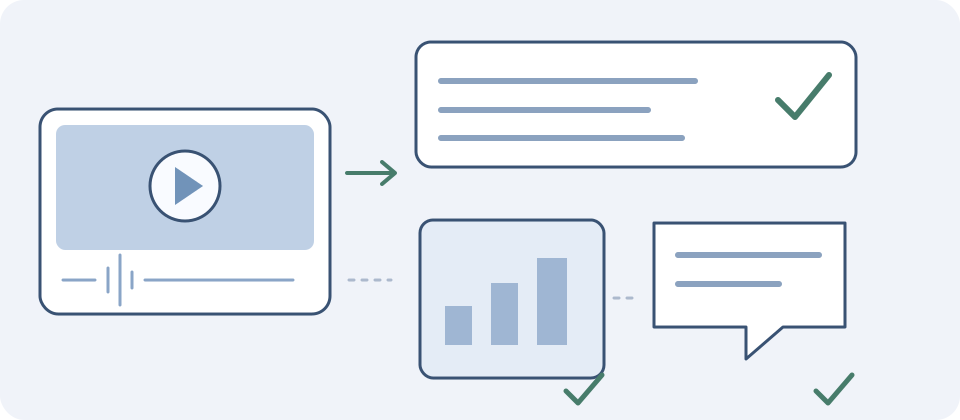
- Fala: confira a transcrição na gravação. Dizer «como se vê aqui» não significa que o apresentador tenha pronunciado as palavras ou os números do diapositivo.
- Diapositivos: abra diretamente o diapositivo correto, com autorização, para confirmar uma grafia específica ou um valor de um gráfico. Identifique qualquer complemento como referência ao diapositivo; não o insira como fala do apresentador.
- Perguntas escritas e chat: preserve a fonte e o contexto da própria pergunta. Se o moderador ler apenas parte de uma pergunta escrita, a transcrição da fala abrange a parte audível, não a mensagem original inteira.
- Sondagens e materiais não disponíveis: não deduza resultados, identidades de participantes ou respostas omitidas a partir do título da gravação ou de um texto fluente. Assinale expressamente o que não foi possível confirmar.
Guarde cada pergunta com a resposta que realmente recebeu
Localize o início da pergunta, quem a fez ou leu em voz alta e o fim da resposta. Ouça até ao fim da troca, incluindo reformulações do moderador e interrupções. Uma etiqueta genérica de orador não prova que a resposta foi dada por um apresentador identificado pelo nome. Se houver sobreposição de vozes, ou se a gravação e uma fonte fiável do evento não permitirem confirmar um nome, mantenha uma etiqueta neutra e registe a incerteza na cópia de trabalho.
Considere este exercício fictício escrito pelo autor: a pergunta «Can every customer switch on Monday?» e a resposta «Only the pilot group can switch, and only after support confirms the rollback plan.». Resumir isto como «Every customer can switch on Monday» altera tanto o público abrangido como a condição. É um exemplo redigido para praticar a conferência, não um webinar real, um resultado do produto ou uma promessa sobre uma data do calendário.
Preserve em conjunto o âmbito «apenas o grupo-piloto» e a condição «só depois de a equipa de apoio confirmar o plano de reversão». A referência a segunda-feira na pergunta não aprova uma mudança nesse dia. Não acrescente um ano, fuso horário, nome de quem aprova ou compromisso incondicional que a fonte não contém. Conferir o significado é diferente de melhorar a fluidez do texto.
- Confira nomes, nomes de produtos, versões, valores, unidades e siglas cujo significado foi dito por extenso, usando o áudio audível e referências identificadas separadamente.
- Mantenha as negações, incertezas, exceções e qualificações como «pode», «apenas», «a menos que» e «depois de» ligadas à afirmação que limitam.
- Preserve quem perguntou e a que pergunta respondeu cada intervenção. Ao reorganizar notas, não atribua uma resposta a outra pergunta.
- Assinale palavras incertas e falas sobrepostas, em vez de adivinhar. A concordância de duas transcrições automáticas não é uma verificação independente na gravação.
- Compare as últimas palavras devolvidas com o som. Uma frase cortada ou uma resposta final em falta não constitui uma decisão completa.
Confira os tempos e a cobertura antes de citar
O tempo de um excerto é relativo ao excerto carregado. Se este começar aos 09:00 da mesma versão da gravação e for contínuo, com a ordem e a velocidade inalteradas, os seus 00:30 correspondem a 09:30 no original. Cortes internos, junções de passagens, outra edição da gravação ou mudanças de velocidade invalidam essa soma de um único desfasamento. Guarde a referência original e ouça para confirmar a localização. A demonstração não reconcilia automaticamente essas alterações nem promete tempos de citação exatos palavra a palavra.
Distinga as notas de uma transcrição literal
- Guarde a gravação original ou a fonte autorizada, a versão, os limites do excerto e o texto conferido num registo seu que esteja autorizado a manter.
- Separe a transcrição literal da versão revista, do resumo e da paráfrase. Não apresente palavras reescritas entre aspas como se fossem as palavras exatas do orador.
- Para cada pergunta e resposta utilizada, preserve a pergunta, a resposta conferida, o âmbito, as incertezas e a localização na fonte. Identifique também a proveniência dos acrescentos dos diapositivos ou de perguntas escritas.
- Atribua ao orador as afirmações que ele faz. Uma afirmação transcrita não ficou por isso verificada de forma independente. Esclareça as incertezas relevantes antes de usar ou partilhar o conteúdo.
- Se traduzir uma passagem conferida com uma ferramenta separada de tradução de texto, conserve o original e identifique a tradução. Essa ferramenta tem o seu próprio saldo; não repara a gravação nem aumenta o tempo disponível na demonstração de vídeo.
Antes de publicar, confira as autorizações da organização, o público previsto e o formato que o destino realmente exige. Poder assistir, descarregar ou transcrever não significa poder republicar a fala ou perguntas privadas. O resultado parcial da demonstração não é uma transcrição acessível completa nem um ficheiro de legendas. Todo o conteúdo necessário, a identificação dos oradores, os sons ou contextos não verbais relevantes e as legendas sincronizadas exigem preparação completa e revisão separadas.
Usar a transcrição de áudio para uma gravação autorizada só de som
Ler o guia de transcrição de entrevistas para conferir mudanças de orador
Ler a política de privacidade do JotMe
Abrir a página própria de vídeo para texto
Perguntas frequentes
Como obtenho a transcrição de um webinar gravado?
Procure primeiro a transcrição da organização ou uma gravação autorizada. Se tiver um ficheiro de vídeo autorizado e utilizável, transcreva a fala e confira o resultado nessa mesma gravação. Guarde os diapositivos, as perguntas escritas e o chat como fontes separadas. A demonstração de vídeo do JotMe deteta o idioma falado e processa apenas o início que couber no saldo restante da demonstração pública.
Posso transcrever gratuitamente o webinar inteiro?
Não conte com a demonstração pública para o evento inteiro. A atribuição inicial é de 120 segundos para toda a utilização, partilhados entre áudio e vídeo e incluindo utilização anterior; o saldo pode ser inferior ou zero. Um novo ficheiro, dia, excerto posterior ou tentativa não o repõe. Confira tanto o saldo apresentado como o trecho efetivamente devolvido.
Posso colar a ligação da gravação ou usar a demonstração em direto?
A demonstração incorporada aceita ficheiros de vídeo compatíveis, não páginas de webinar, URLs do YouTube ou ligações de partilha na nuvem. Não entra em transmissões em direto nem importa chat, sondagens ou perguntas escritas. Obtenha o ficheiro por meios autorizados, sem contornar restrições de acesso ou de transferência. Para uma gravação só de áudio, use a página de transcrição de áudio separada.
A transcrição inclui os diapositivos e as perguntas do público?
Inclui a fala realmente audível no trecho processado. Não lê automaticamente os diapositivos, perguntas escritas, chat ou sondagens apresentados no ecrã. Se o moderador ler uma pergunta, confira a parte que foi lida e a sua ligação à resposta. Guarde os materiais escritos autorizados à parte e identifique os complementos vindos dos diapositivos ou do chat, sem os fazer passar por fala.
Posso saltar para as perguntas finais ou confiar nos nomes dos oradores?
A demonstração não tem um seletor de excertos posteriores. Se necessário, prepare fora dela um pequeno excerto autorizado, registe o início na mesma versão da gravação e utilize apenas o saldo restante. Etiquetas genéricas e tempos de segmentos não provam identidades nem palavras exatas. Confira as perguntas, respostas, mudanças de orador e cobertura final na gravação; use uma identificação neutra quando não conseguir confirmar a pessoa.
Posso editar a transcrição ou exportar SRT e VTT nesta demonstração?
A demonstração apresenta segmentos, mas não oferece edição no resultado, nomes de orador, glossários, cópia integral dedicada ou exportação TXT, SRT e VTT. Use a seleção normal do navegador para guardar a cópia de trabalho conferida no seu editor, antes de sair ou recomeçar. Se precisar de legendas ou de outro formato, prepare e confira esse ficheiro separadamente; a pré-visualização não é um documento pronto a publicar.
Posso criar notas ou publicar a partir da transcrição?
Pode usar o texto conferido como fonte para notas ou resumos claramente identificados. Preserve a resposta real de cada pergunta, as condições, as incertezas e as referências. Uma paráfrase não é uma citação exata, e transcrever uma afirmação não a verifica. Confira as autorizações e os requisitos do destino antes de partilhar. A pré-visualização parcial não é uma transcrição acessível completa: prepare todo o conteúdo necessário e confira as legendas separadamente.