Pour transcrire un webinaire, commencez par la transcription fournie par l’organisateur ou par un enregistrement autorisé. Convertissez les paroles enregistrées en texte, puis confrontez les questions et leurs réponses à cet enregistrement précis avant de les utiliser. La transcription ne comprend pas automatiquement le texte des diapositives, les questions saisies, le chat ou les sondages. La démo vidéo ci-dessous peut traiter un début limité d’un fichier vidéo autorisé. Ce n’est ni une archive de l’événement complet ni un assistant pour webinaires en direct.
- Cherchez une transcription fournie par l’organisateur et identifiez précisément la version du replay.
- Conservez le fichier vidéo autorisé, sa langue et les éventuelles diapositives ou questions-réponses écrites fournies séparément.
- Utilisez la démo vidéo dans la limite du solde commun à la transcription audio et vidéo.
- Comparez les mots obtenus, les changements d’intervenant, les conditions et l’étendue réelle du résultat à l’enregistrement.
- Enregistrez une transcription vérifiée et identifiez séparément résumés, références aux diapositives et questions écrites.
Vérifiez d’abord la transcription de l’organisateur
La page de l’événement ou son organisateur propose peut-être déjà une transcription, des sous-titres ou un enregistrement téléchargeable. Vérifiez l’événement, la date, la langue et la version du replay concernés, ainsi que la présence des échanges avec le public. Un compte rendu promotionnel ou un jeu de diapositives n’est pas une transcription des paroles prononcées. Chez Zoom, par exemple, la transcription audio des enregistrements cloud dépend d’un compte éligible et de l’activation des réglages d’enregistrement cloud et de transcription. Elle n’est pas garantie pour tous les webinaires ni pour chaque participant.
Consulter les conditions actuelles de transcription cloud de Zoom
Conservez l’enregistrement avec ses autres sources
- Utilisez un enregistrement qui vous appartient ou que vous êtes autorisé à traiter. Obtenez un téléchargement autorisé auprès de l’organisateur lorsqu’il est proposé. Ne contournez ni connexion obligatoire, ni restriction d’accès, ni blocage du téléchargement.
- Identifiez le replay exact : événement en direct, replay monté et extrait promotionnel peuvent avoir des contenus et des minutages différents. Conservez le nom du fichier source ou une référence de version.
- Vérifiez que les paroles sont réellement audibles dans le fichier, y compris celles de l’intervenant et les questions prononcées par le public. Un titre ne permet pas de reconstituer un enregistrement muet ou une séquence de questions-réponses absente.
- Gardez les diapositives, les questions-réponses saisies, le chat et les résultats de sondage comme des sources distinctes dont l’utilisation est autorisée. Ils apportent du contexte, mais ne prouvent pas que quelqu’un a prononcé ces mots.
- Pour un import vidéo direct, utilisez un véritable fichier MP4, MOV ou WebM que le navigateur peut décoder et dont il peut mesurer la durée. Un format accepté ne garantit pas la compatibilité du codec. Renommer l’extension ne convertit pas l’enregistrement.
Une page d’inscription, une adresse de replay, un lien YouTube ou un lien de partage cloud ne remplace pas un fichier dans ce composant intégré. La démo ne rejoint pas un événement en direct et n’importe pas son chat. Si vous n’avez qu’une piste audio autorisée, utilisez la page de transcription audio distincte, liée plus bas. Le traitement nécessite une connexion réseau ; il ne s’agit pas d’une promesse de transcription hors ligne.
Transcrivez un extrait vidéo autorisé avec la démo
La démo JotMe de conversion vidéo en texte détecte automatiquement la langue parlée et produit la transcription dans cette langue. Son quota public initial est de 120 secondes au total, partagées entre audio et vidéo pour toute la durée de vie de ce quota, usages antérieurs compris. Le temps restant peut donc être inférieur, voire nul. Vous ne recevez pas deux nouvelles minutes par fichier, webinaire, jour ou tentative.
- Déposez ou sélectionnez un seul fichier vidéo pris en charge. Attendez la lecture du fichier et de sa durée. Si la durée est illisible ou le codec incompatible, il faut une source exploitable.
- Choisissez « Transcrire », puis vérifiez « Fichier », « Durée » et « Temps gratuit restant (vidéo) » dans la fenêtre de confirmation.
- Choisissez « Lancer la transcription » si le fichier sélectionné et le temps restant conviennent.
- Lisez les segments accompagnés de leurs indications d’intervenant et de temps, ainsi que les éventuels avis d’aperçu ou de consommation. Comparez la fin réelle du texte à la source, sans supposer que la dernière phrase est complète.
Pour un long enregistrement, la démo publique ne peut couvrir qu’un début limité, dans la limite du temps restant. Elle n’a pas de commande pour passer directement aux questions-réponses finales. Si vous avez besoin d’un passage ultérieur, préparez un court extrait autorisé en dehors de la démo. Notez sa position dans le replay exact et vérifiez le solde avant de l’utiliser. Un nouvel extrait ou une nouvelle tentative ne réinitialise pas ce quota.
Essayez par vous-même
Les indications d’intervenant et les temps des segments facilitent le repérage ; ils ne vérifient ni les identités ni l’exactitude des mots. Ce composant ne propose pas d’éditeur de transcription sur place, de réglage des noms d’intervenants, de saisie de glossaire, de commande dédiée pour tout copier ou d’export TXT/SRT/VTT. Utilisez la sélection de texte ordinaire du navigateur et enregistrez une copie de travail dans votre propre éditeur. Faites-le avant de recommencer ou de quitter la page, et vérifiez le solde affiché après une erreur. Ne présumez pas qu’un résultat obtenu sans connexion sera transféré dans un compte connecté.
Distinguez les paroles des diapositives et des questions écrites
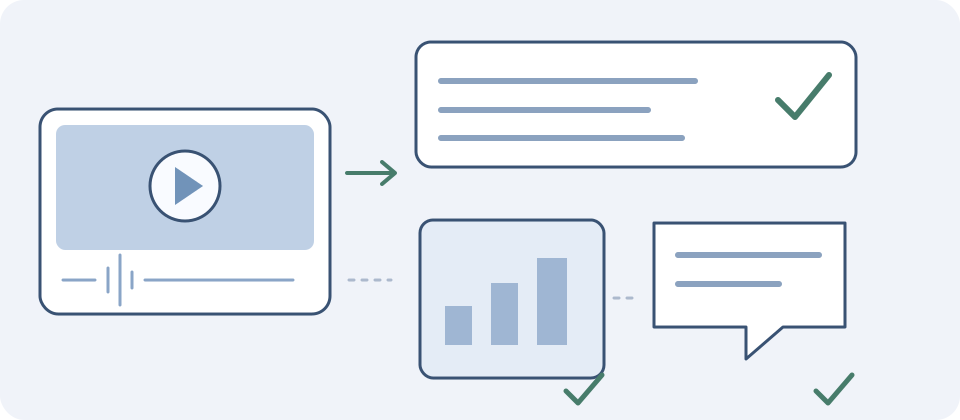
- Présentation orale : comparez la transcription à l’enregistrement. Dire « comme vous le voyez ici » ne revient pas à prononcer les mots ou les nombres affichés sur la diapositive.
- Diapositives : vérifiez directement sur la bonne diapositive l’orthographe d’un terme technique ou la valeur d’un graphique, si vous êtes autorisé à l’utiliser. Identifiez l’ajout comme une référence à cette diapositive, sans l’insérer comme une parole de l’intervenant.
- Questions-réponses écrites et chat : conservez la source et le contexte de la question. Si l’animateur ne lit qu’une partie d’une question saisie, la transcription orale ne couvre que la partie audible, pas le message original entier.
- Sondages et contenu non visible : ne déduisez pas un résultat, l’identité d’un participant ou une réponse omise à partir du titre de l’enregistrement ou d’un texte fluide. Laissez explicitement non résolues les informations indisponibles.
Gardez chaque question avec la réponse réellement donnée
Repérez le début de la question, la personne qui la pose ou la lit à voix haute, puis la fin de la réponse. Écoutez aussi la reformulation de l’animateur, les interruptions et la réaction. Une indication générique d’intervenant ne prouve pas que le présentateur nommé a répondu. Si des voix se chevauchent ou si l’enregistrement et une source fiable sur l’événement ne permettent pas d’établir un nom, gardez une désignation neutre et signalez l’incertitude dans votre copie de travail.
Prenons un exercice écrit fictif : la question “Can every customer switch on Monday?” et la réponse “Only the pilot group can switch, and only after support confirms the rollback plan.” La formule raccourcie “Every customer can switch on Monday” modifierait à la fois le public concerné et la condition. Ces exemples ont été rédigés pour cet article : ils ne proviennent pas d’un vrai webinaire, ne sont pas un résultat du produit et ne promettent rien pour une date du calendrier.
Le sens est que seul le groupe pilote peut effectuer le changement, et uniquement après confirmation du plan de retour arrière par l’assistance. Gardez ensemble cette restriction au groupe pilote et cette condition de confirmation. La question ne prouve pas qu’un lancement le lundi a été approuvé. N’ajoutez ni année, ni fuseau horaire, ni nom d’approbateur, ni engagement sans condition absent de la source. Vérifier ce sens est un autre travail que rendre la phrase plus fluide.
- Vérifiez les noms, produits, versions, chiffres, unités et sigles énoncés en toutes lettres à l’écoute de la source et à l’aide de références identifiées séparément.
- Gardez les négations, incertitudes, exceptions et mots comme « peut », « seulement », « à moins que » ou « après » attachés à l’énoncé qu’ils nuancent.
- Préservez qui a posé la question et à quoi répond l’intervenant. Ne rattachez pas une réponse à une autre question après avoir réorganisé vos notes.
- Signalez les mots incertains ou les paroles qui se chevauchent plutôt que de deviner. Deux transcriptions automatiques concordantes ne constituent pas une vérification indépendante de l’enregistrement.
- Comparez les derniers mots renvoyés à l’audio. Une phrase partielle ou une réponse finale manquante ne doit pas être présentée comme une décision complète.
Vérifiez les temps et le périmètre avant de citer un passage
Les temps d’un extrait se rapportent au fichier extrait importé. Pour un clip continu qui commence à 09:00 dans le replay strictement identique, le repère 00:30 correspond à 09:30 uniquement si l’ordre des séquences et la vitesse de lecture restent inchangés. Des coupes internes, des passages assemblés, un autre montage du replay ou une vitesse modifiée invalident un décalage unique. Conservez la référence originale et vérifiez l’endroit en écoutant. La démo ne recalcule pas automatiquement ces changements et ne garantit pas un repérage de citation exact au mot près.
Prenez des notes sans les faire passer pour une transcription
- Enregistrez la référence originale ou autorisée, la version du replay, les limites de l’extrait et le texte vérifié dans vos propres documents dont la conservation est permise.
- Distinguez une transcription mot pour mot d’une version nettoyée, d’un résumé ou d’une paraphrase. Ne mettez pas une phrase réécrite entre guillemets comme s’il s’agissait des mots exacts de l’intervenant.
- Pour chaque paire question-réponse utile, conservez la question, la réponse vérifiée, sa portée, les incertitudes et la position dans la source. Précisez quels ajouts viennent des diapositives ou d’une question écrite.
- L’affirmation d’un intervenant reste attribuée à cette personne ; la transcription ne la vérifie pas de façon indépendante. Levez les incertitudes importantes avant de vous y fier ou de la partager.
- Si vous traduisez un passage vérifié dans l’outil texte distinct, conservez l’original et identifiez la traduction. Cet outil a son propre quota. Il ne répare pas l’enregistrement et n’augmente pas le quota vidéo.
Avant de publier, vérifiez les autorisations de l’organisateur, le public visé et les exigences de format réelles du support de destination. Être autorisé à assister, télécharger ou transcrire ne donne pas automatiquement le droit de republier les paroles ou les questions privées d’autrui. Un résultat partiel de la démo n’est ni une transcription accessible complète ni un fichier de sous-titres. L’ensemble du contenu requis, l’identification des intervenants, les informations non verbales porteuses de sens et les sous-titres synchronisés nécessitent une préparation complète et une vérification distinctes.
Utiliser la transcription audio pour un enregistrement autorisé sans vidéo
Lire le guide d’entretien pour vérifier les changements d’intervenant
Lire la politique de confidentialité de JotMe
Ouvrir la page complète de conversion vidéo en texte
Questions fréquentes
Comment obtenir la transcription d’un webinaire enregistré ?
Vérifiez d’abord la transcription existante de l’organisateur ou le replay autorisé. Si vous avez un fichier vidéo autorisé et exploitable, transcrivez les paroles puis comparez le résultat à cet enregistrement précis. Gardez les diapositives, les questions écrites et le chat comme des sources séparées. La démo vidéo JotMe détecte automatiquement la langue parlée et ne couvre que le début disponible dans son quota public restant.
Peut-on transcrire gratuitement un webinaire entier ?
Ne partez pas du principe que la démo publique couvre tout l’événement. Son quota initial de 120 secondes est partagé entre audio et vidéo pour toute la durée de vie de ce quota, utilisations antérieures comprises ; le solde peut être inférieur ou nul. Un nouveau fichier, un autre jour, un extrait ultérieur ou une nouvelle tentative ne le réinitialise pas. Vérifiez le solde affiché et la couverture réelle du résultat.
Puis-je coller un lien de replay ou utiliser la démo pendant un webinaire en direct ?
Ce composant intégré accepte un fichier vidéo pris en charge, pas une page de webinaire, une adresse YouTube ou un lien cloud. Il ne rejoint pas un événement en direct et n’importe ni chat, ni sondages, ni questions-réponses saisies. Obtenez un fichier uniquement par une source autorisée et ne contournez pas les restrictions d’accès ou de téléchargement. Si vous n’avez qu’un enregistrement audio, utilisez la page de transcription audio distincte.
La transcription contient-elle les diapositives et les questions du public ?
Elle couvre les paroles audibles dans la portion traitée. Le texte des diapositives, les questions saisies, le chat et les résultats de sondage ne sont pas automatiquement transcrits depuis l’écran. Si l’animateur lit une question, vérifiez ce qui a réellement été lu et le lien avec la réponse. Conservez à part les sources écrites autorisées et identifiez les ajouts provenant d’une diapositive ou du chat, sans les présenter comme des paroles prononcées.
Puis-je aller directement aux dernières questions-réponses ou me fier aux noms d’intervenants ?
La démo ne permet pas de choisir un extrait ultérieur. Préparez au besoin un court clip autorisé en dehors de celle-ci, notez son point de départ dans le replay exact et utilisez uniquement le quota restant. Les désignations génériques et temps des segments ne vérifient ni identité ni formulation exacte. Contrôlez question, réponse, changements d’intervenant et fin de couverture à l’écoute. Gardez des désignations neutres pour les identités incertaines.
Puis-je modifier la transcription ou exporter en SRT et VTT dans cette démo ?
Le composant affiche des segments, mais n’offre ni éditeur intégré, ni réglage des noms d’intervenants ou glossaire, ni commande dédiée pour tout copier, ni export TXT/SRT/VTT. Sélectionnez normalement le texte dans le navigateur et enregistrez une copie de travail vérifiée dans votre propre éditeur. Faites-le avant de partir ou de recommencer. Si la publication exige des sous-titres ou un autre format, préparez et vérifiez ce livrable séparément : l’aperçu affiché n’est pas prêt à être téléversé tel quel.
Puis-je transformer la transcription en notes ou la publier ?
Utilisez une transcription vérifiée pour créer des notes ou résumés clairement identifiés, tout en conservant la réponse réelle à chaque question, ses conditions, ses incertitudes et sa référence. Une paraphrase n’est pas une citation exacte ; une affirmation n’est pas vérifiée simplement parce qu’elle a été transcrite. Confirmez les autorisations et les exigences de destination avant de partager. Un aperçu public partiel n’est pas une transcription accessible complète : incluez tout le contenu requis et vérifiez séparément les sous-titres.