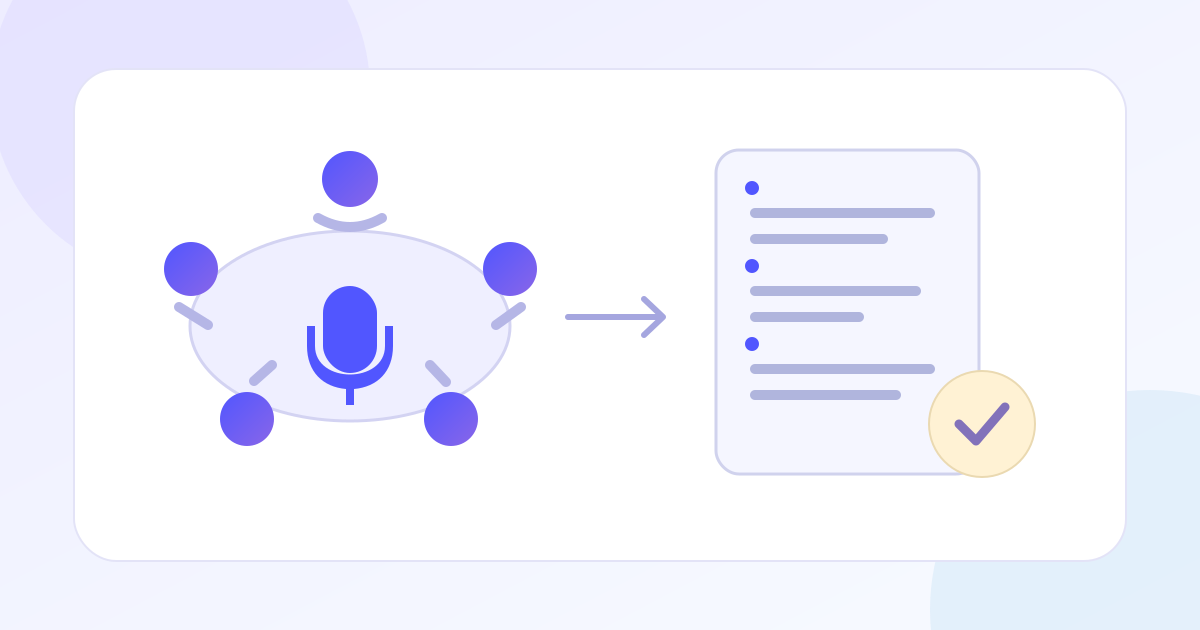
グループインタビューを文字起こしするときは、保存した録音を残し、何をどう表記するか決めてから下書きを作ります。その後、必要な発言を一つずつ原音で聞き直してください。聞き取りが確かでない語、同時発話、否定、条件を残すことが大切です。複数人の発言を知らないうちに一人の断定的な文章へまとめず、元音源をたどれる議論の記録にします。
記録に残す情報を先に決める
- 発言内容やテーマを分析する場合は、どのフィラーを省くかを合意しておきます。ただし、一人ひとりの発言、質問、否定、条件は保持してください。参加者の言葉を、元より強い主張に書き換えないでください。
- やり取りそのものを分析する場合は、分析方法で必要とする割り込み、間、笑い、短い反応を残します。自動の句読点や発言区分だけでは、そうした出来事が正しく記録されたとはいえません。
- 引用を数か所だけ使う場合は、元音源への参照を付けた抜粋を保存し、それ以外は未確認と明示します。いくつかの引用を確認したことと、全文を文字起こししたことは別です。
編集する前に、作業用文書の冒頭へ表記規則を書き、最初の下書きと変更記録を残します。発言記録、その解釈、調査結果の要約は目的が異なります。どの言葉が参加者の発言なのか後から分かるよう、分けて管理してください。
規則の呼び名だけに頼らず、文書内で内容を定義します。以下は筆者が作った同じ発言を、二つの規則で表した例です。呼び名は普遍的な基準ではなく、いずれもツールで実際に得た結果ではありません。
- 筆者による架空の元発言:「ええと、わ、私はリマ—リマインダー、リマインダーはよかったです[間]。でも毎日ではなくて[笑い]。」
- この例での軽い整理:「リマインダーはよかったです。でも毎日ではなくて。」内容を中心に読むため、フィラー、音節や語の反復、言いかけ、付随的な間・笑いの記号を省いています。発言全体の内容、否定、条件は残します。時間的な特徴、ためらい、笑いが分析に必要なら、それらも残してください。
- この例での詳しい逐語表記:「ええと、わ、私はリマ—リマインダー、リマインダーはよかったです[間]。でも毎日ではなくて[笑い]。」聞こえたフィラー、反復、途中で切れた語、間、笑いを残します。感情を決めつけたり、測っていない間に秒数を付けたりはしません。さらに細かな相互行為分析では、専用の表記体系が必要な場合があります。
- 軽く整理しても「毎日のリマインダーがよかった」と変えてはいけません。元の下書きを保存し、採用した編集規則を記録します。規則に従って出来事の表記を省いたとしても、その出来事がなかった証拠にはなりません。
表記記号を統一する
このガイドで使う簡単な凡例です。文字起こしの前に用途に合わせて調整し、規則を書き残してください。角括弧は編集者が出来事や不確かさを示すためのもので、自動的に検証された発言を意味しません。
- [不明な語]/[聞き取り不能]:それぞれ、語を確定できない場合/十分に聞き取れず文字にできない箇所です。元音源の時刻を付け、候補の語は引用文に入れず、確認用の注記へ残します。
- 話者未確認:この発言の話者を確定できていないという意味です。言葉そのものが聞き取れる場合は記録できます。隣のラベル、座席、近くの大きな声だけでは話者の証明になりません。
- [重複A:発言内容]:別々の行に同じAを付け、例のどの言葉が同時に話されたかを示します。Aはその場の重複箇所を参照する記号で、参加者コードではありません。実際には聞いて確かめられる範囲だけを示します。言葉や境界が分からなければ推測で埋めず、時刻と[発話の重なり]を記します。
- [間]:間が聞こえたことだけを示し、長さは断定しません。分析方法で必要な場合に限り、実際に測定して確認した長さを付けます。
- [笑い]:聞こえた笑いを示します。困惑、賛成などの感情を推測して書き足しません。誰の笑いか確定できなければ、話者も未確認のままにします。
- リマ—/わ、私は/リマインダー、リマインダー:途中で切れた語/音節や語の反復の例です。定めた規則で必要な場合に残し、言いかけた語を文脈から勝手に完成させません。
元音源の情報と参加者対応表を分ける
- セッションID、元のファイル名、録音時間、必要な収録日を記録します。保護したマスターを保持し、処理を許可されたコピーで作業してください。
- 司会者にはM、参加者にはP1・P2など、途中で変わらないコードを使います。複数のセッションでP1を使う場合はグループIDも添えます。実名との対応表は、適切なアクセス制限を設けて別に保管します。
- 誰の発言か調べる際は、自己紹介、利用を許可された座席メモや映像を手掛かりにします。ただし、参加者一覧や座席だけでは、すべての発言の話者を証明できません。参加者は移動したり、小声で話したり、マイクを共用したりします。
- 複数トラックや抜粋を扱う場合は、それぞれのファイルを特定できる情報と、元録音からの開始位置を保存します。別々にアップロードしたファイル間で、時刻や自動のSpeaker 1ラベルが対応すると決めつけないでください。
コードを付けても匿名性は保証されません。会話中に出た名前、勤務先、特徴的な経験などから、人物が分かる場合があります。共有用コピーでは置換を一貫させ、何を変えたか記録してください。UK Data Serviceの指針は、名前の削除だけでは足りず、消し過ぎと消し足りなさの両方がデータを損なうことを説明しています。このデータ保護の助言は、研究音声を外部サービスへアップロードしてよいという承認ではありません。プロジェクトの処理条件は別に確認してください。
ネットワークサービスへ録音を送る前に、録音、文字起こし、外部での処理、予定している共有が、プロジェクトの許可や所属機関の要件に合うか確認します。他の参加者も話を聞いているため、グループ内での秘密が必ず守られるとは約束できません。UConnの指針は同大学の研究環境を対象としており、別の機関やプロジェクトでは要件が異なる場合があります。このデモが研究計画やデータ共有の可否を決めるわけではありません。文書で名前を置き換えても、アップロードする音声内の名前は消えません。送信前に、元の録音と外部処理の許可を別々に確認してください。
アップロード前にプレビューの時間枠を確認する
現在の埋め込み音声ツールは、1回のリクエストで最大5分までです。ただし、最初のデモ用ファイル利用枠は、音声と動画のアップロードで共有する120秒です。実際の処理時間は、ファイルの長さ、現時点の残り時間、1回の上限のうち最も短いものになります。以前の利用で残量が減っている場合もあります。進む前に確認画面の「残り無料時間 (音声)」を見てください。サービス側でも残量を再確認するため、古い表示や取得できなかった残量から、新しく2分使えるとは判断できません。これは下書きのプレビューであり、セッション全体を無制限に処理するサービスではありません。録音を分割しても共有枠はリセットされません。
文字起こしとその要約が完了する前に処理が失敗した場合、このデモの時間利用の確定処理には進みません。一方、短い結果、誤りのある結果、一部しか役立たない結果でも、処理が成功すれば時間を使うことがあります。利用確定後に応答が失われたりエラーが起きたりした場合は、残量が既に変わっている可能性があります。再試行の前に現在の残量を確認してください。画面にエラーが出ても、その試行で時間を使わなかったとは限りません。
JotMeで保存済みのグループインタビューを文字起こしする
手元にある中で最も聞き取りやすい対応音声を使います。MP3、WAV、M4Aは一般的ですが、実際のコーデックと再生時間を読み取れるかが重要です。会議リンク、参加者一覧、メモの画像は音声ファイルではありません。必要なら元のサービスから録音を書き出してください。拡張子を変えるだけでは形式変換になりません。対応する保存済み動画には、別の動画文字起こしページを使います。
- 保存した録音をローカルで開いて再生します。冒頭、末尾、声の小さい箇所や重なっている箇所をいくつか聞き、元音源に何が入っているか確かめます。元のファイル名と、抜粋なら開始位置を残してください。
- 対応音声を選択するかデモにドロップし、長さの読み取りを待ちます。読み取れない場合は、対応形式での書き出しや実際の変換を行ってください。同じ読めないファイルを繰り返し送っても解決しません。
- 「文字起こし」を選びます。「開始前に確認」で「ファイル」「長さ」「残り無料時間 (音声)」を見てから、「文字起こしを開始」を選んでください。ファイル選択は準備であり、確認後に処理が始まります。外部での処理を許可された内容だけを送信します。
- 話されている言語で表示された、時刻付きの区間を読みます。言語は自動検出され、このコンポーネントに原語を手動で選ぶ機能はありません。分・秒の範囲はファイル内の位置を示す下書きの参照で、測定済みの発言時間ではありません。プレーンテキストへのフォールバックでは00:00–00:00になる場合もあります。抜粋の元録音からの開始位置を保持し、話者ラベルや句読点も原音に照らしてください。
- 自分の再生ソフトで対応する箇所を聞き直します。語、否定、発言の切れ目、実際に確定できる話者を確認してください。不確かな部分や未収録・未確認の範囲は明示し、議論のテーマから穴を埋めないでください。
- 別のファイルを選ぶ、新しい文字起こしを始める、「もう一度文字起こし」を選ぶ、ページを離れる、という操作の前に、表示されたテキストを元音源への参照と確認状況とともに別の作業文書へ保存します。結果はページ内の一時的な状態です。次のファイルが無効でも、選択によって消える場合があります。ここには直接修正するエディター、Copy allの操作、文字起こしのダウンロードはありません。ブラウザで文字を選択できるならコピーし、貼り付けた内容を点検してください。難しければ短い箇所を手で記録します。
実際に試してみる
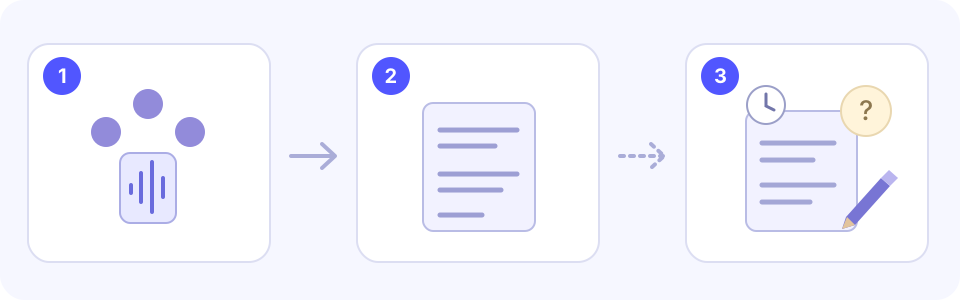
サンプル確認から録音全体の作業へ進む
- まずサンプルを別文書へ保存し、内容を点検します。「もう一度文字起こし」は同じ共有枠の音声文字起こしデモを開きます。途中の位置から続行したり、無料時間を増やしたりする操作ではありません。プレビューの案内だけでは、見えていない残りが文字起こし済み・保存済みだとはいえません。
- 利用条件を満たす長い録音には、埋め込み内の「アカウントを作成」リンクからJotMeのWebアプリへ進みます。サインインまたはアカウント作成を行い、必要に応じて認証・初期設定を済ませ、ワークスペースのTranscribe file(ファイルの文字起こし)を選んでください。元の対応するローカル録音を改めて選び、長さ、言語、現在のアカウントの残り分数とプラン上限を確認して、新しいアップロードを確定します。ファイル、保存した修正、処理済みの残り部分が自動転送されるわけではありません。特定の登録時無料枠や無制限の録音時間を約束するものでもありません。
- 元録音を保持し、末尾も含めて区間を順に聞き直します。照合した範囲を記録し、それ以外は未確認のままにします。別々に抜粋を作る場合は元のファイル名と開始位置を残し、下書きの相対時刻に開始位置を加えて元録音の位置を求め、リクエストごとに話者を確かめ直してください。別アップロードの話者コードが自動で一つに統合されることはありません。抜粋を作ってもデモの残量はリセットされません。
発言ごとに話者を確かめる
利用を許可された資料から話者を確定できる箇所を出発点にし、その後の発言も一つずつ確認します。同じ人が複数の自動ラベルに分かれることも、一つのラベルに別人が混ざることもあります。一度だけ自己紹介が正しく対応したからといって、Speaker 1をすべてP1へ置換すると、誤りを文書全体へ広げかねません。根拠が足りない発言は、話者未確認のまま残してください。
- 司会者:質問や呼び掛けと、参加者の回答を分けます。司会の問いを参加者の意見として数えないでください。
- 短い反応:「はい」「いいえ」「私も」も文脈の中で確認します。近くで大きく話している人が、その小さな返事をしたとは限りません。
- 同時発話:時刻と[発話の重なり]を記します。言葉が実際に聞き取れ、誰のものかも確定できる場合だけ、別々の発言として帰属させてください。二人の途切れた文を、一つの確かな引用へつなげないでください。
- 不明な語:該当箇所に[聞き取り不能]や[不明な語]を記します。解釈の候補は注記に残し、確定した引用にしないでください。
- 声や位置の変化:休憩、マイクの変更、移動の後には話者を確認し直します。自動の話者番号から、人物やその属性を推測しないでください。
別の作業文書で修正する、架空の変更前後の例です。下書きのラベルは作例用に作ったもので、実際のJotMe出力ではありません。直すのはその発言であり、同じラベルの全出現箇所ではありません。
- 00:10|変更前:M、既に確認済み「リマインダーを使ってみて、どうでしたか。」|変更後:M、変更なし「リマインダーを使ってみて、どうでしたか。」|根拠:確認済みの司会の問いは参加者の回答と分けて保ちます。後の発言の修正は、この箇所の新しい根拠にはなりません。
- 00:24|変更前:Speaker 1「リマインダーはよかったです。でも毎日ではなくて。」|変更後:この発言だけ確認済みのP2「リマインダーはよかったです。でも毎日ではなくて。」|根拠:架空の確認作業では、この発言が映る利用許可済みの同時点の映像を、対応する音声と照合しています。この発言について、確立済みコードP2との対応が裏付けられた、という例です。他の箇所の自己紹介や座席表だけでは確定できません。
- 00:27|変更前:Speaker 1「私には合いません。」|変更後:話者未確認・発話の重なり「私には合いません。」|根拠:この例では小声の言葉自体は区別できますが、利用を許可された資料でも話者を確定できません。00:24の修正をこの発言まで広げないでください。
- 同時に話された語の範囲は、次の重複例で示します。ここでは話者帰属の変更だけを取り出しています。元の下書きを残してください。異なるファイルやリクエストの自動ラベルは、共通の参加者対応表ではありません。コードを確認できても、匿名性や共有許可が証明されるわけではありません。
架空例:意見の違いと不確かさを残す
筆者が作成した説明例です。以下の言葉、時刻、確認の判断はいずれも架空であり、アップロードした録音やJotMeの結果ではありません。時刻は元音源との位置関係を例示するもので、測定した発言時間ではありません。同じ「重複A」の記号で、同時に話された部分を示しています。
- [00:10] M、話者確認済み:「リマインダーを使ってみて、どうでしたか。」
- [00:24] P2、話者確認済み:「リマインダーはよかったです。でも[重複A:毎日ではなくて]。」
- [00:27] 話者未確認:「[重複A:私には合いません]。」
- 確認メモ:この例ではP2の言葉と、別の否定的な返答を区別できます。ただし、小声の話者は未確認です。実際の記録で同じ判断をする前には、対応する原音を再生してください。下書きの次にP3が出るという理由で、未確認の発言をP3にしないでください。同時発話の言葉が実際には聞き取れない場合は、この架空の文章で埋めず、[発話の重なり]を残します。
- 分析メモ:司会の質問は文脈を与えるもので、参加者の意見ではありません。この抜粋には、条件付きの肯定的な回答と、それとは別の反対の回答があります。「私には合いません」はこの問いへの回答であり、リマインダー全般が嫌いだとまではいえません。グループ全員の合意も示していません。セッションの残りは未確認です。
修正内容と確認範囲を記録する
- 文書の冒頭:セッションID、元ファイル、録音時間、抜粋開始位置、発話言語、表記規則、下書き作成日、確認日を残します。
- 各発言:元音源の時刻、一貫した話者コードまたは未確認ラベル、発言内容、不確かさを示す記号を記します。比較できるよう元の下書きも残します。
- 修正記録:何を変え、誰が確認し、どの元音源や利用許可済み資料が根拠になったかを記します。つづりの修正と、意図の推測は分けてください。
- 対象範囲:音声と照合済みの区間、未文字起こしの区間、未確認の区間を区別します。記録から抜けていることは、誰も話していなかった証拠にはなりません。
- 共有用コピー:プロジェクトの要件に従って識別情報を削除・置換し、コードを一貫させ、別の変更記録を残します。名前だけでなく文脈も確認してください。コードへの置換だけで匿名データになるわけではありません。
00:24の発言だけを扱う、記入済みの架空の修正記録です。「確認者A(例)」も架空の人物です。記録するのは話者帰属の根拠であり、意図の推測でもファイル全体についての断定でもありません。
- 元資料/時刻:FG-example/session-example.wav/元音源00:24。抜粋開始位置00:00(すべて架空)。
- 下書きの文章・ラベル:Speaker 1「リマインダーはよかったです。でも毎日ではなくて。」
- 修正:この発言だけをP2へ変更します。言葉と条件をそのまま残し、作業用の発言記録には重複Aの記号も保持します。
- 根拠:対応する元音声を再生し、この発言そのものが映る利用許可済み映像を照合したところ、P2との対応が裏付けられた、という架空の例です。00:27の重なった発言の話者は未確認のままです。この判断で後のSpeaker 1まで置き換えません。
- 確認者:確認者A(例)/確認日の例:2026-10-21。
- 状況:話者帰属を確認したのは00:24だけです。この例の箇所の言葉も確認済みです。セッションの残りは未確認で、00:27の人物も未確定です。
- つづりや発言内容の修正と、解釈は分けます。識別情報の置換については、匿名化・共有用コピーの記録を別に残してください。どちらの記録も音声そのものを変更するものではありません。
同時発話を区別できる場合は、それぞれ別の行に残します。ただし区間の長さを足して、各参加者の正確な発言時間だと主張しないでください。境界、重複、欠けた発話、話者帰属のいずれにも誤りがあり得ます。この埋め込みデモには、検証済みの研究コーディング用書き出し、参加者名簿管理、発言時間レポートの機能はありません。自分の分析作業へ移すのは、実際に保存できたテキストだけにします。
聞き取りにくいグループ録音への対処
- 小さい声・遠い声:最も明瞭な元録音や、使用を許可されたバックアップに戻ります。再エンコードしても、もともと聞こえなかった語は復元されません。
- 複数トラック:元ファイルへの参照と開始位置を対応させ、各トラックを確認します。ファイルが増えれば確認作業も増えます。別リクエストの自動ラベルは、共通の参加者コードではありません。
- 複数言語:原語が分かる適切な確認者に照合してもらいます。言語の自動検出は正しさの保証ではなく、翻訳文で聞き間違えた語を修復することもできません。
- 末尾がない:元録音の長さと残りの処理枠を確認します。対象外の範囲は明示したままにし、登録案内が出たからといって、非表示のテキストが既に保存されていると思わないでください。
- 未解決の重複や重要な引用:分からない箇所を残し、使用前に適切な人の確認を受けます。自然に読める下書きだけでは、引用の言葉や参加者への帰属を裏付けられません。
翻訳・分析結果と発言記録を分ける
手で直した内容を翻訳の入力に反映したい場合は、まず原語の発言記録を自分の文書へ保存し、照合・修正します。テキスト翻訳を開き、利用できる原語と対応する翻訳先言語を選んで、確認済みの箇所を貼り付けてください。このツールは少し入力が止まると送信されたテキストを翻訳し、独自の現行利用上限があります。話者コード、時刻参照、原語の文章、翻訳版を別々に保持し、翻訳も確認してもらいます。翻訳文は原語での逐語引用ではありません。
別の選択肢である音声翻訳は、録音を新しく選び直し、独自に文字起こしを生成してから、返された区間を翻訳します。別文書で行った修正は取り込まれません。新しく生成された語と話者帰属を、もう一度元音源と照合してください。一部の区間の翻訳が失敗すると、文字起こしの時間を既に使った後でも、原語のまま残ることがあります。要約や流暢な翻訳で、聞き間違いを直したり、グループの合意を作り出したり、話者の身元を確定したりはできません。
一対一のインタビューには、インタビューガイドの引用・話者確認の手順を参照してください。一人の発表者による講義には、講義ガイドのノート・用語確認が役立ちます。グループインタビューには、それらに加えて、人と人のやり取りを保持する作業があります。合意を捏造したり、未確認の発言を既知の人物へ無理に割り当てたりしないでください。
よくある質問
グループインタビューの録音はどう文字起こししますか?
保存した録音と元音源への参照を保持し、表記規則を決めて下書きを作り、必要な発言を聞き直します。語、否定、同時発話、話者帰属を確認し、照合済みの作業用コピーを別に保存してください。埋め込みのJotMeツールで得られるのは時間制限のある原語のプレビューです。参加者の身元まで確定した、研究用の完全な発言記録ではありません。
JotMeは参加者全員を自動で特定できますか?
いいえ。デモには自動の話者ラベル付き区間が表示されますが、ラベルは確認済みの人物情報ではありません。一人が複数のラベルに分かれたり、別人が一つに混ざったりすることがあります。利用を許可された元資料で発言を個別に確認し、未解決の帰属はそのまま明示してください。一つの箇所が正しかったからといって、同じラベルを全文で置換しないでください。
重なった発話や不明な言葉はどう記録しますか?
たとえば[発話の重なり]や[不明な語]と明示し、時刻参照を付けます。言葉と話者をどちらも確定できる場合だけ、別々の行に発言を分けてください。考えられる解釈は確認メモへ残し、推測を確かな引用に変えないでください。
この無料デモでグループインタビュー全体を文字起こしできますか?
セッション全体が無料で処理できるとは考えないでください。1回の上限は5分ですが、最初のデモ用ファイル利用枠は音声・動画で共有する通算120秒です。ファイルの長さ、実際の残量、リクエスト上限のうち最も短いものが適用されます。確認画面と表示された対象範囲を確認してください。過去の利用で残量が少ない場合もあり、分割しても戻りません。「もう一度文字起こし」は同じ制限付きデモを開きます。長い録音には、別の認証済みWebアプリのTranscribe fileでファイルを選び直し、現時点のアカウント上限を確認する必要があります。登録しても非表示の残りを自動処理したり、このファイルを転送したりはしません。
ここで結果の編集・全件コピー・書き出しはできますか?
この埋め込みには、直接修正するエディター、Copy allの操作、文字起こしのダウンロードはありません。ブラウザで選択できれば表示中の箇所をコピーし、別文書へ貼り付けて点検してください。難しければ短い箇所を手で記録します。別のファイル選択、新しい文字起こし、「もう一度文字起こし」、ページ移動の前に保存してください。結果はページ内の一時的な状態で、無効なファイルへの差し替えでも消える場合があります。音声のフルページで開くのも同じデモです。アカウントを使う作業は別であり、現在の録音や発言記録は自動保存・転送されません。
参加者コードを付ければ匿名の発言記録になりますか?
いいえ。会話中の名前、勤務先、場所、特徴的な経験などから、人物が分かる場合があります。プロジェクトで承認された共有手順に従い、別のコピーで一貫した置換を行って変更記録を残します。実名の対応表は別に保護し、明示的な名前だけでなく文脈も確認してください。デモは匿名化や研究計画の承認を行いません。文書中の名前を置き換えても元音声からは消えないため、アップロード前に録音と外部処理の許可を別々に確認します。
原音の確認を、要約や翻訳で代用できますか?
いいえ。要約では反対意見や条件が抜ける場合があり、翻訳で聞き間違いや話者ラベルの誤りを直すこともできません。まず原語の言葉と帰属を確認します。修正を入力に残すには、確認済みの箇所を、対応する適切な言語を指定したテキスト翻訳へ貼り付けてください。一方の音声翻訳は新しく選んだ録音から独自の発言記録を作り、手修正は引き継がないので、もう一度原音との照合が必要です。原語、翻訳、分析は分けて保持します。未確認のプレビューだけで、グループ全体の見解は分かりません。