उत्पादनको लेबल अङ्ग्रेजीमा अनुवाद गर्न आवश्यक पाटोको स्पष्ट फोटो खिच्नुहोस्, सेभ गरिएको फोटो अपलोड गरेर अङ्ग्रेजी रोज्नुहोस्। पहिचान भएको स्रोत पाठ वास्तविक प्याकेटसँग दाँजेर मात्र अनुवाद जाँच्नुहोस्। उत्पादनको नामजत्तिकै ध्यान दिएर साना अक्षर पढ्नुहोस्। तलको JotMe फोटो अनुवादकले मस्यौदा र स्रोत/अनुवाद ब्लक दिन्छ; नतिजा चिटिक्क देखिँदैमा हरेक शब्द, सङ्ख्या वा चेतावनी सही भएको प्रमाण हुँदैन।
लेबलको फोटो अनुवाद गर्ने चरणमा जानुहोस्
लेबलबाट कुन जानकारी चाहिन्छ, पहिला तय गर्नुहोस्
आफूलाई प्रशोधन गर्न अनुमति भएको सामान्य लेबलबाट सुरु गर्नुहोस्। अगाडिको पाटोमा उत्पादनको नाम भए पनि प्रयोगविधि, मोडेलको विवरण वा सर्त अरू ठाउँमा हुन सक्छन्। पूरै प्याकेट सन्दर्भका लागि राख्नुहोस् र कुन पाटो अनुवाद गर्दै हुनुहुन्छ स्पष्ट गर्नुहोस्। यो मार्गदर्शन सेभ गरिएको फोटोमा देखिने पाठ पढ्नका लागि हो; स्वीकृत प्रतिस्थापन लेबल बनाउन वा बिक्रीका लागि प्याकेजिङ स्थानीयकरण गर्न होइन।
- उत्पादनको नाम र मोडेल: पहिचान सङ्केत मूल रूपमै राखेर प्रत्येक अक्षर, अङ्क, हाइफन र पछाडिको प्रत्यय जाँच्नुहोस्। उस्तै देखिने मोडेल सधैँ उही वस्तु हुँदैन।
- परिमाण, एकाइ र मिति: सङ्ख्या त्यसको छापिएको एकाइ वा शीर्षकसँगै राख्नुहोस्। अनुवाद एकाइ रूपान्तरण होइन; अङ्क मात्र भएको मितिले त्यो कुन कुराको मिति हो बताउँदैन।
- निर्देशन, निषेध र सर्त: पूरै वाक्य र नजिकको सीमित गर्ने व्यहोरा समेट्नुहोस्। शीर्षक, चेतावनी चिह्न वा बाणले छुट्टाछुट्टै देखिने जानकारी जोड्न सक्छ।
- शब्द र अन्य चिह्न: बारकोड, QR कोड, लोगो वा चित्रचिह्न अनुवाद गरिएको वाक्य होइन। यो फोटो प्रक्रियाले उत्पादनको पहिचान पुष्टि गर्दैन, सबै सङ्केत खोल्दैन वा वस्तु असली हो भनेर प्रमाणित गर्दैन।
फोटो सेवामा पठाउन र नतिजा प्रयोग गर्न पाउने अधिकार छ कि छैन जाँच्नुहोस्। काम गर्ने प्रतिबाट असम्बन्धित ठेगाना टाँचा, नाम र निजी अर्डर विवरण हटाउँदा लेबल बुझ्न चाहिने सन्दर्भ नकटाउनुहोस्। यो डेमोले नेटवर्कमार्फत प्रशोधन गर्छ; पूर्ण अफलाइन क्यामेरा अनुवादक होइन। सेवाका वास्तविक गोपनीयता सर्त पढ्नुहोस्।
साना अक्षर पढ्न मिल्ने गरी पाटोको फोटो खिच्नुहोस्
- सम्पादन नगरिएको प्याकेटको सन्दर्भ फोटो र मूल लेबल राख्नुहोस्। चाहिएको पाटो सीधै अगाडिबाट नजिक भएर, समान प्रकाशमा खिच्नुहोस्; चम्किलो प्लास्टिकमा फ्ल्यासको टल्काइ नपरोस्।
- सेभ भएको फोटो पढ्न मिल्ने आकारमा खोल्नुहोस्। पहिचान हुनुअघि साना अक्षर, दशमलव छुट्याउने चिह्न, ऋण चिह्न र मसिना धर्का देखिनुपर्छ; धमिलो फोटो ठूलो पारेर हराएको विवरण फर्किँदैन।
- घुमाउरो प्याकेटका चाहिएका पाटो छुट्टाछुट्टै खिच्नुहोस्। किनारपछाडि लुकेको पाठ आफैँ देखिन्छ भन्ने नठान्नुहोस्। हरेक फोटोले कुन पाटो देखाउँछ लेख्नुहोस्।
- शीर्षक, सङ्ख्या, एकाइ, पादटिप्पणी र पूरै निर्देशन सँगै राख्नुहोस्। अनावश्यक पृष्ठभूमि काट्दा निषेधको सुरुआत वा पङ्क्तिको अन्त्यको सर्त नहटाउनुहोस्।
- प्रशोधनअघि काम लाग्ने फोटो छान्नुहोस्। डेमोमा अहिले एउटा निःशुल्क फोटो अनुवाद छ, जुन फाइल छान्दा होइन, सर्भरको प्रशोधन पूरा हुँदा गनिन्छ। छुट्टै प्रशोधन गरिएको प्रत्येक फोटो वा काटिएको अंशले चेतावनी वा पाठ छुटेको नतिजा आए पनि त्यो सीमा खर्च गर्न सक्छ। धेरै पाटोको योजना बनाउनुअघि बाँकी सङ्ख्या जाँच्नुहोस्।
फोटो अपलोड गरेर अनुवाद ब्लक दाँज्नुहोस्
भित्र राखिएको डेमोको सुरुआती समर्थित लक्ष्य “अङ्ग्रेजी (संयुक्त राज्य)” हो। स्रोत भाषा स्वतः पत्ता लाग्छ; यो फोटो उपकरणमा स्रोत भाषा हातैले छान्ने विकल्प छैन। लक्ष्य भनेको आफूले पढ्न चाहेको भाषा हो, लेबलमा छापिएको भाषा होइन। अर्को समर्थित लक्ष्य छान्न सक्नुहुन्छ, तर हरेक लिपि, मिश्रित भाषाको पाटो वा सजावटी फन्टको पहिचान सुनिश्चित छैन।
अपलोड गर्ने भागमा अहिले देखाइएको 4 MB सीमाभित्रको सेभ गरिएको PNG, JPEG, WEBP वा स्थिर GIF प्रयोग गर्नुहोस्। चलायमान GIF समर्थित छैन। Mac मा HEIC फोटो “Preview” मा खोलेर File > Export रोज्नुहोस्, त्यसपछि PNG वा JPEG मा नयाँ प्रति सेभ गर्नुहोस्। PDF को आवश्यक पृष्ठ Preview मा खोलेर फोटो प्रति निकाल्नुहोस्; चाहिने पृष्ठका लागि मात्र दोहोर्याउनुहोस्। मूल राखेर अपलोडअघि सेभ भएको फाइलको आकार र साना अक्षर जाँच्नुहोस्। एक्सटेन्सनको नाम फेर्नु रूपान्तरण होइन। यी Apple ले दस्तावेज गरेको चरण हुन्, तर रूपान्तरित सबै फोटो पढिन्छन् भन्ने ग्यारेन्टी होइन।
- “यसमा अनुवाद गर्नुहोस्” मा “अङ्ग्रेजी (संयुक्त राज्य)” वा अर्को समर्थित पढ्ने भाषा छान्नुहोस्। सेभ गरिएको पाटोको फोटो छान्नुहोस् वा तानेर राख्नुहोस्। पूर्वावलोकन र फाइल विवरण हेरेर धमिलो वा अपूरो फोटो प्रशोधनअघि बदल्नुहोस्।
- “फोटो अनुवाद गर्नुहोस्” रोजेर नतिजा वा त्रुटि पर्खनुहोस्। सीमाले पूरा भएको सर्भर प्रशोधन गन्छ, पूर्ण वा सही पहिचान होइन। चेतावनी, हराएका शब्द वा पढ्न मिल्ने पाठ नै नभेटिएको फर्काइएको फोटोले पनि एक अनुवाद खर्च गर्न सक्छ। नतिजा वा त्रुटिपछि देखाइएको प्रयोग जाँच्नुहोस्; लोड भइरहेको अवस्था वा स्थानीय सेभ असफल भएको आधारमा प्रयास खर्च भयो कि भएन थाहा हुँदैन।
- “मूल” र “अनुवादित” दाँज्नुहोस्। चेतावनी पढेर हराएको पाठ, बदलिएका सङ्ख्या, खप्टिएका भाग वा अटाउन नसकेका शब्द खोज्नुहोस्। अनुवाद भएजस्तो लेबलले प्याकेट सुरक्षित वा असली भएको प्रमाण दिँदैन।
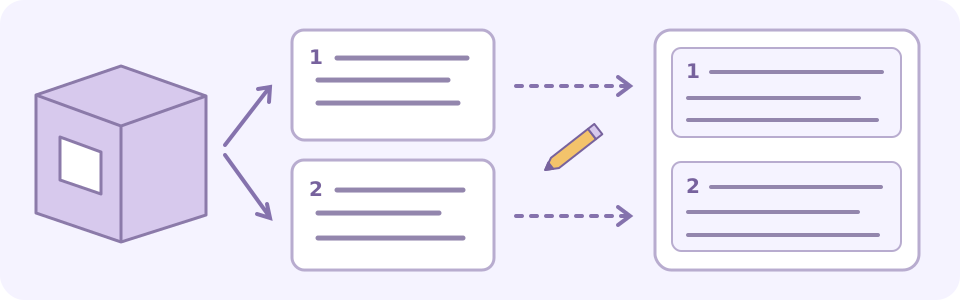
- “अनुवाद ब्लक देखाउनुहोस्” रोज्नुहोस्। प्रत्येक “स्रोत” अंश वास्तविक पाटोसँग मिलाएर त्यससँग “अनुवाद” जाँच्नुहोस्। आफ्नै अभिलेखमा हरेक कपी गरिएको अंशको छेउमा फोटो फाइलको नाम, पाटोको नाम र स्रोतका सुरुका केही शब्द लेख्नुहोस्। पूरै सम्बन्धित ब्लक, साना अक्षर र जोडिएको सर्त दाँज्नुहोस्। दुई पाटोका सुरुका शब्द मिल्दैमा स्रोतको पाटो ठम्याउन पुग्दैन।
- पाठ चाहिँदा “सबै कपी गर्नुहोस्” प्रयोग गर्नुहोस्। यसले स्रोत, नयाँ पङ्क्तिको बाण र अनुवाद जोडीमा कपी गर्ने प्रयास गर्छ, अन्तिम सच्याइएको लेबल बनाउँदैन। आफ्नो कागजातमा पेस्ट गरेर शब्द जाँच्नुहोस्; कपी असफल भए छोटो अंश हातैले सेभ गरेर स्क्रिनसँग मिलाउनुहोस्।
- लक्ष्य भाषा बदल्न, कुनै फाइल छान्न वा बदल्न, “अर्को फोटो अनुवाद गर्नुहोस्” रोज्न वा पृष्ठ छोड्नुअघि सन्दर्भ फोटो, जाँचिएको पाठ र आवश्यक अनुवादित फोटो सेभ गर्नुहोस्। यी कामले अहिलेको नतिजा हटाउन सक्छन्। कुन पाटो हो, के अनिश्चित छ र कुन खण्ड जाँचिएको छैन स्पष्ट राख्नुहोस्।
अहिले चलाएर हेर्नुहोस्
PDF र फोटो निर्यात गर्ने Apple को निर्देशन
बाँकी सीमा शून्य छ र अहिलेको नतिजा अझै देखिन्छ भने अर्को फाइल छान्न वा पृष्ठबाट बाहिरिनुअघि स्रोत/अनुवाद जोडी र अनुवादित फोटो सेभ गर्नुहोस्। सेभ भएको सामग्री मूल प्याकेटसँग दाँजिरहन वा ठ्याक्कै मिल्ने निर्माताको सन्दर्भ र भाषा राम्ररी पढ्ने समीक्षकबाट अस्पष्ट शब्द बुझ्न सकिन्छ। यसले अर्को पाटो प्रशोधन गर्दैन वा नयाँ फोटो अनुवादको अवसर दिँदैन। दर्तापछिको कुनै निश्चित सीमा वाचा गरिएको छैन।
साना अक्षरको अर्थ लगाउनुअघि स्रोत जाँच्नुहोस्
- पहिला उत्पादन र मोडेल मिलाउनुहोस्। नाम उस्तै लाग्यो भन्दै एउटा प्रकारको प्याकेटको निर्देशन अर्को प्रकारको फोटोसँग नमिसाउनुहोस्।
- पूरै परिमाण–एकाइ जोडी, दशमलव, दायरा र साना प्रत्यय मूलसँग मिलाउनुहोस्। काल्पनिक उदाहरणमा “0,5 kg” को मसिनो अल्पविराम नदेखेर “5 kg” पढ्दा परिमाण बदलिन्छ। छापिएको स्ट्रिङ र एकाइ जोगाएर जाँच नभएसम्म [दशमलव छुट्याउने चिह्न अस्पष्ट] लेख्नुहोस्। अनुवाद एकाइ बदल्ने काम होइन; छुटेको एकाइ कल्पना गर्नु हुँदैन।
- मिति ठ्याक्कै छापिएको शीर्षकसँगै राख्नुहोस्। काल्पनिक “Fecha: 03/04/2026” ले दिन/महिनाको क्रम वा यो म्याद सकिने मिति हो भन्ने निर्णय गर्दैन। “Fecha: 03/04/2026 — [मितिको क्रम र अर्थ खुल्न बाँकी]” भनेर लेख्नुहोस् र चुपचाप अर्थ वा उत्पादनको अवस्था नछानी त्यही उत्पादनको भरपर्दो विवरण हेर्नुहोस्।
- शीर्षक, पादटिप्पणी, चिह्न र नजिकका शब्दबीचको सम्बन्ध हेर्नुहोस्। पाठका रूपमा नचिनिएको चिह्नलाई पनि भरपर्दो छुट्टै व्याख्या चाहिन्छ; अनुवाद ब्लक नहुनुले मूल चिह्न हटाउँदैन।
- no वा not जस्ता निषेध, only जस्ता सीमा र if जस्ता सर्त जाँच्नुहोस्। लाइन फेरिए पनि पढिरहनुहोस् ताकि सर्तले सीमित गर्ने क्रियासँग सम्बन्ध नटुटोस्।
- बहुभाषिक लेबलमा सम्बन्धित खण्ड पहिचान गर्नुहोस्; समानान्तर अनुवादका टुक्रा मिसाएर एउटै निर्देशन नबनाउनुहोस्। अपरिचित स्रोत लिपि वा नसुल्झेको शब्दबारे त्यो भाषा राम्रो पढ्ने व्यक्तिलाई सोध्नुहोस्।
उच्च निश्चितता देखिँदैमा प्रत्येक अक्षर वा अर्थ सही ठहरिँदैन। अङ्ग्रेजी स्वाभाविक भए पनि आवश्यक स्रोत पाठ वास्तविक लेबलसँग दाँज्नुहोस्। चाहिएको पूरै पाटो हेर्नुहोस्; फर्किएका केही ब्लकले सबै समेटिएको प्रमाण दिँदैनन्।
काल्पनिक कागजी सामानको लेबल: निषेध र परिमाण जोगाउनुहोस्
यो लेखकले बनाएको उदाहरण हो, वास्तविक उत्पादन, अपलोड गरिएको फोटो वा JotMe को शुद्धता परीक्षण होइन। कागजी सामानको लेबलमा स्पेनीमा “Contenido: 3 hojas. No doblar. Guardar en plano.” लेखिएको मानौँ। त्यसको व्याख्यात्मक अङ्ग्रेजी पढाइ “Contents: 3 sheets. Do not fold. Store flat.” हो। यसले तीन पाना सामग्री, नपट्याउने र समतल राख्ने अलग कुरा बताउँछ।
- “Fold the 3 sheets” ले सङ्ख्या राखे पनि निषेध उल्ट्याउँछ। अङ्ग्रेजी मिलाउनुअघि स्रोतको No जाँच्नुहोस्।
- “Contents: 30 sheets” ले बाँकी शब्द स्वाभाविक भए पनि परिमाण बदल्छ। वाक्य मात्रै होइन, वास्तविक अङ्क र त्यसको एकाइ दाँज्नुहोस्।
- परिमाणले भित्रको सामग्री बताउँछ; पाना पट्याउन, काट्न वा चलाउन नयाँ निर्देशन दिँदैन। शीर्षक र छुट्टाछुट्टै निर्देशन आआफ्नो पाठसँगै राख्नुहोस्। यी उदाहरणले जाँचका गल्ती बुझाउँछन्, उपकरणमा देखिएको नतिजा होइनन्।
सामग्रीको घोषणा र सावधानीका शब्द छुट्याउनुहोस्
काल्पनिक शब्दको उदाहरणमा स्पेनी “Contiene leche” को अर्थ “Contains milk” अर्थात् दूध समावेश छ भन्ने हो; “Puede contener leche” को अर्थ “May contain milk” अर्थात् दूध समावेश हुन सक्छ भन्ने हो। सम्भावनालाई निश्चित नबनाउनुहोस् वा सीमित गर्ने शब्द नहटाउनुहोस्। FDA को अमेरिकी निर्देशनले सामग्रीमा एलर्जी गराउने तत्वको खुलासा र छुट्टै सावधानी सूचनालाई फरक मान्छ। यो अनुवाद उदाहरणले कुनै खाना सुरक्षित छ कि छैन तय गर्दैन; सावधानी नलेखिनु एलर्जी गराउने तत्व नभएको प्रमाण होइन। कार्य गर्नुअघि सुरक्षासम्बन्धी विवरण स्वतन्त्र रूपमा पुष्टि गर्नुहोस्।
contains र may contain बारे FDA को व्याख्या
गलत पढिएको स्रोत छुट्टै कार्यप्रतिमा सच्याउनुहोस्
“स्रोत” ले शब्द गलत पढेमा छुट्टै उतार सच्याउनुअघि मूल लेबल वा भरपर्दो उत्पादन स्रोतबाट पुष्टि गर्नुहोस्। फोटो नतिजामा त्यहीँ सच्याएर पुनःअनुवाद गर्ने सम्पादक छैन। जाँचिएको अंश छुट्टै टेक्स्ट अनुवादकमा स्रोत र लक्ष्य भाषा स्पष्ट रोजेर त्यसको आफ्नै सीमाभित्र चलाउन सकिन्छ। मूल फोटो, सुधारको प्रमाण र अनुवादित अंश सँगै राख्नुहोस्; फोटोको लक्ष्य बदल्दा गलत पहिचान भएको स्रोत सच्यिँदैन।
जाँचिएको लेबलको अंश अनुवाद गर्नुहोस्
मूलसम्म पुग्न मिल्ने पढाइ अभिलेख सेभ गर्नुहोस्
- मूल फाइलनाम, ठ्याक्कै उत्पादन/मोडेल र प्रकार, पाटो र खण्ड, सुरुका स्रोत शब्द, स्रोत र पढ्ने भाषा, पहिचान गरिएको पाठ, प्रमाणसहितको सुधार, अनुवाद, नसुल्झेका चिह्न, समीक्षक/मिति र स्थिति लेख्नुहोस्।
- जस्तै: “package-reference.jpg; पछाडिको पाटो, पहिलो अनुच्छेद; स्रोतको सुरु Contenido: 3 hojas; मस्यौदा; [3 पछिको एकाइ अस्पष्ट]; अगाडिको पाटो जाँचिएको छैन”। यो आफ्नै टिपोटका लागि काल्पनिक ढाँचा हो, JotMe को निर्यात वा प्रशोधित नतिजा होइन।
- अनिश्चितता हटेपछि वास्तविक प्रमाण, समीक्षक र मिति लेख्नुहोस्। जाँचिएको पाटो र अंशलाई मात्र समीक्षा भएको भन्नुहोस्; पूरै प्याकेट प्रमाणित भयो नभन्नुहोस्।
- “अनुवादित फोटो डाउनलोड गर्नुहोस्” ले रेन्डर गरिएको फोटो सेभ गर्छ, सम्पादनयोग्य प्याकेजिङ फाइल, जाँचिएको उतार वा खोज्न मिल्ने PDF होइन। पाठ सम्पादन गर्न कपी गरिएको टेक्स्ट छुट्टै सेभ गर्नुहोस् र सफल देखिने बटनमा मात्र भर नपरी खोलेको फाइल वा पेस्ट भएको पाठ जाँच्नुहोस्।
अनुवादको मस्यौदाले मूल लेबल प्रतिस्थापन गर्दैन, प्याकेट असली भएको पुष्टि गर्दैन वा अर्को बजारमा बेच्न योग्य भएको स्थापित गर्दैन। सुरक्षा, उपयुक्तता वा सञ्चालनको जानकारीका आधारमा काम गर्नुअघि ठ्याक्कै मोडेल, प्रकार र सम्बन्धित बजार निर्माताको हालको आधिकारिक लेबल वा निर्देशनसँग मिलाउनुहोस् र महत्वपूर्ण शब्द उचित योग्यता भएको व्यक्तिबाट पुष्टि गराउनुहोस्। उस्तै नामको उत्पादन पृष्ठ हातमा भएको प्याकेटका लागि प्रमाण होइन। औषधि, एलर्जी गराउने तत्व, रसायन वा उपकरणको अनुकूलताबारे स्वचालित मस्यौदाका आधारमा निर्णय नगर्नुहोस्।
कुनै पाटो अझै स्पष्ट नपढिएमा
- साना अक्षर वा टल्काइ: नजिकको सन्दर्भ नछोपी अझ नजिकबाट समान प्रकाशमा फेरि खिच्नुहोस्। त्यही सुधार नभएको अपठनीय फोटोमा पटकपटक सीमा खर्च नगर्नुहोस्।
- घुमेको वा पट्याएको लेबल: मूलमा फर्केर चाहिने पाटो खिच्नुहोस्। अगाडिको फोटोले पछाडि वा घुमाउरो भागपारि के लुकेको छ स्थापित गर्दैन।
- गलत भाषा पहिचान वा अनौठो अङ्ग्रेजी: पहिला “स्रोत” हेर्नुहोस्। यस फोटो डेमोमा स्रोत भाषा हातैले बदल्न मिल्दैन; उपयुक्त भए छुट्टै जाँचिएको उतार र टेक्स्ट उपकरण प्रयोग गर्नुहोस्।
- छुटेका ब्लक, चिह्न वा काटिएको सर्त: अपूरो भाग चिनो लगाएरै राख्नुहोस्। उस्तै उत्पादनको लेबलबाट खाली ठाउँ नभर्नुहोस् वा चेतावनी थिएन भन्ने नठान्नुहोस्।
- कपी पाठ वा डाउनलोड फोटो अपूरो: वास्तवमै सेभ भएको सामग्री हेर्नुहोस्। आवश्यक भए छोटो अंश हातैले राखेर स्क्रिनसँग दाँज्नुहोस् र नसुल्झिएको भाग देखिने राख्नुहोस्।
Google को फोटो अनुवाद निर्देशनले साना, अस्पष्ट वा सजावटी अक्षरले शुद्धता घटाउन सक्छ भन्छ। व्यवहारिक उपाय स्रोत फोटो सुधारेर शब्द जाँच्नु हो; यसले Google र JotMe ले हरेक लेबल उही तरिकाले पढ्छन् भन्ने प्रमाण दिँदैन।
फोटो अनुवादबारे Google को निर्देशन
स्क्रिनसटमा छापिएका शब्दका लागि स्क्रिनसट मार्गदर्शन हेर्नुहोस्। हातले लेखेको टिपोटका लागि हस्तलेखन मार्गदर्शन हेर्नुहोस्: फिका धर्का र जोडिएका अक्षरको स्रोत पढाइ फरक ढङ्गले जाँच्नुपर्छ। प्याकेटको फोटो प्रत्यक्ष क्यामेरा स्क्यान वा बारकोडबाट उत्पादन खोज्ने काम होइन।
स्क्रिनसटको पाठ अनुवाद गर्नुहोस्
हातले लेखेको टिपोट पढेर जाँच्नुहोस्
धेरै सोधिने प्रश्न
फोटोबाट उत्पादनको लेबल अङ्ग्रेजीमा कसरी अनुवाद गर्ने?
चाहिएको लेबल पाटोको स्पष्ट फोटो सेभ गर्नुहोस्, समर्थित अङ्ग्रेजी लक्ष्य छानेर देखाइएको सीमाभित्र अनुवाद चलाउनुहोस्। “स्रोत” वास्तविक प्याकेटसँग मिलाएपछि हरेक सम्बन्धित ब्लकको “अनुवाद” जाँच्नुहोस्। मूल र अस्पष्ट शब्द राख्नुहोस्; सहज पढिने मस्यौदाले पूर्ण वा सही पहिचान प्रमाणित गर्दैन।
यसले बारकोड वा चिह्नबाट उत्पादन चिन्छ?
यो प्रक्रियाले फोटोमा पढ्न मिल्ने पाठ अनुवाद गर्छ। प्याकेट असली भएको, उत्पादनको पहिचान वा सबै बारकोड, QR कोड र चित्रचिह्नको अर्थ पुष्टि गर्दैन। मोडेल नम्बर र चिह्न जोगाएर तिनको अर्थ महत्वपूर्ण हुँदा निर्माताको भरपर्दो विवरण प्रयोग गर्नुहोस्।
एउटै फोटोले प्याकेटका सबै पाटो अनुवाद गर्न मिल्छ?
पठाइएको फोटोमा देखिने पाठ र फर्किएका पढ्न मिल्ने क्षेत्र मात्र समेटिन्छन्। लुकेका पाटो, काटिएका सर्त र छुटेका ब्लक जाँचिएका हुँदैनन्। प्रत्येक पाटोको सन्दर्भ राख्नुहोस्। डेमोमा एक निःशुल्क फोटो अनुवाद सर्भरको प्रशोधन पूरा हुँदा गनिन्छ, छुट्टै पठाइएको काटिएको फोटोमा पनि। चेतावनी, अपूरो पहिचान वा पढ्न मिल्ने पाठ नभएको फर्काइएको फोटोले पनि अवसर खर्च गर्न सक्छ। सीमा सकिएपछि विद्यमान नतिजा र मूल सेभ गरेर जाँच्नुहोस्; कपी वा हातले टिप्दा अर्को पाटो प्रशोधन हुँदैन।
कुन फोटो ढाँचा र आकार अपलोड गर्न मिल्छ?
PNG, JPEG, WEBP र स्थिर GIF स्वीकारिन्छन्; अहिले 4 MB सीमा देखाइन्छ। चलायमान GIF, HEIC फोटो र PDF यहाँ सिधै दिन मिल्दैन। साँच्चै रूपान्तरण गरेर समर्थित फोटो प्रति बनाउनुहोस्, मूल जोगाएर साना अक्षर जाँच्नुहोस्। एक्सटेन्सनको नाम बदल्दा फाइल रूपान्तरण हुँदैन।
अनुवादले एकाइ बदल्छ वा मितिको कोडको अर्थ खुलाउँछ?
त्यस्तो ठान्नु हुँदैन। प्रत्येक सङ्ख्या छापिएको एकाइ, शीर्षक र सन्दर्भसँगै राखेर हरेक अक्षर लेबलसँग दाँज्नुहोस्। मिति वा कोड अस्पष्ट भए मूल स्ट्रिङ जोगाएर नसुल्झिएको चिनो लगाउनुहोस्; अनुवाद पढाइले मात्र उत्पादनको अवस्था वा उपयुक्तता तय गर्दैन।
शब्द कपी गर्न वा सम्पादनयोग्य लेबल डाउनलोड गर्न मिल्छ?
“अनुवाद ब्लक देखाउनुहोस्” ले स्रोत र अनुवादका जोडी दिन्छ र “सबै कपी गर्नुहोस्” ले ती कपी गर्ने प्रयास गर्छ। पेस्ट गरेर जाँच्नुहोस् वा चाहिँदा छोटो अंश हातैले सेभ गर्नुहोस्। “अनुवादित फोटो डाउनलोड गर्नुहोस्” ले रेन्डर गरिएको फोटो दिन्छ, सम्पादनयोग्य प्याकेजिङ कागजात, जाँचिएको उतार वा खोज्न मिल्ने PDF होइन। लक्ष्य बदल्न, कुनै फाइल छान्न वा बदल्न, अर्को फोटो अनुवाद गर्न वा छोड्नुअघि सेभ गर्नुहोस्।
उच्च निश्चितताको अनुवादले आधिकारिक उत्पादन निर्देशन बदल्न सक्छ?
सक्दैन। उच्च निश्चितताले हरेक शब्द वा सङ्ख्या सही भएको प्रमाण दिँदैन। मूल शब्द र ठ्याक्कै उत्पादन जाँच्नुहोस्। महत्वपूर्ण सुरक्षा, उपयुक्तता वा सञ्चालन विवरणका लागि हालको आधिकारिक निर्माता निर्देशन ठ्याक्कै मोडेल, प्रकार र सम्बन्धित बजारसँग मिलाएर उचित योग्यता भएको व्यक्तिबाट पुष्टि लिनुहोस्। मस्यौदाले प्रतिस्थापन लेबल स्वीकृत गर्दैन वा असलीपन पुष्टि गर्दैन।